如何在edraw max中创建红色增长箭头

 时间:2026-02-22 08:42:52

1、打开亿图图示,进入其主界面中;

如何在edraw max中创建红色增长箭头

2、在平面设计中双击封面;

如何在edraw max中创建红色增长箭头

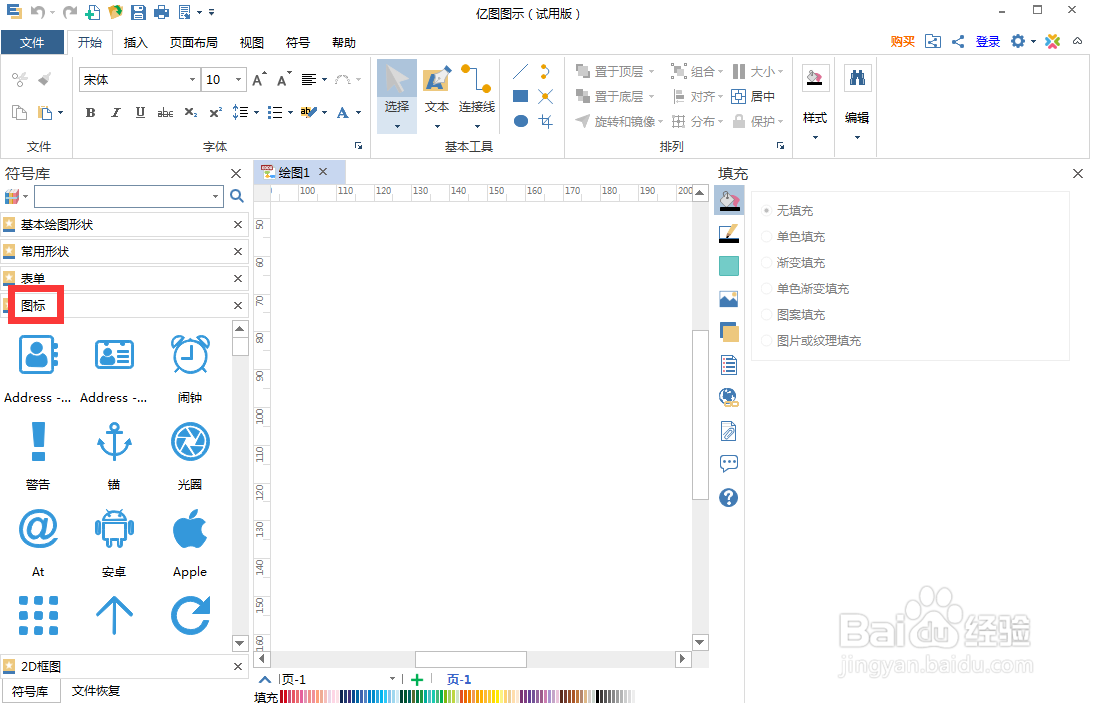
3、点击图标符号库;

如何在edraw max中创建红色增长箭头

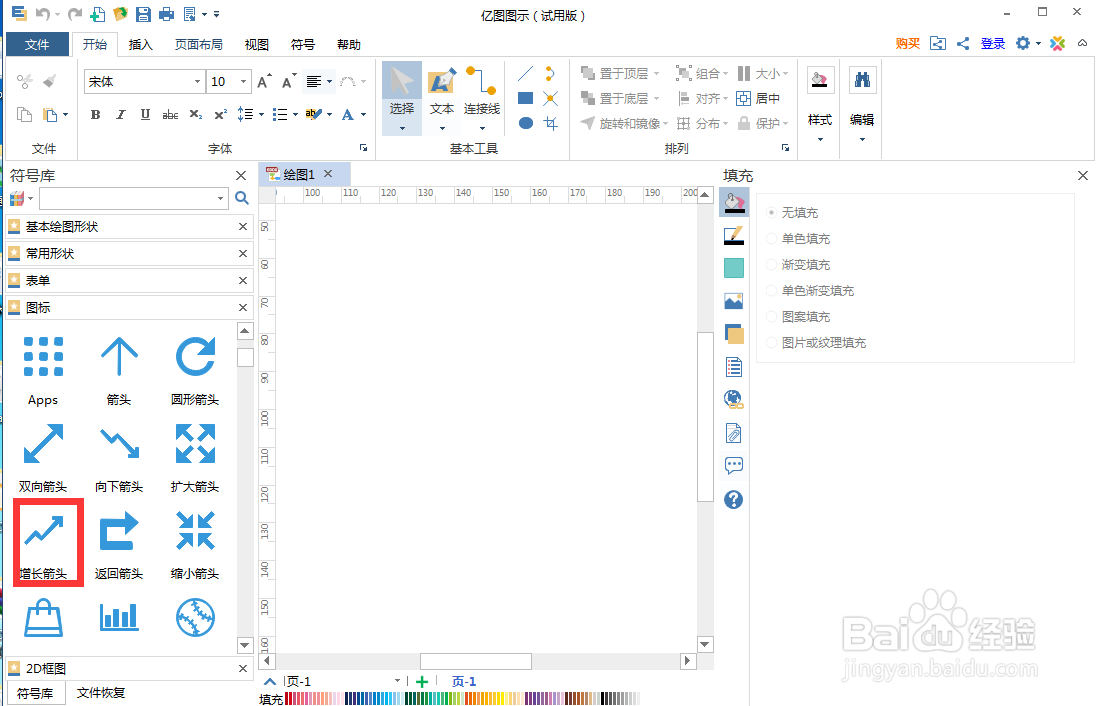
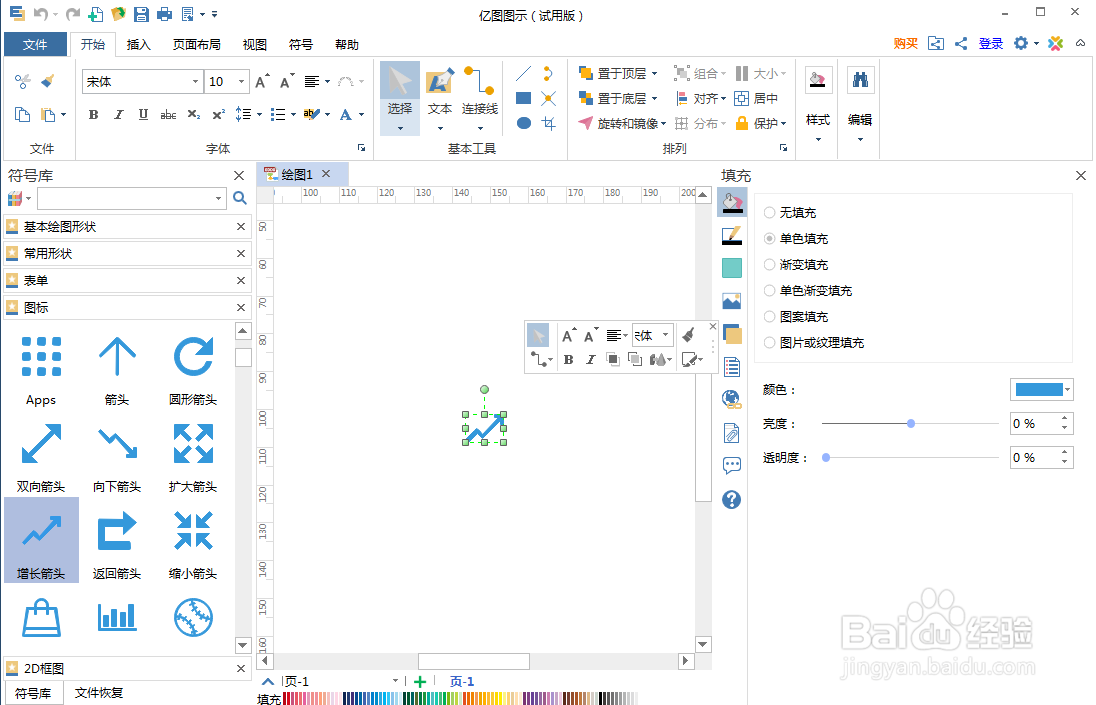
4、找到增长箭头,用鼠标将它拖放到编辑区中;

如何在edraw max中创建红色增长箭头

如何在edraw max中创建红色增长箭头

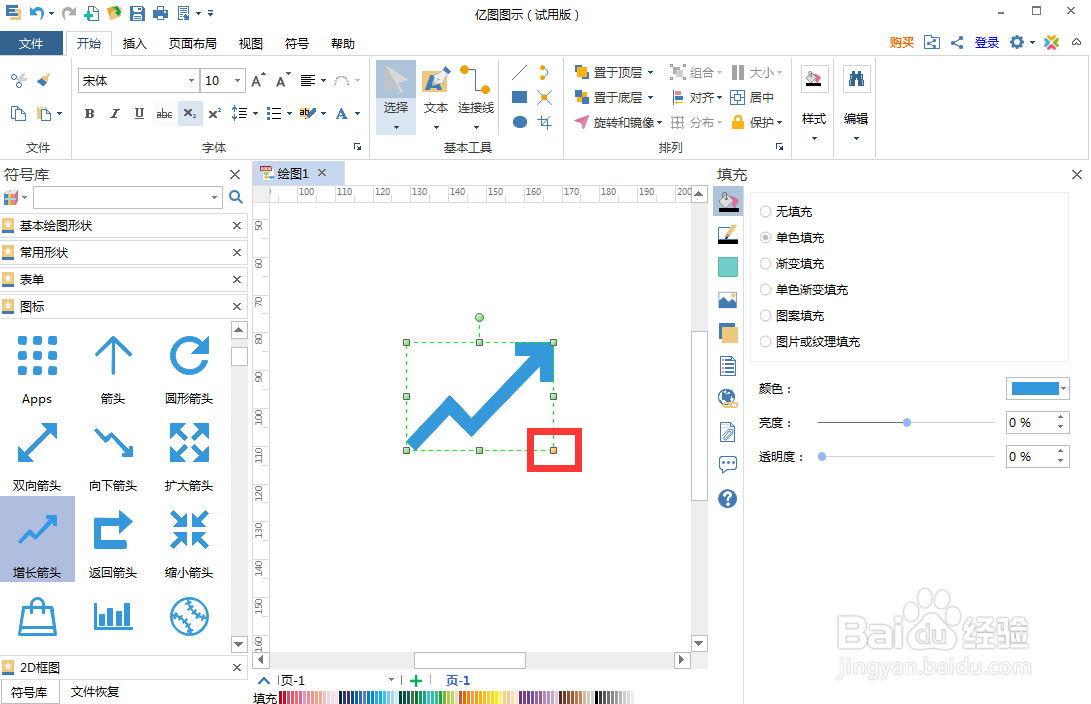
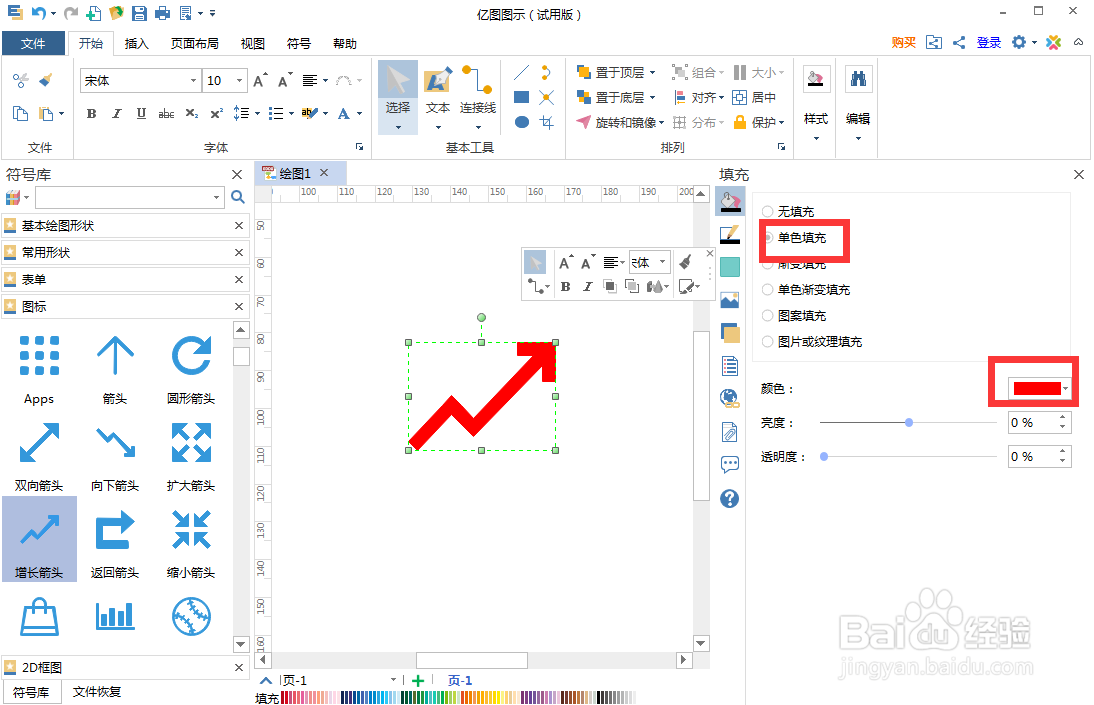
5、拖动右下角黄色矩形,调整好其大小;

如何在edraw max中创建红色增长箭头

6、点击单色填充,选择红色;

如何在edraw max中创建红色增长箭头

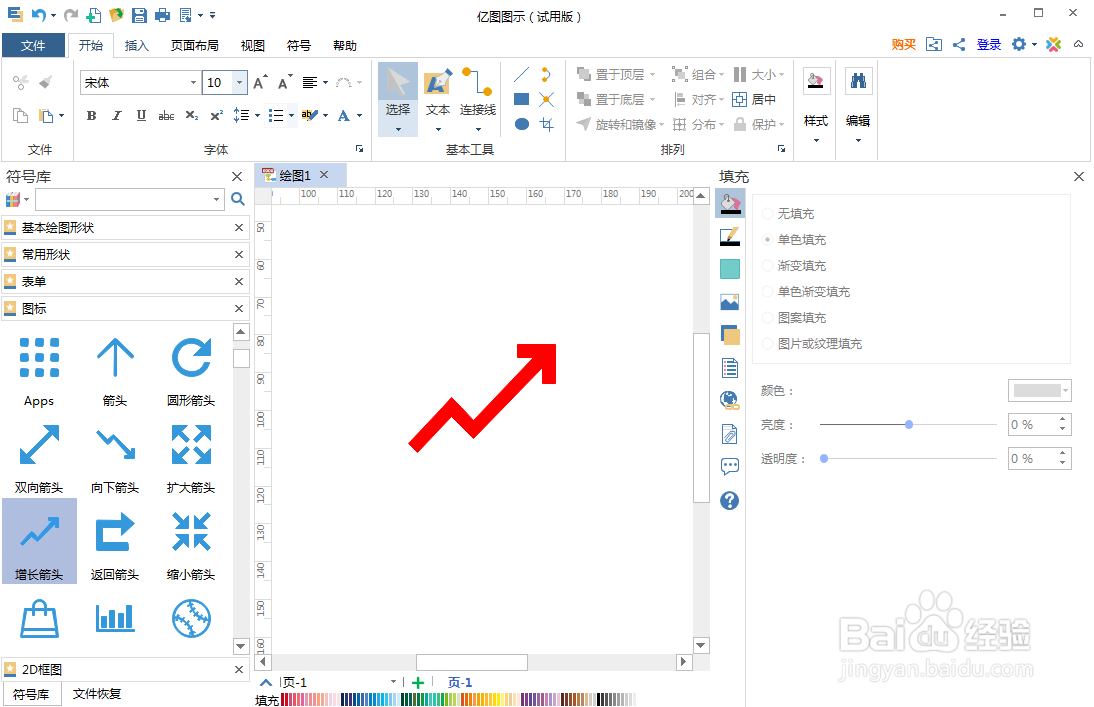
7、我们就创建好了一个红色增长箭头。

如何在edraw max中创建红色增长箭头

  • 在wps文字中给下箭头标注填充颜色和图案
  • PPT演示办公—设置等高等宽的表格
  • WPS演示文稿如何插入同心圆图形
  • Excel2010如何制作简单扇形统计图
  • wps演示中如何制作双三角形标题样式
  • 热门搜索
    黄鳝鱼的做法 水煎包的做法视频 豆豉鱼的做法 银耳的做法大全 蜂蜜柠檬水的做法 羊排骨的做法 羊头的做法 血红蛋白低是怎么回事 痘痘怎么快速消除 奶酪的做法