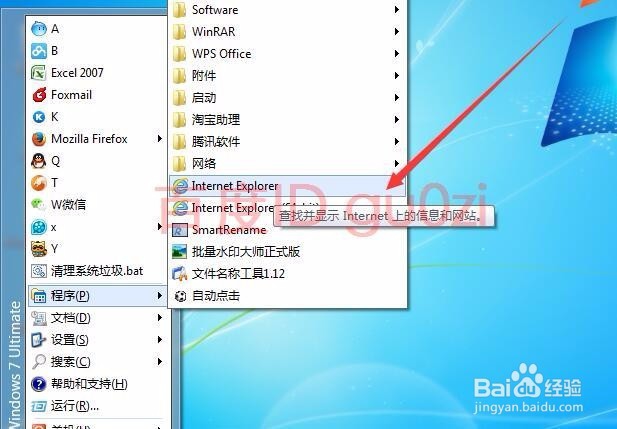
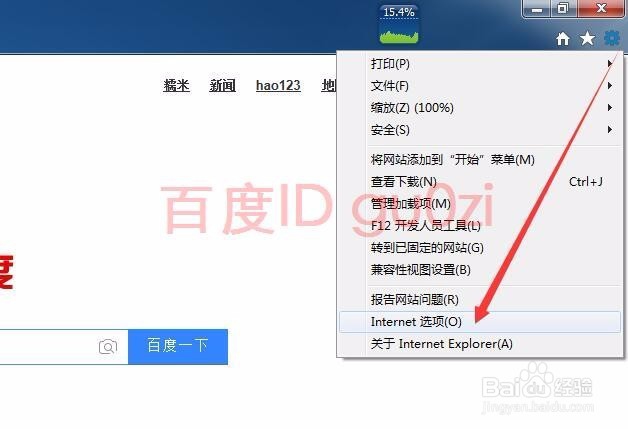
1、打开IE浏览器,从菜单中进入Internet选项,
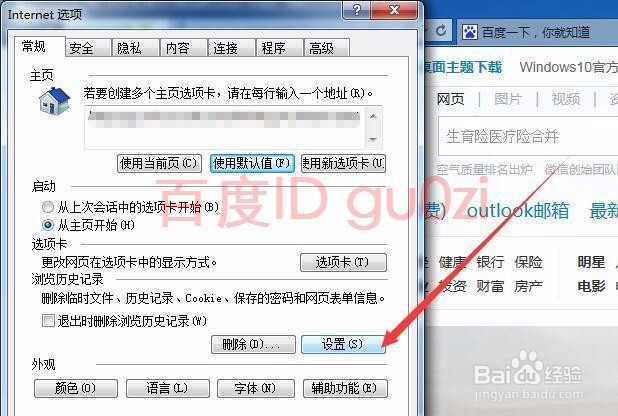
2、在打开的Internet选项的常规页面中,进入设置,
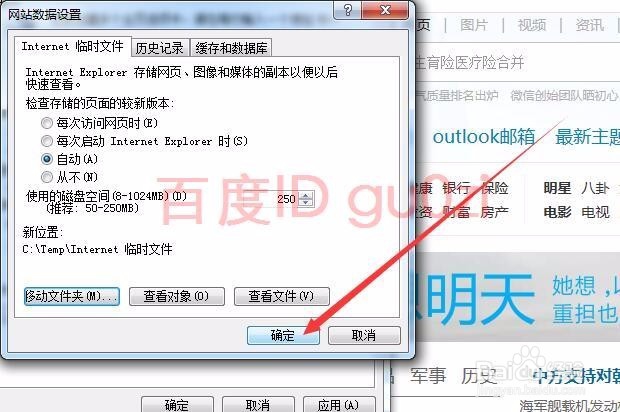
3、在这里就可以对Internet临时文件的位置进行移动了,
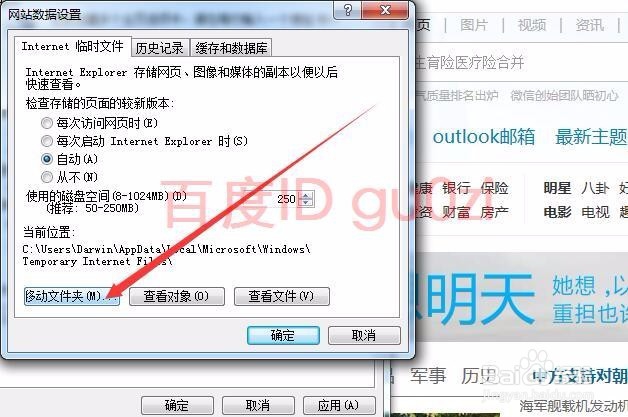
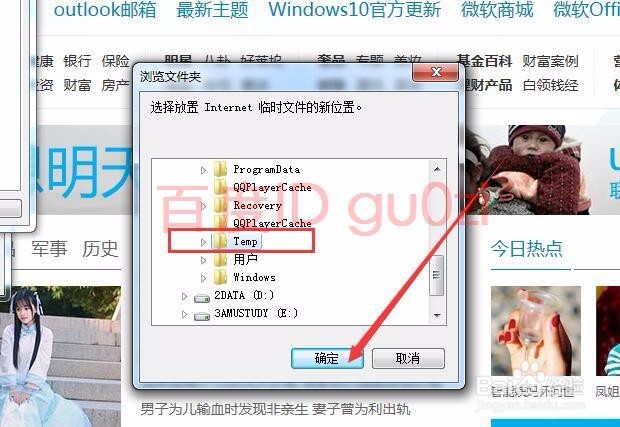
4、选择一个目标文件夹,并对新位置进行确定的操作,
5、这时系统会有要求注销的提示,点击 是,

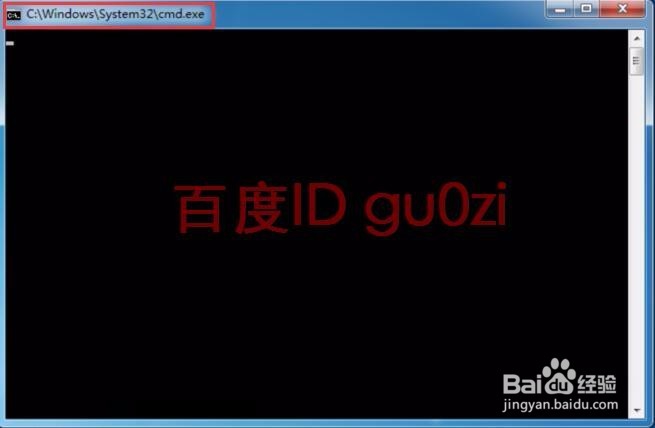
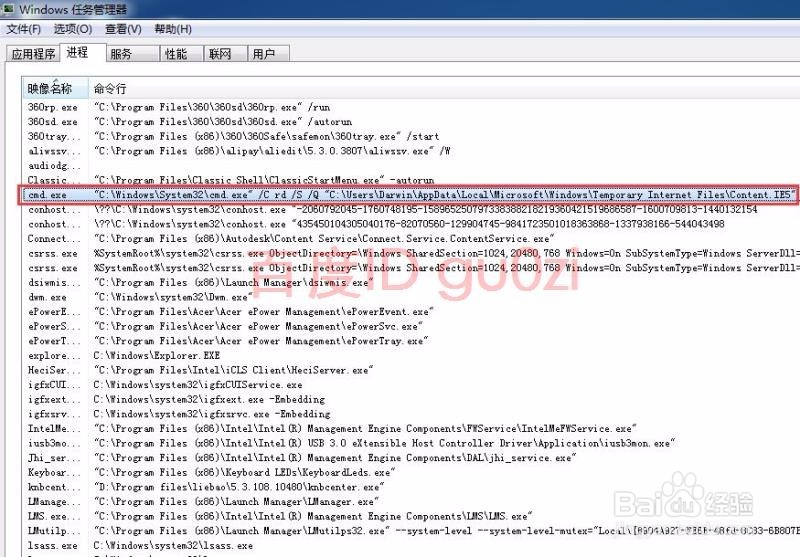
6、Internet临时文件夹的移动进入实施阶段,等待这个命令行窗口,完成任务即可.
20:14 2018-01-13
时间:2026-04-23 00:11:55
1、打开IE浏览器,从菜单中进入Internet选项,
2、在打开的Internet选项的常规页面中,进入设置,
3、在这里就可以对Internet临时文件的位置进行移动了,
4、选择一个目标文件夹,并对新位置进行确定的操作,
5、这时系统会有要求注销的提示,点击 是,
6、Internet临时文件夹的移动进入实施阶段,等待这个命令行窗口,完成任务即可.
20:14 2018-01-13
