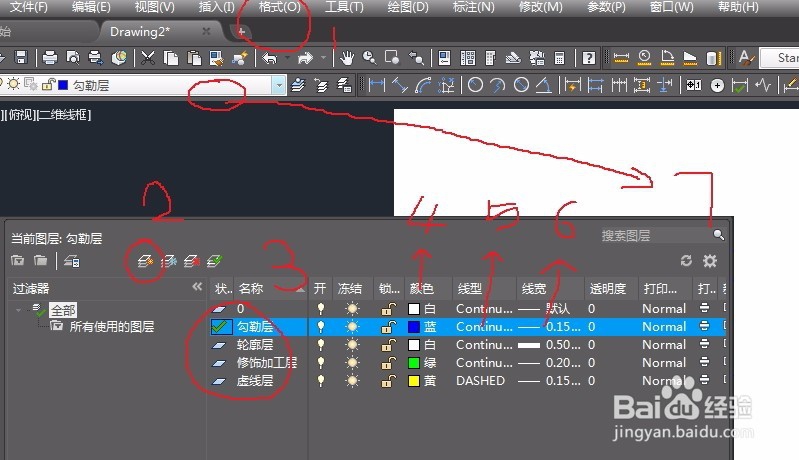
1、打开CAD,新建——格式——图层——新建——输入“图层名称”——选定图层属性——颜色、线型(实线、虚线、点划线等等)、线宽(0.15、0.20、0.35、0.5等等)
2、当然,选定线条,各类属性也可以修改。
之所以如此,先设置图层,是为了方便作图时各层修改和绘制互不干涉和影响,又能相互参考。
例如:构建“中心线图层”选用红色、0.18mm宽、点划线。构建完成可以绘制“十”字坐标系(直角坐标系);其次构建“轮廓层”在红色的“坐标系”中开始构建绘制自己的图形等等,完成以后出图、打印可以隐去、删除坐标系。即便在默认图层不一的情况下也可以直接,选定——切换图层,得到自己需要的线宽和线型。
具体,线宽、线型等可以根据自己的需要设置和修改。
步骤大致见如图1、2、3、4、5、6、7(具体版本根据个人喜好就好。如果用插件的话如“天正”“caxa”等里面内嵌相关标准和标准件等,各有图层,相互导入可能因为差异而造成乱码,甚至快捷键也有改变,故而,跟个人需要和喜好。)