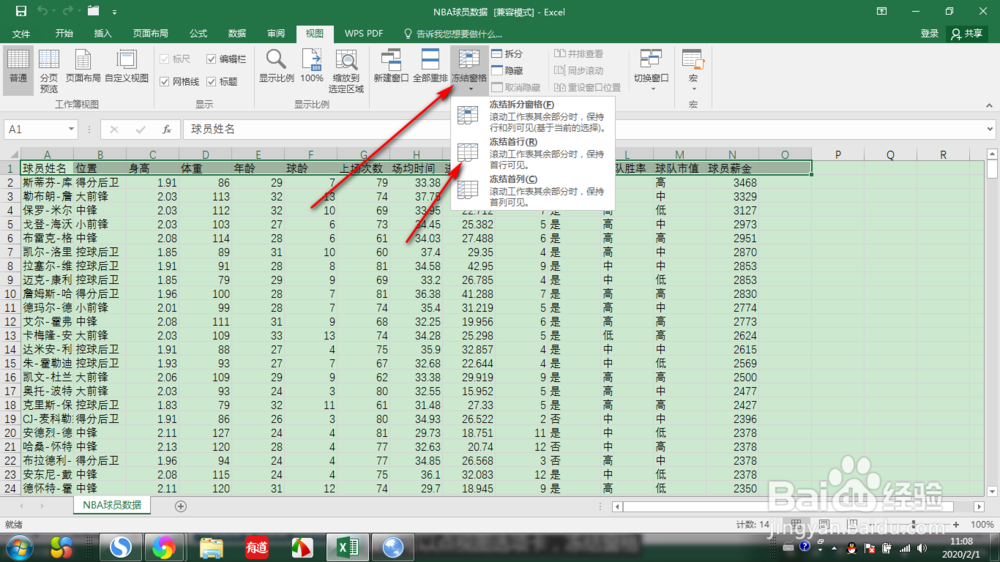
1、第一步,我们移动至EXCEL工作簿的最顶部,然后选择视图中的冻结窗口,选择冻结首行,如图所示:
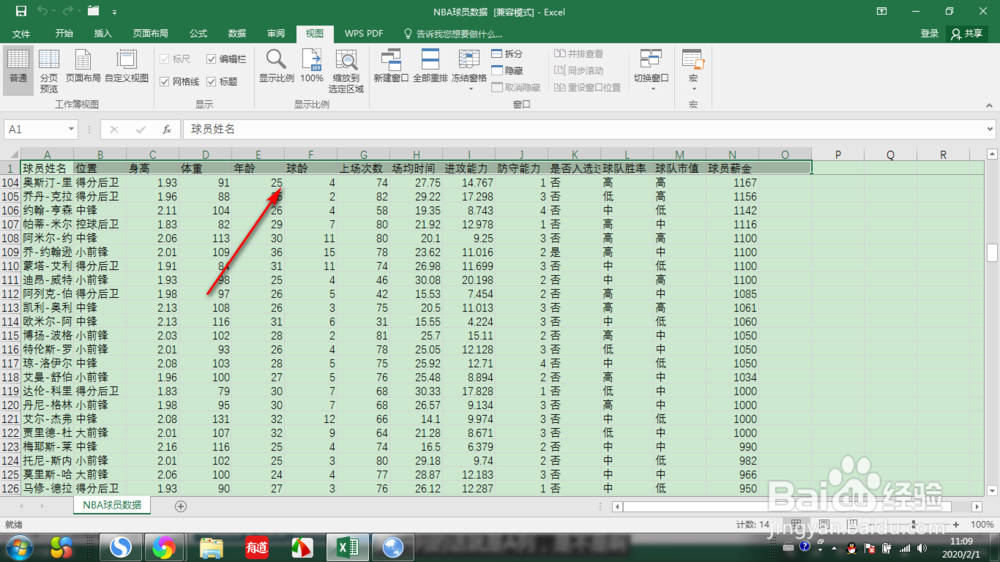
2、第二步,选择之后我们下拉工作簿,可以看到第一行已经固定了,我们往下拖动依然不会消失,如图所示:
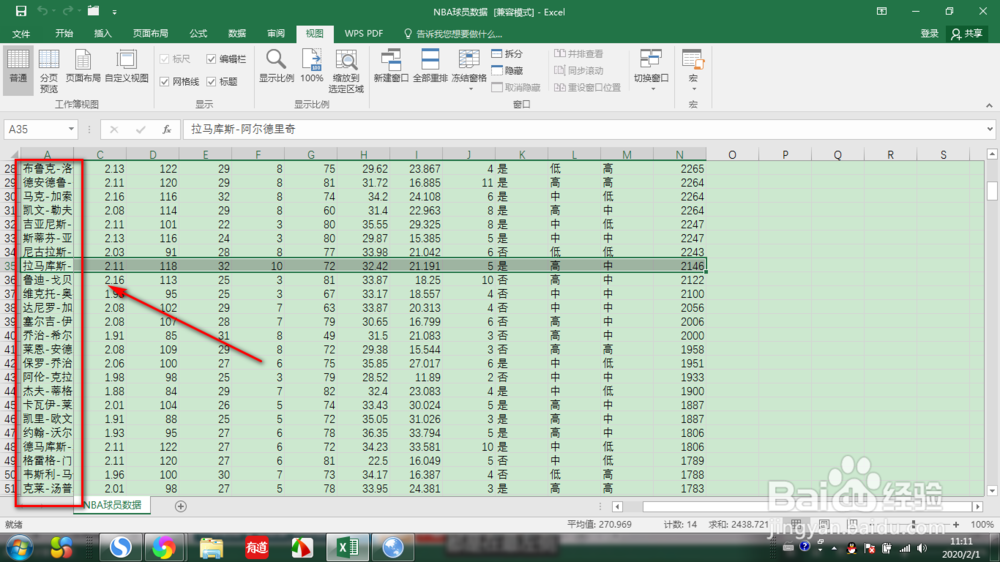
3、第三步,同样的方法,我们选中某一列之后,选择视图中的冻结窗格,然后点击冻结首列,如图所示:

4、第四步,此时我们移动鼠标拖动工作簿进行左右移动,可以看到选中的那一列也是保持不变的,如图所示:
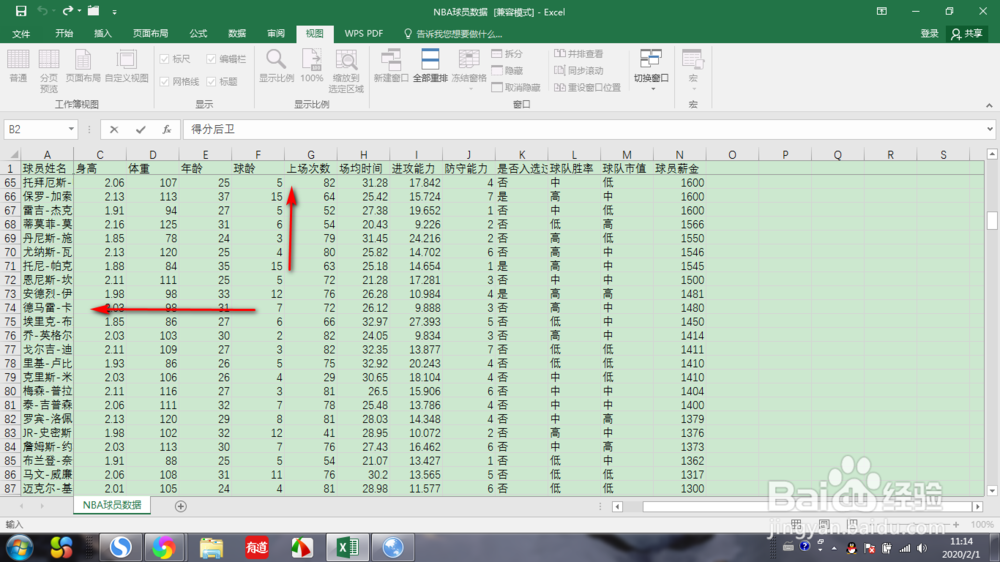
5、第五步,如果我们想同时固定第一行和第一列,我们可以中B2单元格,然后选择视图中的冻结拆分窗格,如图所示:

6、第六步,此时我们再进行移动工作簿,可以看到工作簿中的首行和首列也是保持固定的,大家快来试一试吧,如图所示:
1、第一步,我们移动至EXCEL工作簿的最顶部,然后选择视图中的冻结窗口,选择冻结首行,如图所示:
第二步,选择之后我们下拉工作簿,可以看到第一行已经固定了,我们往下拖动依然不会消失,如图所示:
第三步,同样的方法,我们选中某一列之后,选择视图中的冻结窗格,然后点击冻结首列,如图所示:
第四步,此时我们移动鼠标拖动工作簿进行左右移动,可以看到选中的那一列也是保持不变的,如图所示:
第五步,如果我们想同时固定第一行和第一列,我们可以中B2单元格,然后选择视图中的冻结拆分窗格,如图所示:
第六步,此时我们再进行移动工作簿,可以看到工作簿中的首行和首列也是保持固定的,大家快来试一试吧,如图所示:
