excel2019怎么样设置单元格中的数据分散对齐

 时间:2026-02-14 19:07:26

1、首先在电脑上用Excel2019打开要编辑的表格。

excel2019怎么样设置单元格中的数据分散对齐

2、右键点击选中的单元格,在弹出菜单中选择设置单元格格式的菜单项。

excel2019怎么样设置单元格中的数据分散对齐

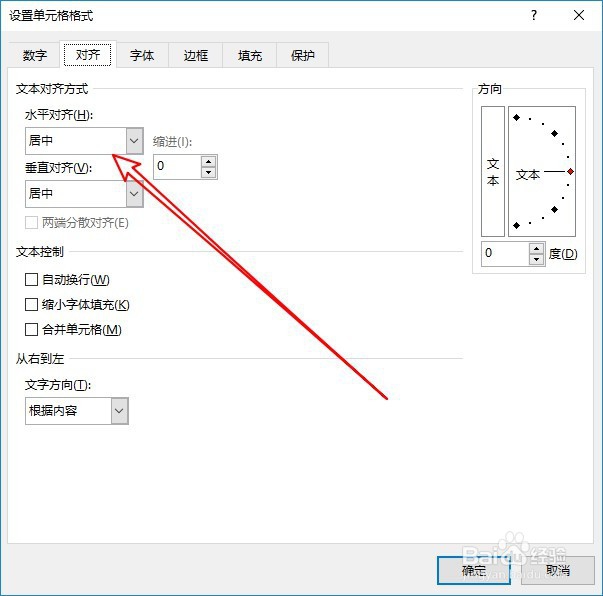
3、接下来在打开的设置单元格格式窗口,点击对齐选项卡。

excel2019怎么样设置单元格中的数据分散对齐

4、在打开的对齐窗口中,点击水平对齐的下拉按钮。

excel2019怎么样设置单元格中的数据分散对齐

5、然后在弹出的菜单中选择分散对齐的菜单项。

excel2019怎么样设置单元格中的数据分散对齐

6、这时可以看到单元格中的文字已经使用分散对齐了。

excel2019怎么样设置单元格中的数据分散对齐

7、总结:

1、首先在电脑上用Excel2019打开要编辑的表格。

2、右键点击选中的单元格,在弹出菜单中选择设置单元格格式的菜单项。

3、接下来在打开的设置单元格格式窗口,点击对齐选项卡。

4、打开的对齐窗口中,点击水平对齐的下拉按钮。

5、然后在弹出的菜单中选择分散对齐的菜单项。

6、这时可以看到单元格中的文字已经使用分散对齐了。

  • excel2007 自选图形设置渐变填充颜色
  • 怎样使用VBA批量添加批注?
  • 0基础学VLOOKUP函数:[4]进阶-玩转第三参数
  • excel保护工作表指定区域
  • EXCEL函数用法:[6]按照指定位数四舍五入
  • 热门搜索
    realme是什么牌子 如何访问国外网站 大米生虫了怎么办 如何增强性功能 趋之若鹜是什么意思 胃下垂如何治疗 如何查询社保缴费情况 如何发布招聘信息 rear是什么意思车上的 如何推销自己的产品