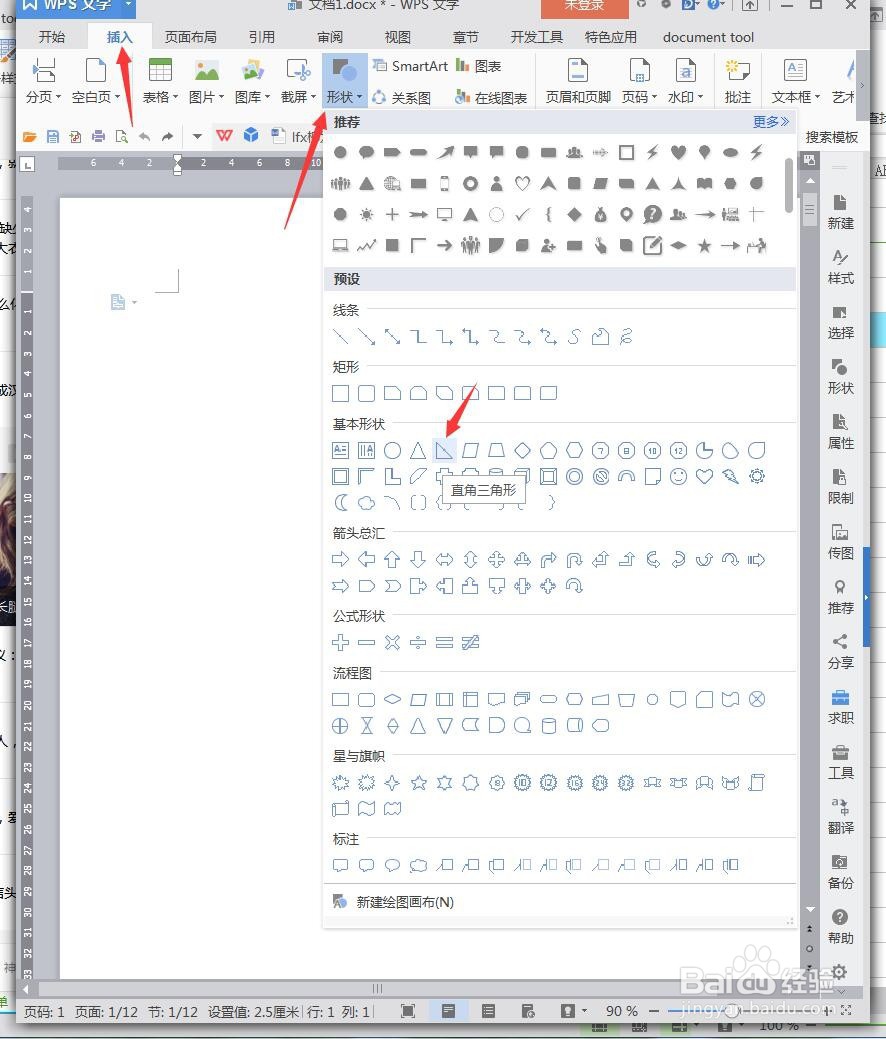
1、打开WPS文档,新建空白文档,点击【插入】【形状】【直角三角形】。
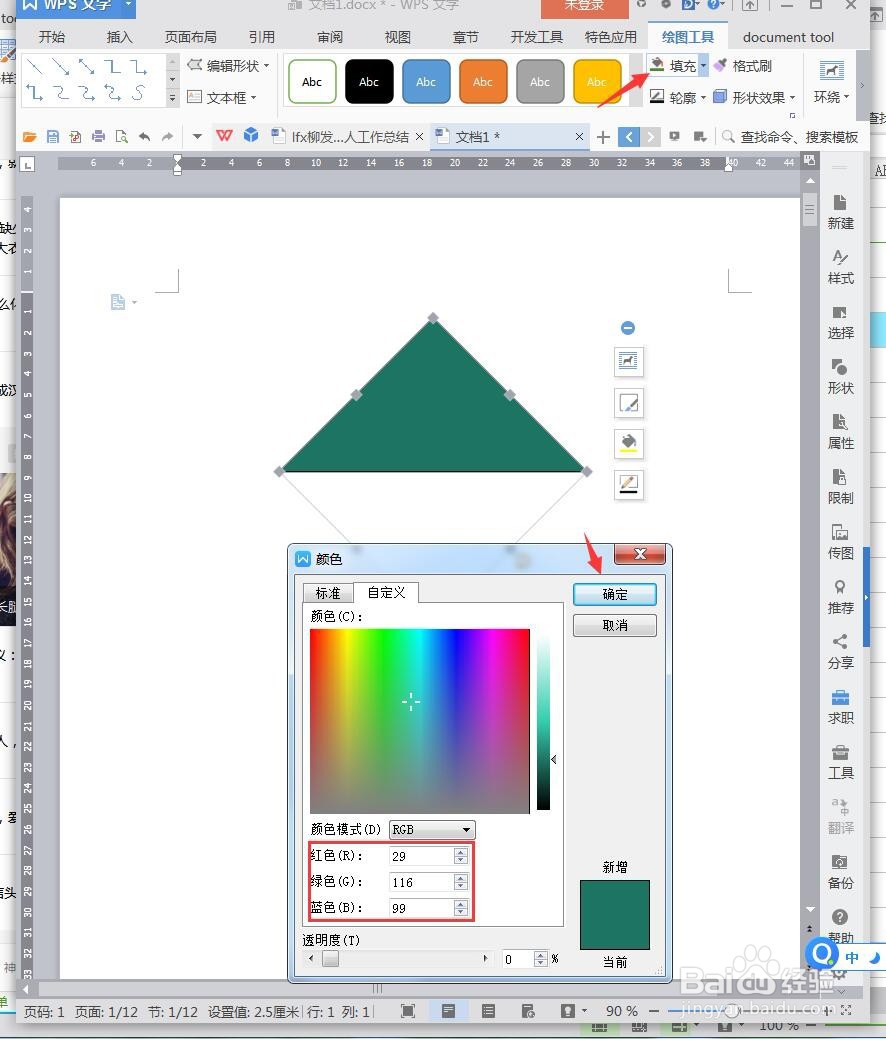
2、绘制一个三角形,旋转至如图所示,将填充设置成29*116*90的绿色。
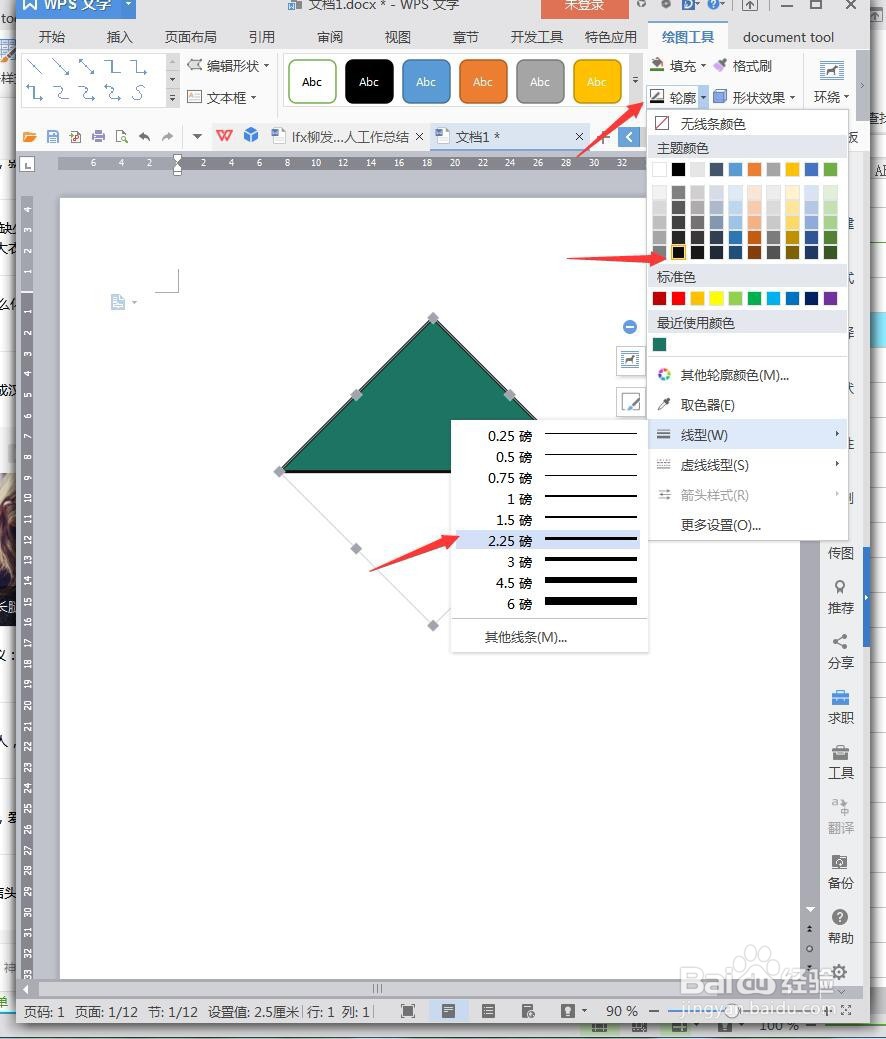
3、轮廓为黑色2.25磅的线条。
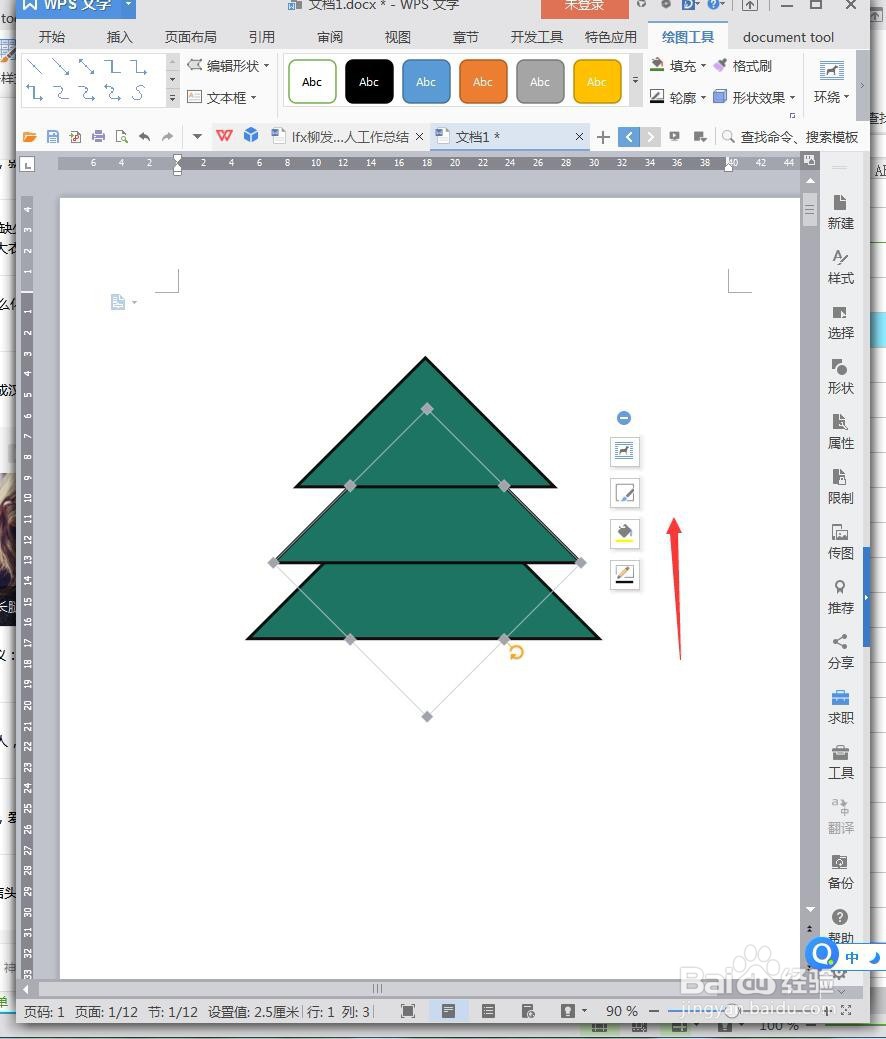
4、按住Ctrl将三角形往上移动,复制多两个三角形,覆盖尖部,圣诞树初步形成。
5、点击【插入】【形状】【矩形】。
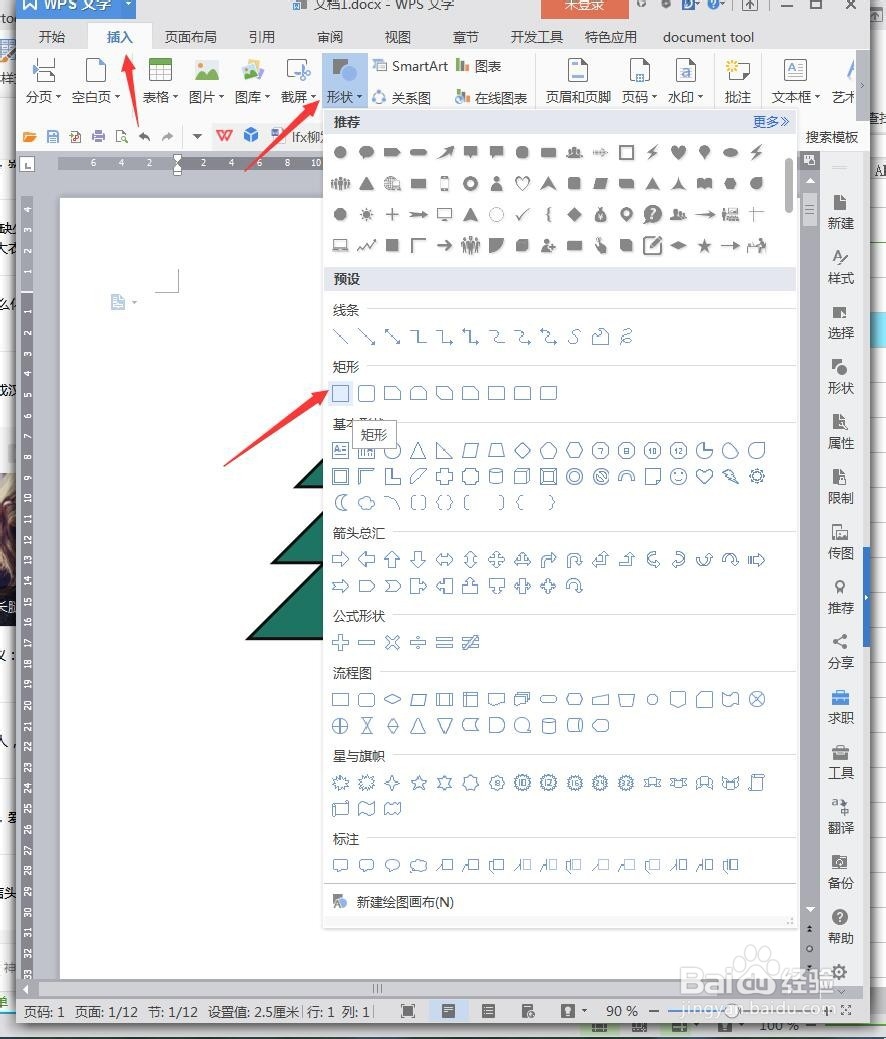
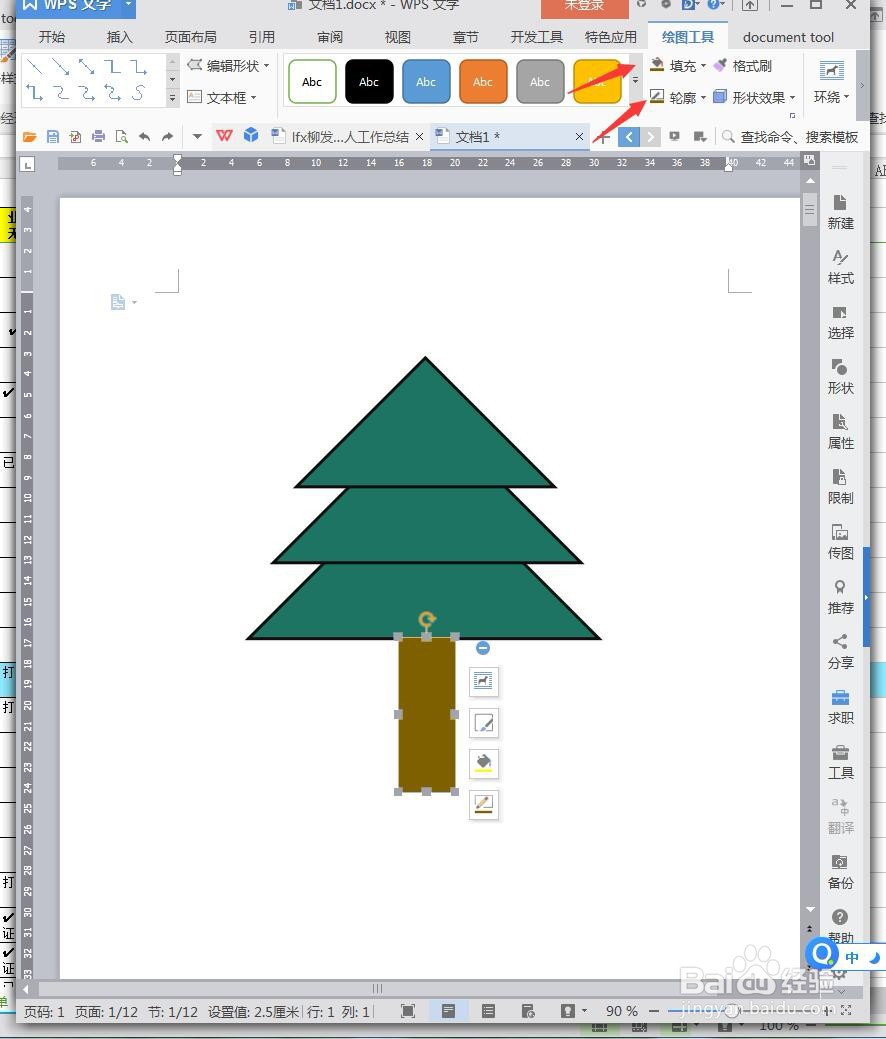
6、绘制矩形作为树干,将填充和轮廓都设置成猪肝色。
7、点击【插入】【形状】【五角星】。
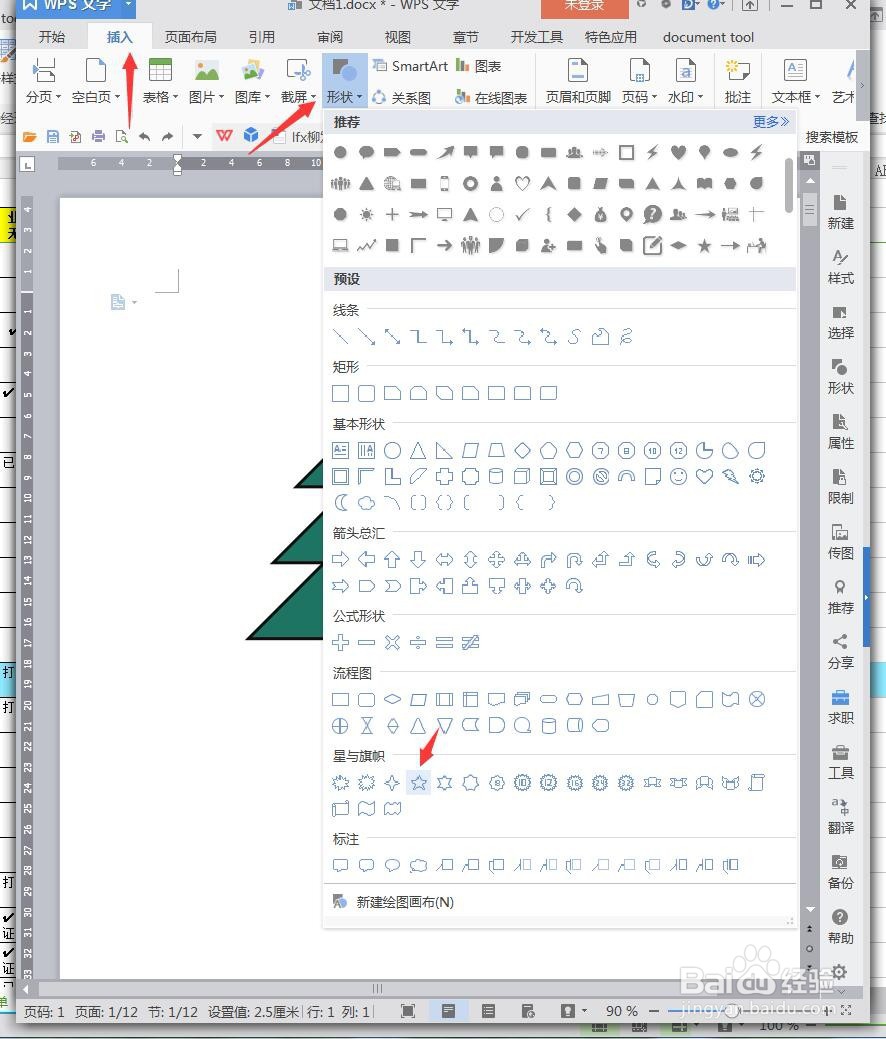
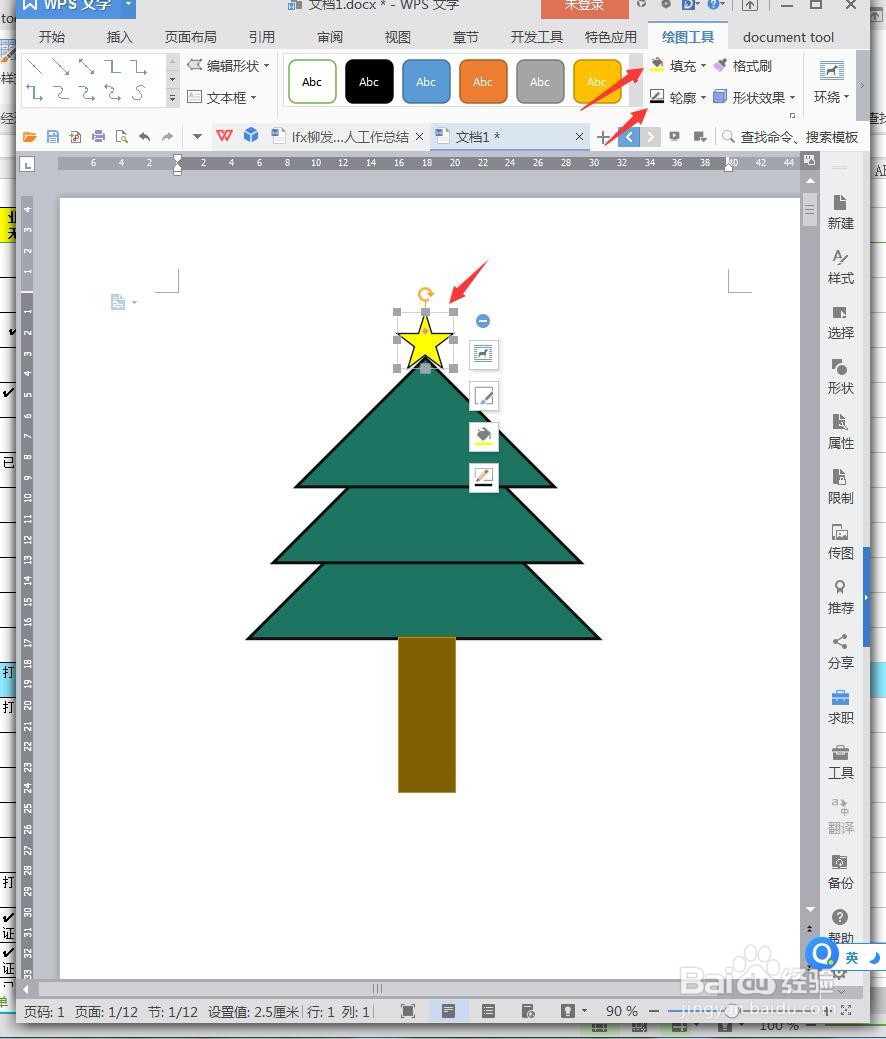
8、将五角星置于圣诞树顶部,填充为黄色,轮廓为黑色。
9、接着按住Ctrl移动五角星,复制多个,并拉伸缩小作为装饰物,加入圆形填充红色作为点缀。
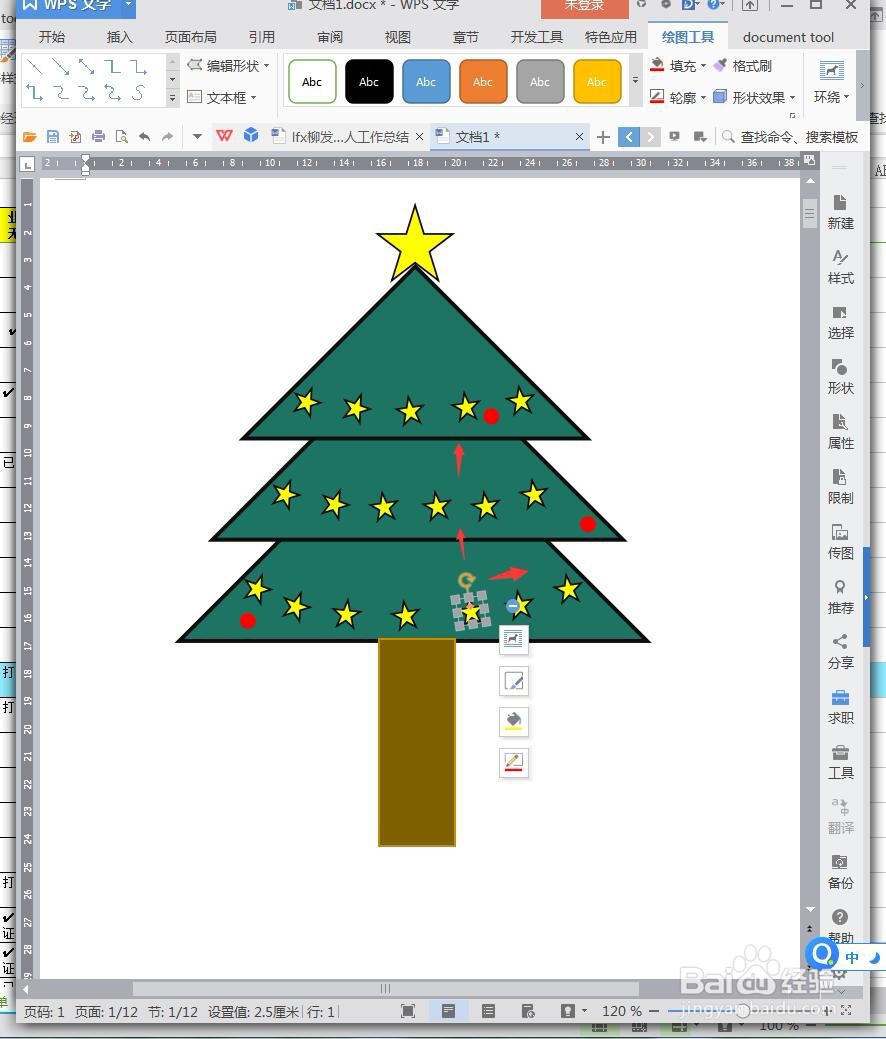
10、完成后截图存为图片,就得到一棵圣诞树了。

1、1、打开WPS文档,新建空白文档,点击【插入】【形状】【直角三角形】。
2、绘制一个三角形,旋转至如图所示,将填充设置成29*116*90的绿色。
3、轮廓为黑色2.25磅的线条。
4、按Ctrl将三角形往上移动,复多两个三角形,覆盖尖部,圣诞树初步形成。
5、点击【插入】【形状】【矩形】。
6、绘制矩形作为树干,将填充和轮廓都设置成猪肝色。
7、点击【插入】【形状】【五角星】。
8、将五角星置于圣诞树顶部,填充为黄色,轮廓为黑色。
9、接着按住Ctrl移动五角星,复制多个,并拉伸缩小作为装饰物,加入圆形填充红色作为点缀。
10、完成后截图存为图片,就得到一棵圣诞树了。
