1、打开幻灯片。
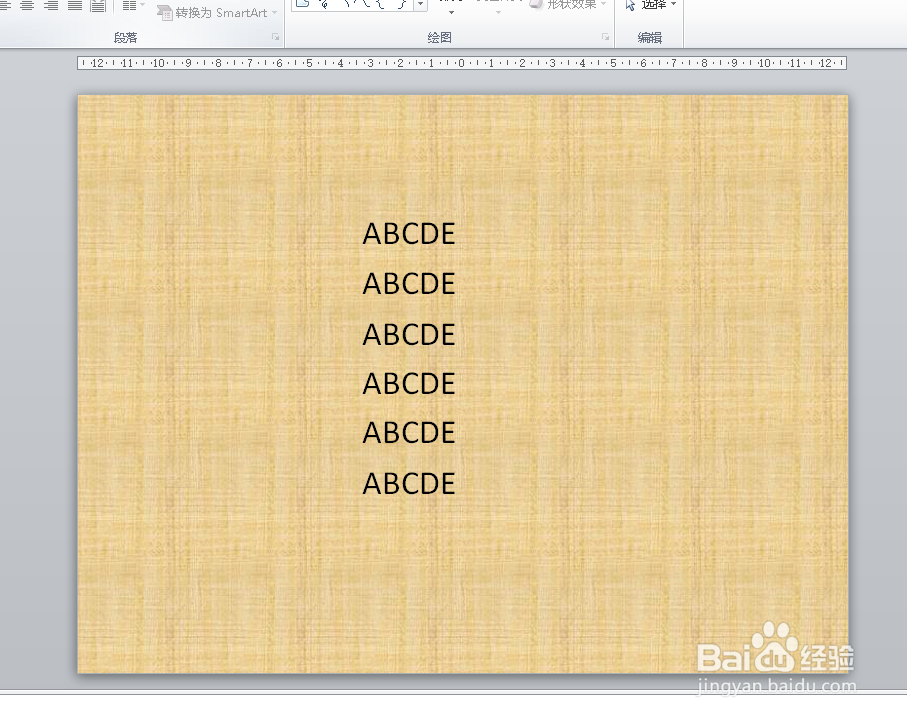
2、要选择多个文本框可以按住Ctrl键,使用鼠标分别点击相应的文本框。
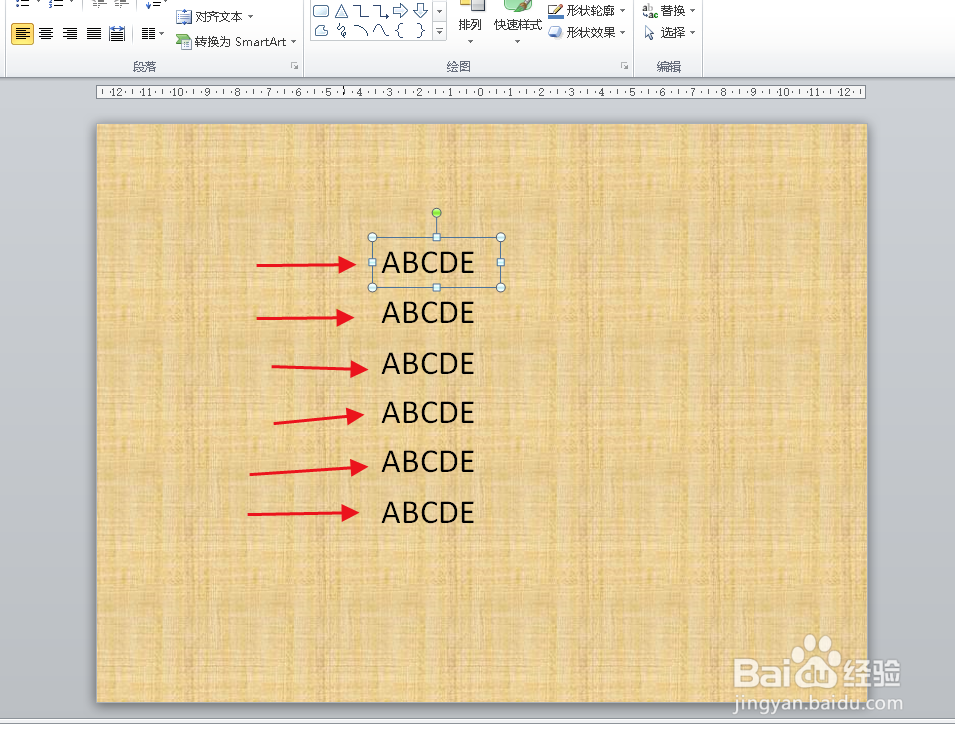
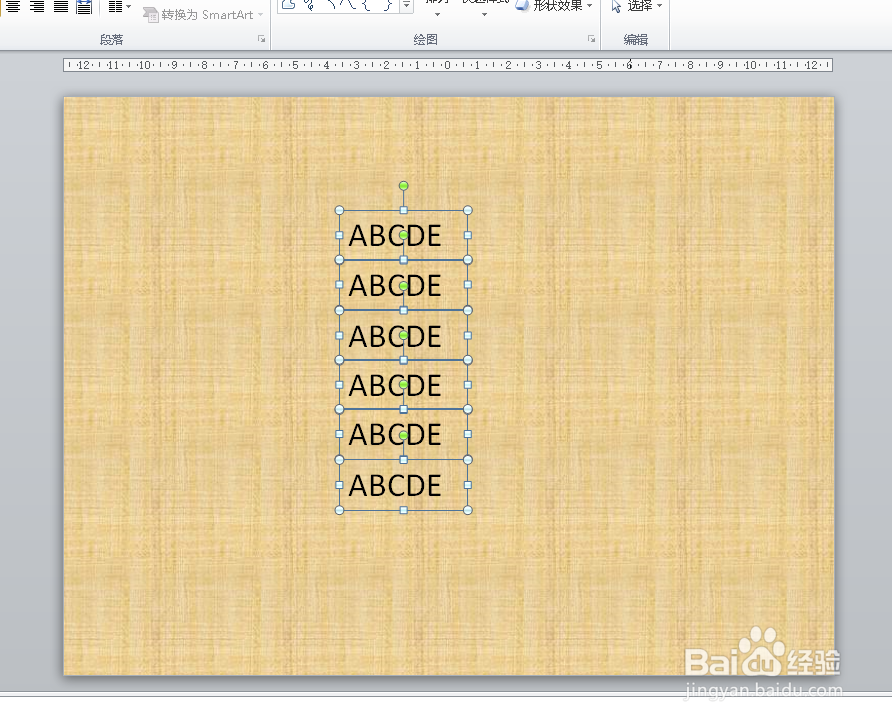
3、这样可以选择多个或全部文本框。
4、也可以按住鼠标左键从左上角向右下角拉,框选全部内容。
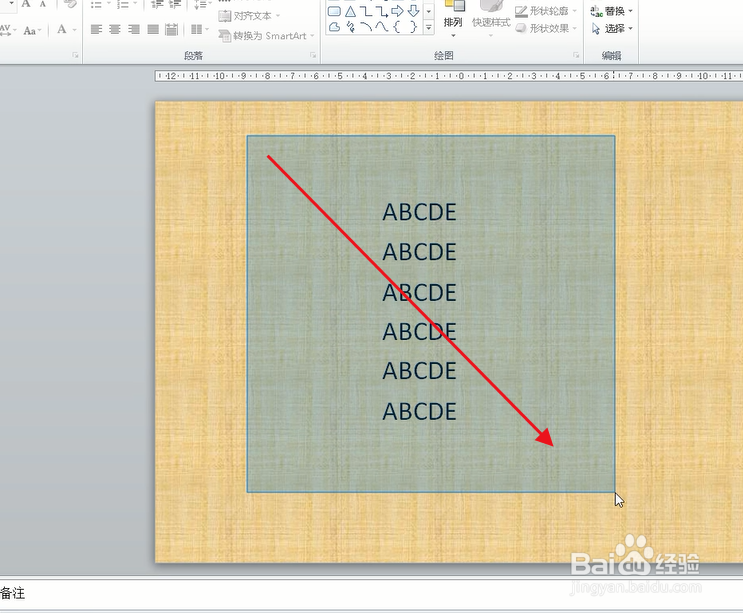
5、当把内容全部覆盖后松开鼠标也可以实现全部选择。
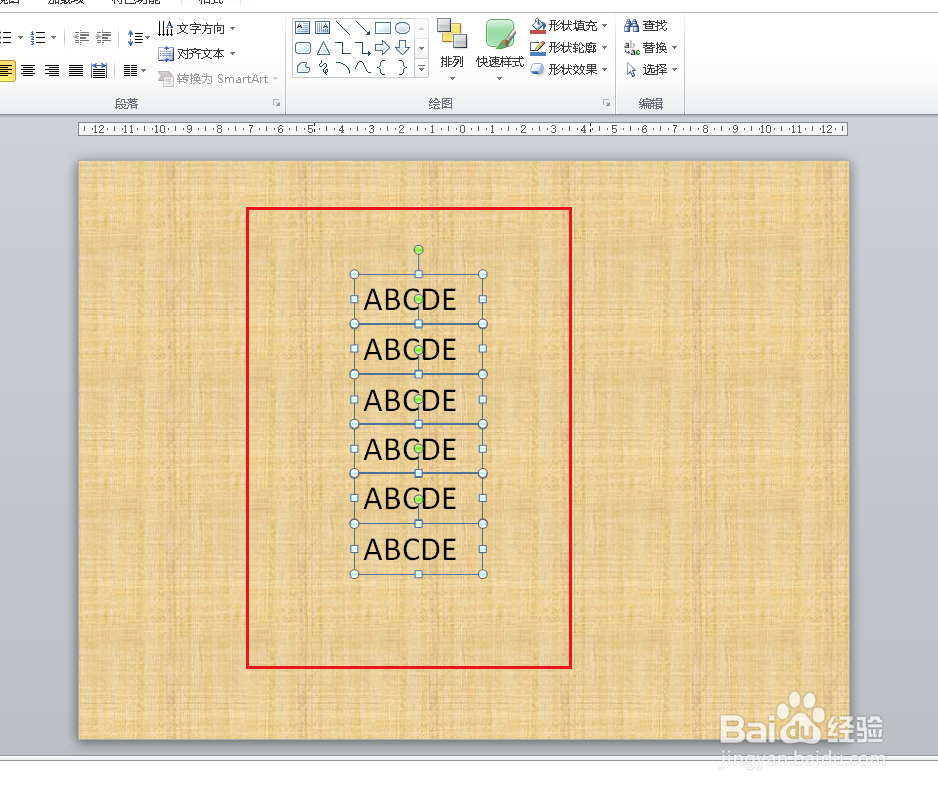
6、如果我们要选择部分文本,可以框选比选择部分大一点,确保选中全部完整的文本框。如下图我们框选了四个半文本框。
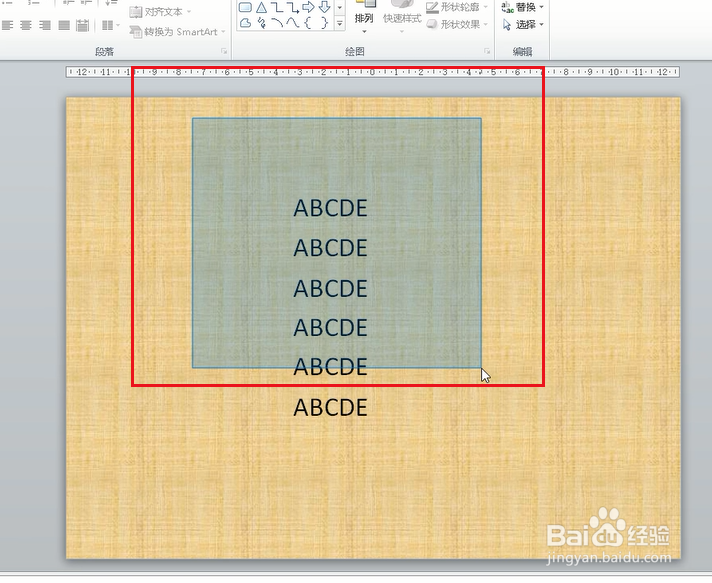
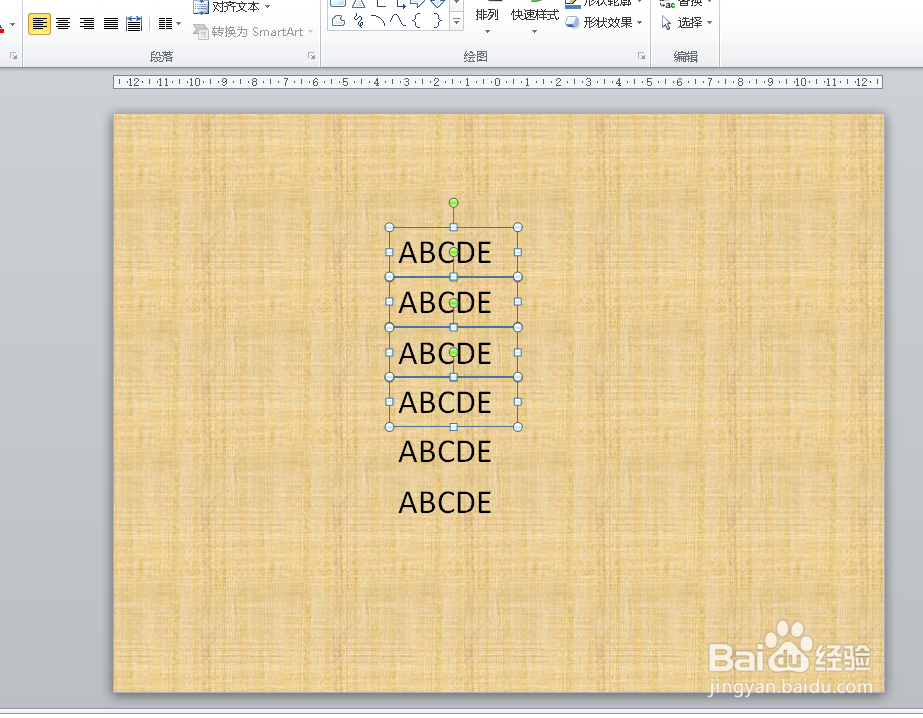
7、松开鼠标后,选择的是四个完整的文本框内容。
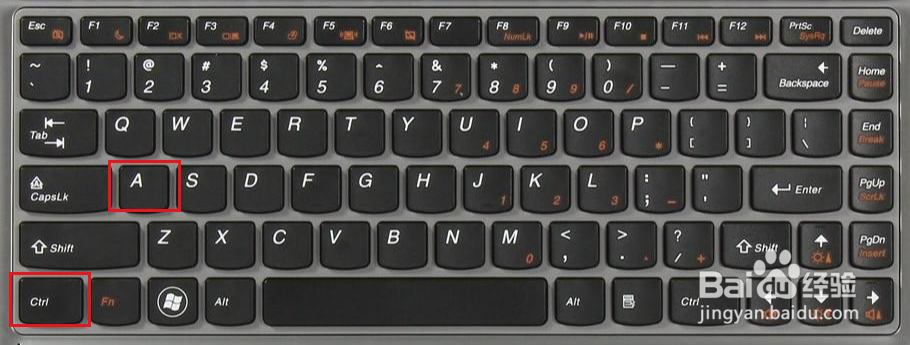
8、实现全部选择也可以使用全选组合键Ctrl+A。
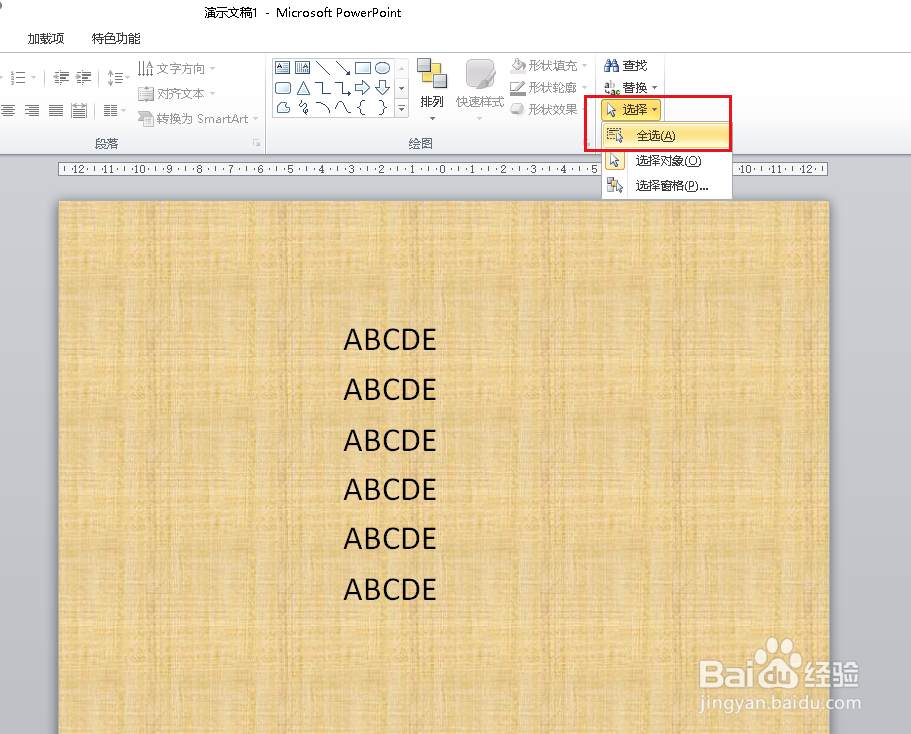
9、还可以点击选择,全选。
时间:2026-04-24 15:51:46
1、打开幻灯片。
2、要选择多个文本框可以按住Ctrl键,使用鼠标分别点击相应的文本框。
3、这样可以选择多个或全部文本框。
4、也可以按住鼠标左键从左上角向右下角拉,框选全部内容。
5、当把内容全部覆盖后松开鼠标也可以实现全部选择。
6、如果我们要选择部分文本,可以框选比选择部分大一点,确保选中全部完整的文本框。如下图我们框选了四个半文本框。
7、松开鼠标后,选择的是四个完整的文本框内容。
8、实现全部选择也可以使用全选组合键Ctrl+A。
9、还可以点击选择,全选。
