1、打开Excel要制作股票图的工作表

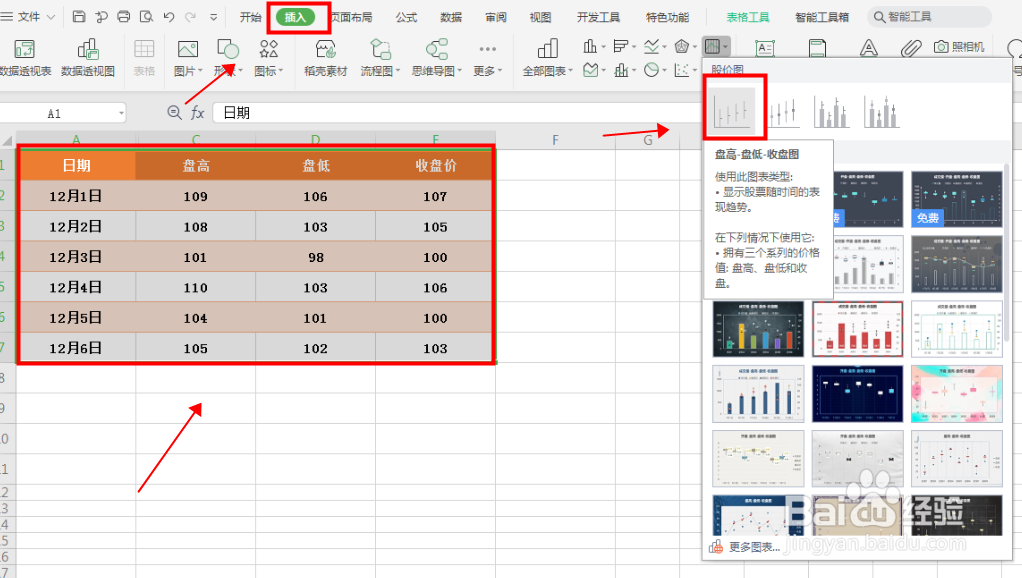
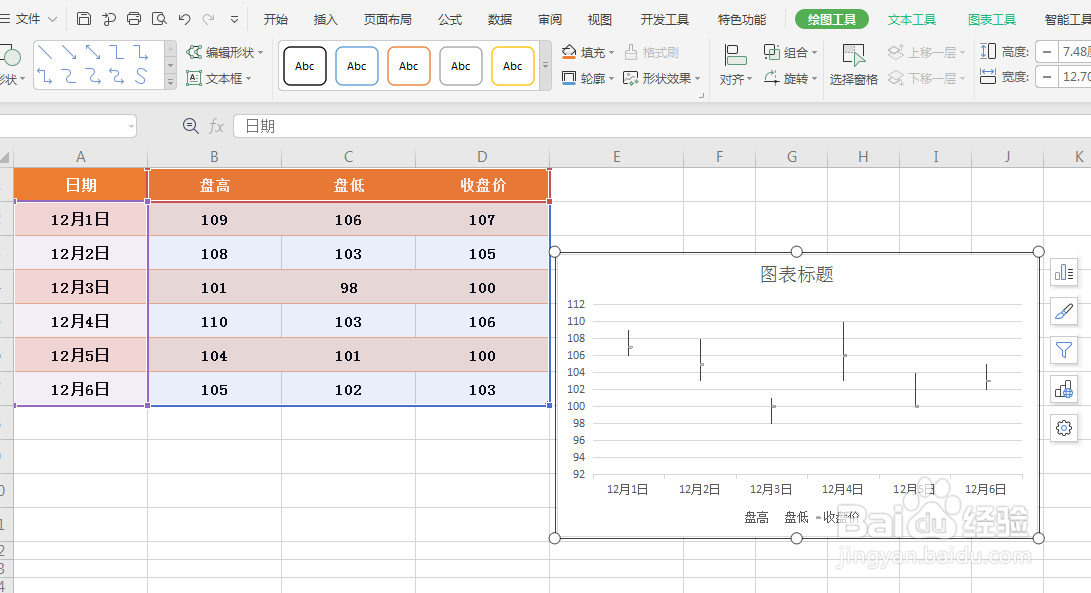
2、首先制作“盘高、盘底、收盘图”
选中数据单元格,点工具栏“插入”—“股价图”,选择“盘高、盘底、收盘图”,图表就制作完成
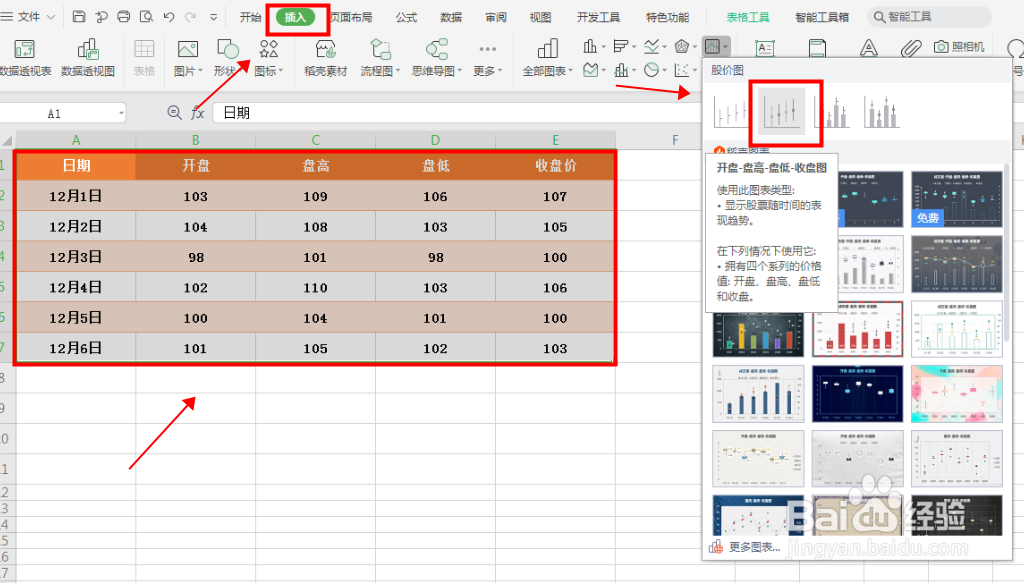
3、再来制作“开盘、盘高、盘底、收盘图”
选中数据单元格,点工具栏“插入”—“股价图”,选择“开盘、盘高、盘底、收盘图”,图表就制作完成

4、还可以制作“成交量、开盘、盘高、盘底、收盘图”
选中数据单元格,点工具栏“插入”—“股价图”,选择“成交量、开盘、盘高、盘底、收盘图”,图表就制作完成


时间:2026-04-21 18:15:25
1、打开Excel要制作股票图的工作表
2、首先制作“盘高、盘底、收盘图”
选中数据单元格,点工具栏“插入”—“股价图”,选择“盘高、盘底、收盘图”,图表就制作完成
3、再来制作“开盘、盘高、盘底、收盘图”
选中数据单元格,点工具栏“插入”—“股价图”,选择“开盘、盘高、盘底、收盘图”,图表就制作完成
4、还可以制作“成交量、开盘、盘高、盘底、收盘图”
选中数据单元格,点工具栏“插入”—“股价图”,选择“成交量、开盘、盘高、盘底、收盘图”,图表就制作完成
