1、如下图所示,文档中有表格,我们想给表格增加题注。

2、先选中需要插入题注的表格,再点击引用|题注|插入题注按钮
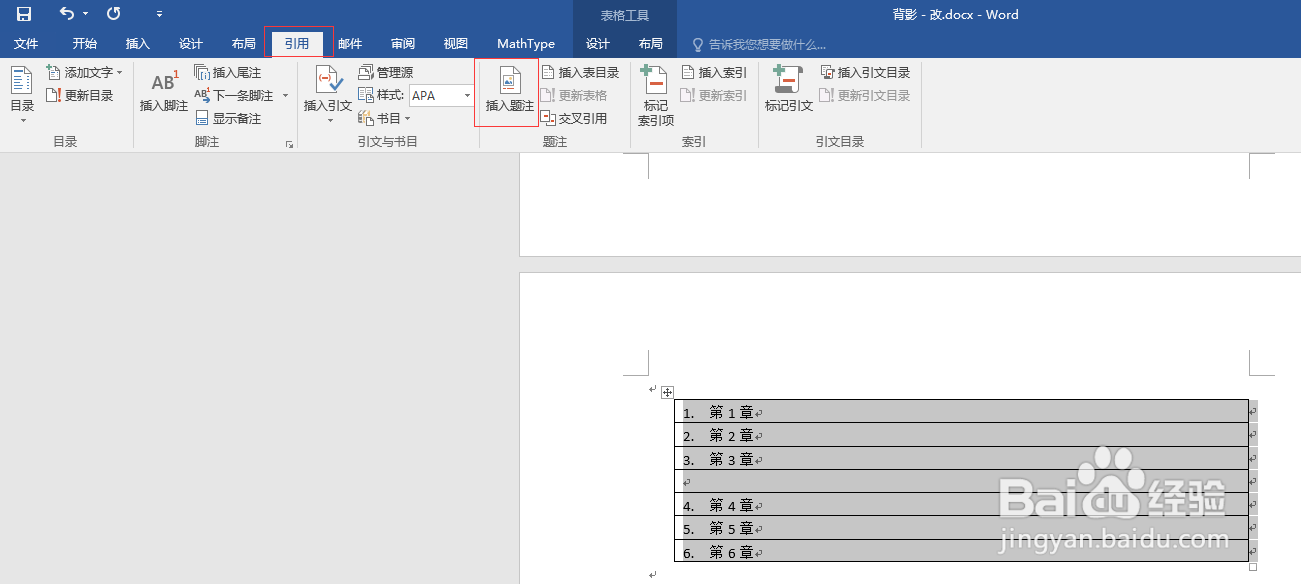
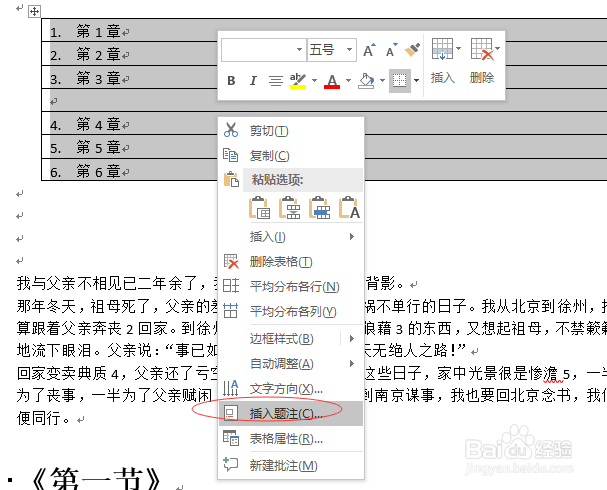
3、也可以选中表格后,点鼠标右键,在弹出的菜单中点击插入题注选项
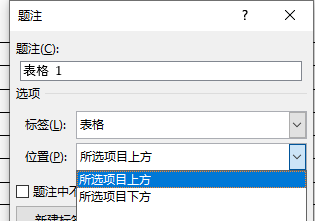
4、打开题注小窗口后,可以对题注名称,题注所处位置等值进行设置。
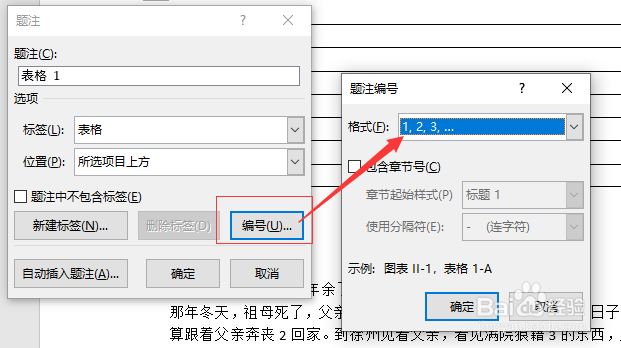
5、点击窗口中的【编号】按钮,弹出题注编号窗口,可以对题目所使用的编号格式进行修改。修改好后点确定,关闭窗口。
6、再点确定关闭题注窗口回到正文,发现在表格上方已经按设置好的格式插入了题注。

时间:2026-04-22 12:14:01
1、如下图所示,文档中有表格,我们想给表格增加题注。
2、先选中需要插入题注的表格,再点击引用|题注|插入题注按钮
3、也可以选中表格后,点鼠标右键,在弹出的菜单中点击插入题注选项
4、打开题注小窗口后,可以对题注名称,题注所处位置等值进行设置。
5、点击窗口中的【编号】按钮,弹出题注编号窗口,可以对题目所使用的编号格式进行修改。修改好后点确定,关闭窗口。
6、再点确定关闭题注窗口回到正文,发现在表格上方已经按设置好的格式插入了题注。
