1、打开醒目应用后,点击下方的导入照片的选项。

2、之后,选择需要使用的背景图片。
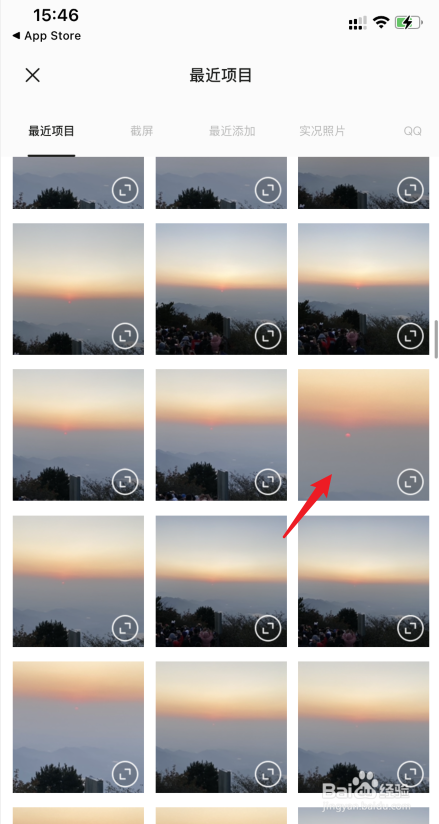
3、添加后,点击右下方的创作选项。

4、之后,选择上方的贴纸的图标。
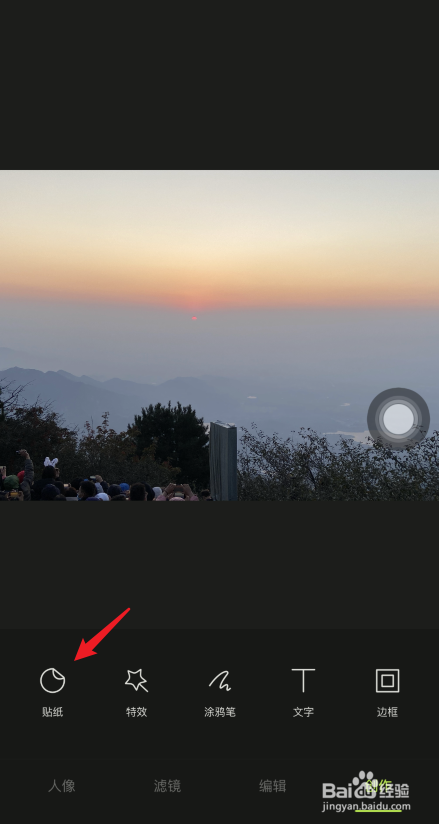
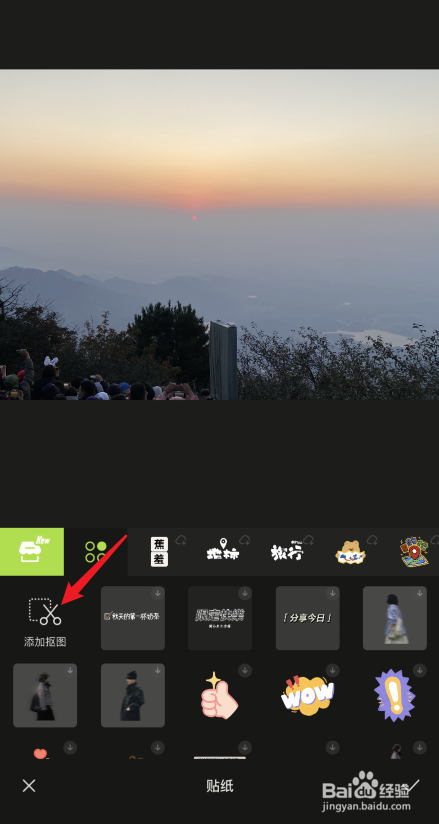
5、点击后,选择添加抠图的图标进入。
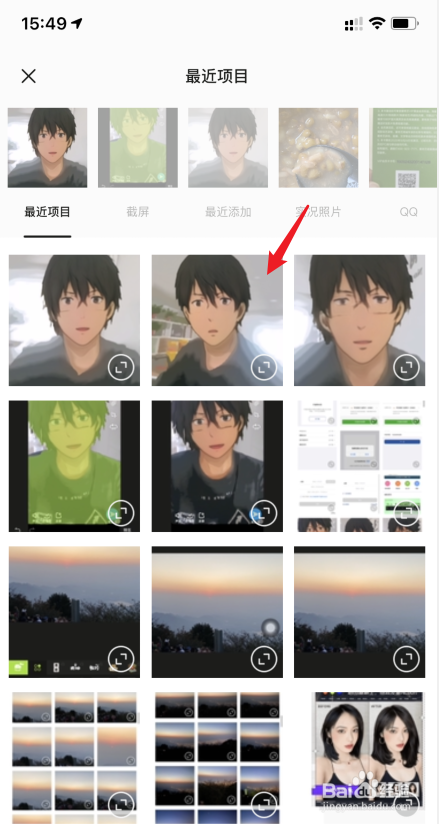
6、之后,在相册内,选择需要抠图的照片。
7、打开后,点击智能识别的图标。
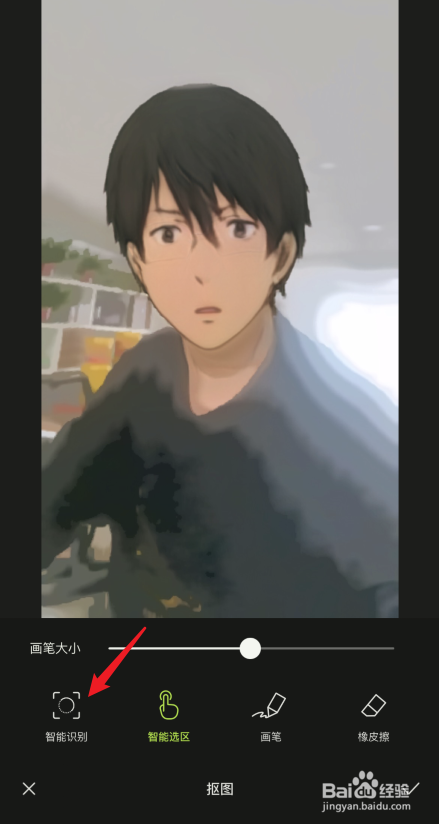
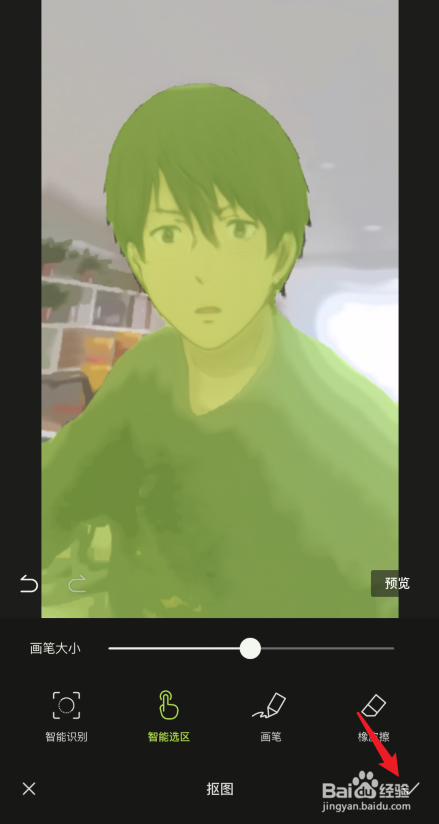
8、之后,即可识别照片上的人物或者物体,点击右下方的确定选项。
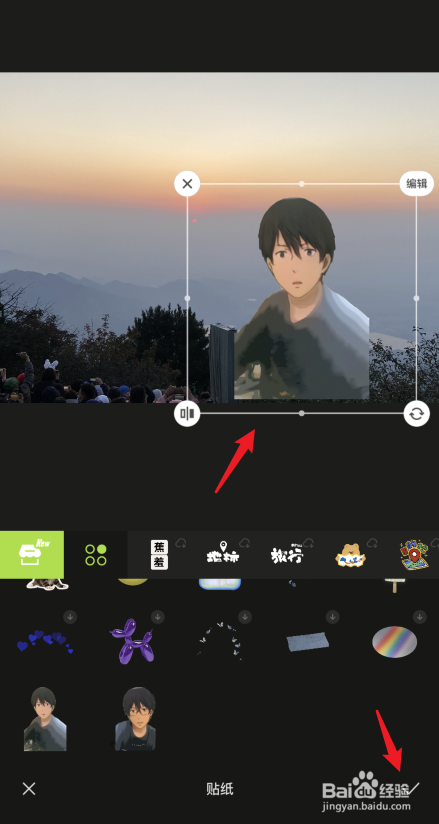
9、确定后,调整抠图的位置,点击右下方的确定。
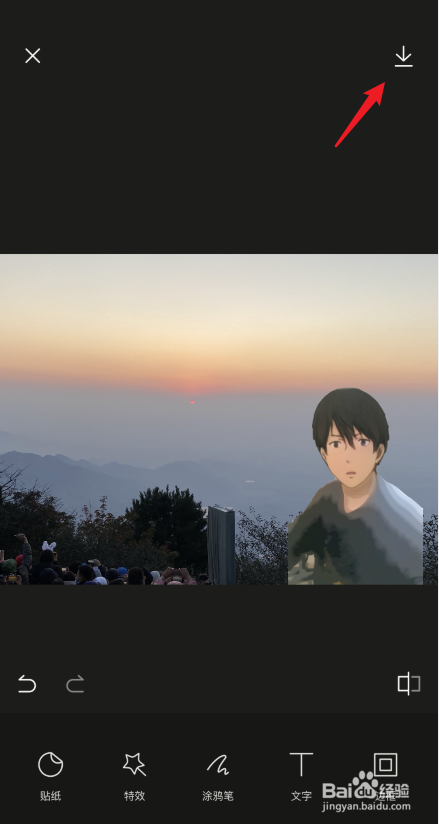
10、之后,点击右上角的下载图标,将图片保存即可。
时间:2026-04-23 06:38:30
1、打开醒目应用后,点击下方的导入照片的选项。
2、之后,选择需要使用的背景图片。
3、添加后,点击右下方的创作选项。
4、之后,选择上方的贴纸的图标。
5、点击后,选择添加抠图的图标进入。
6、之后,在相册内,选择需要抠图的照片。
7、打开后,点击智能识别的图标。
8、之后,即可识别照片上的人物或者物体,点击右下方的确定选项。
9、确定后,调整抠图的位置,点击右下方的确定。
10、之后,点击右上角的下载图标,将图片保存即可。
