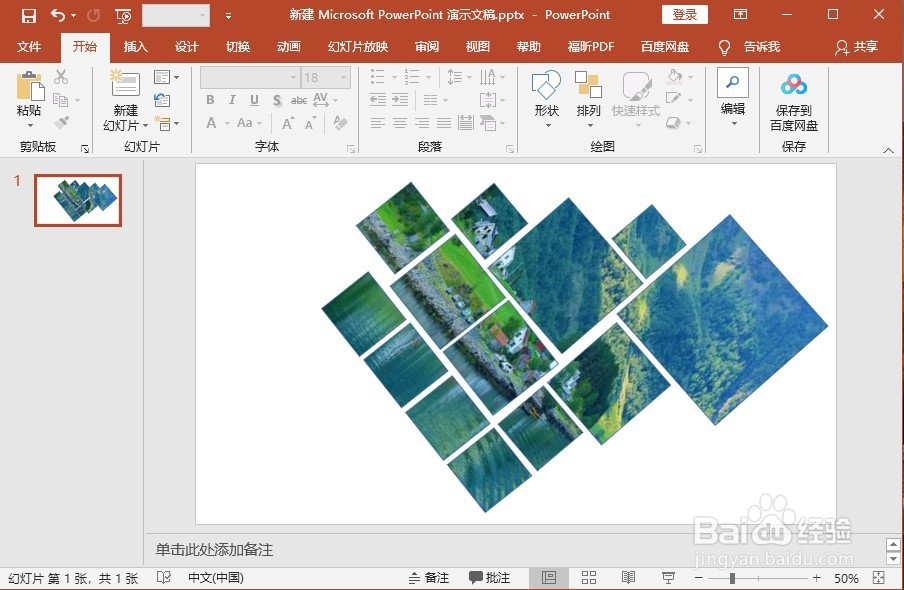
在PPT中如何制作图片分割效果

 时间:2026-02-11 23:36:39

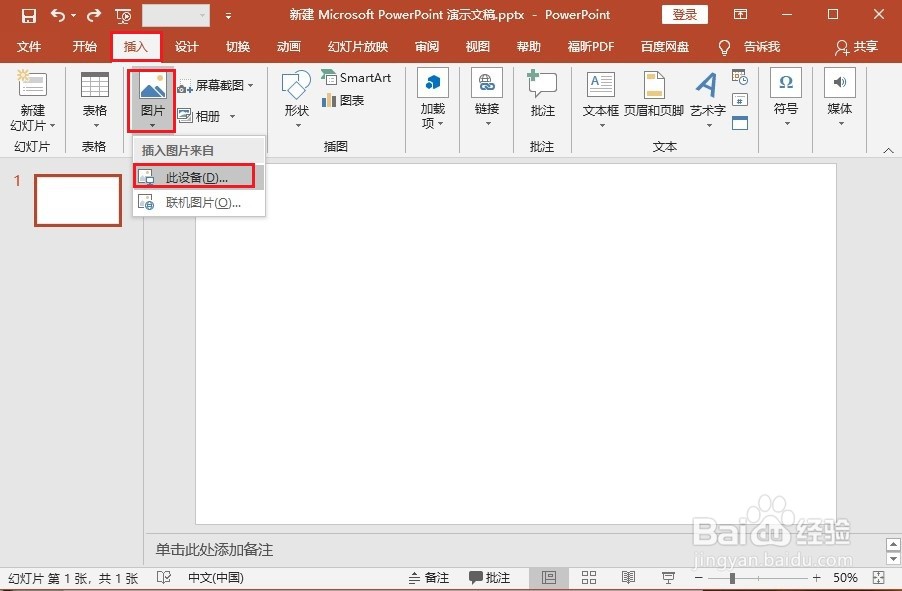
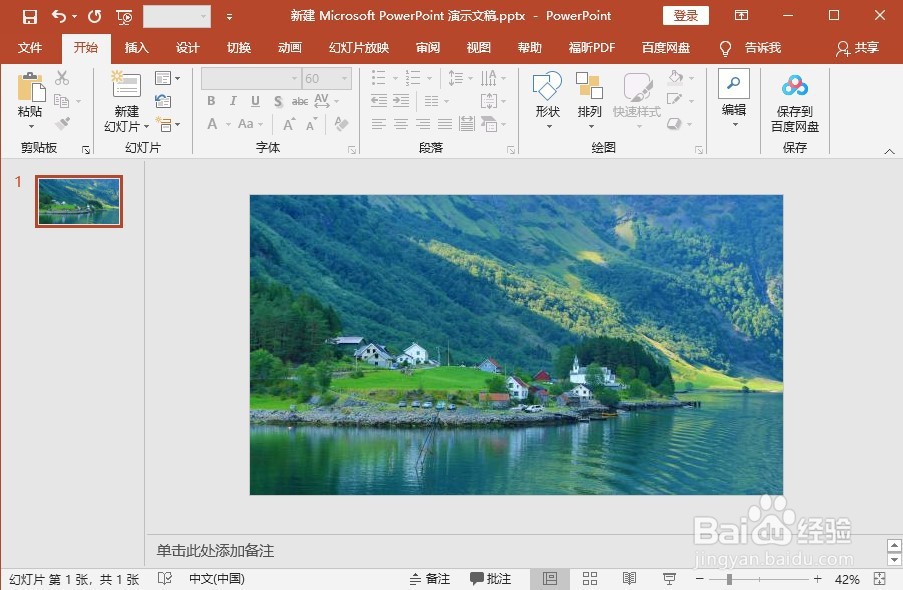
1、首先新建一个PPT并打开,然后点击【插入】>【图片】>【此设备】,插入一张图片,适当调整大小。
在PPT中如何制作图片分割效果

在PPT中如何制作图片分割效果

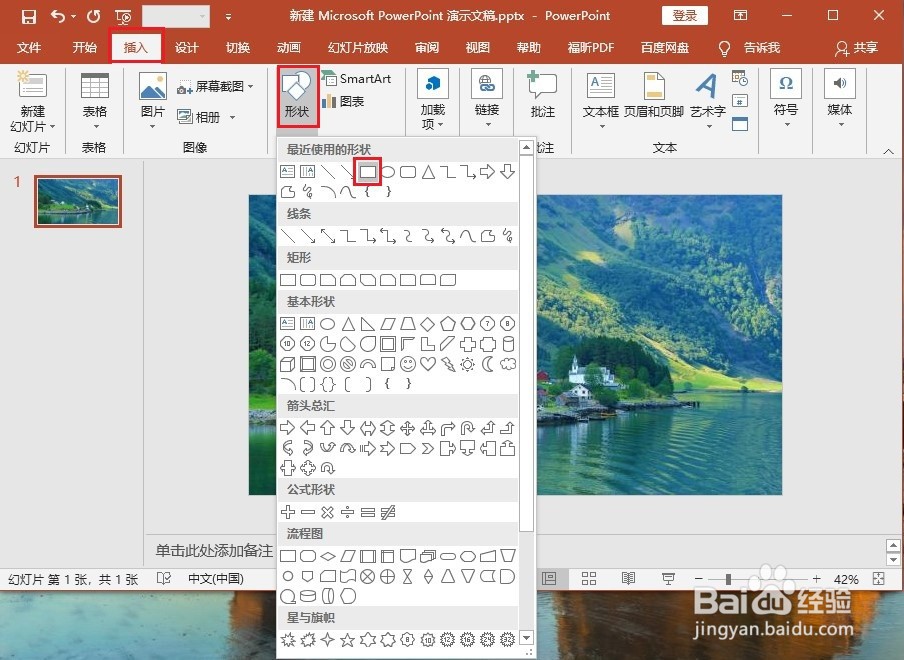
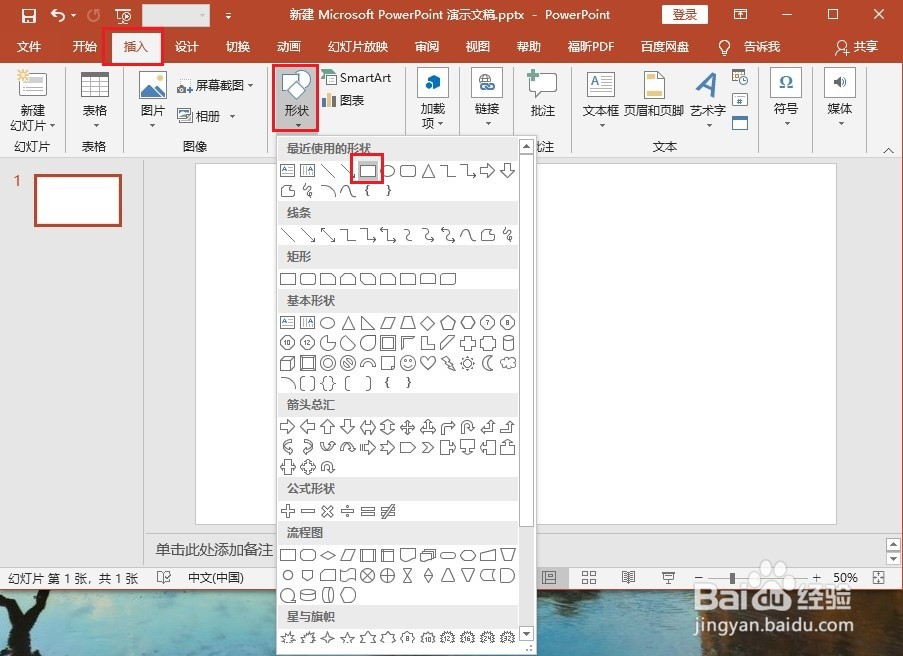
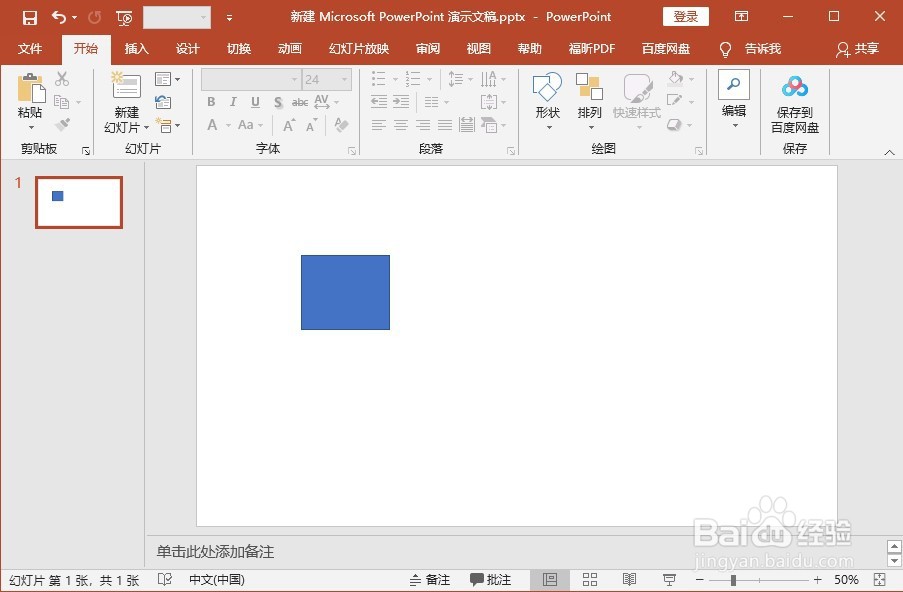
2、接着点击【插入】>【形状】>【矩形】,插入一个矩形。

在PPT中如何制作图片分割效果

在PPT中如何制作图片分割效果

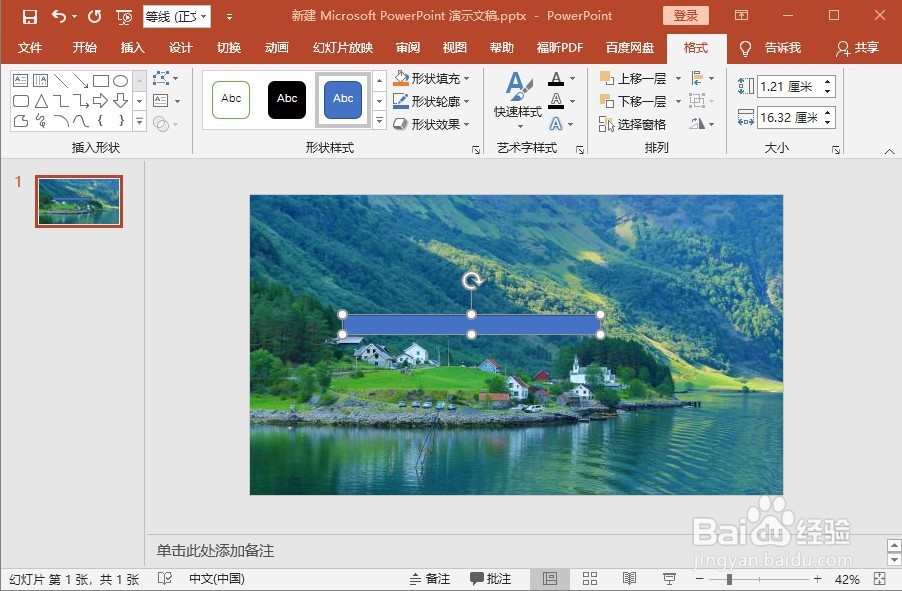
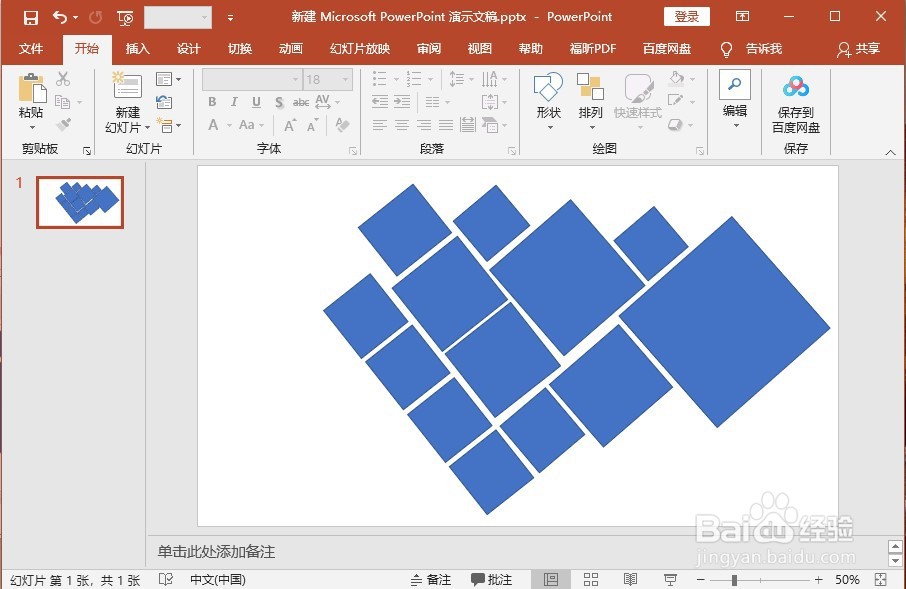
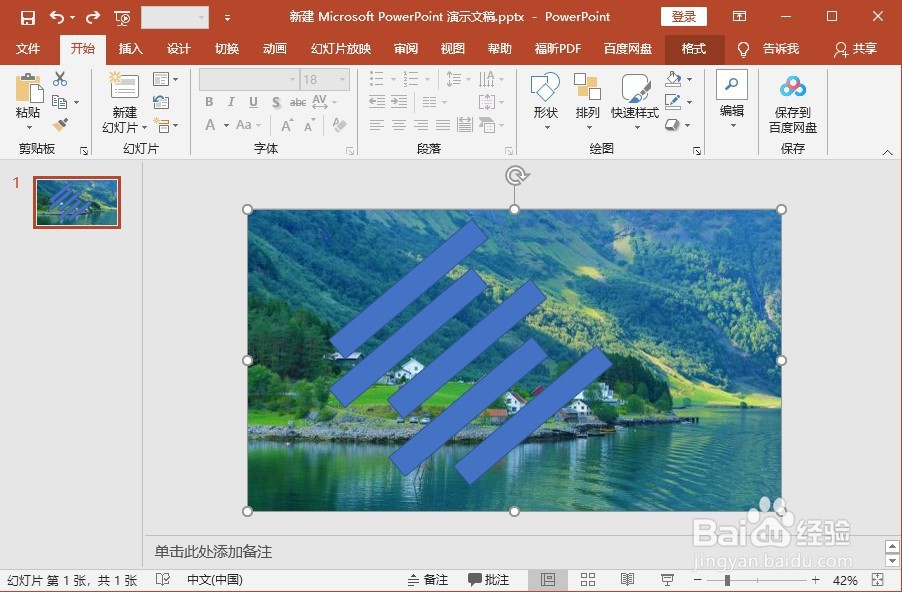
3、旋转矩形的角度,再选中矩形按【Ctrl】键,复制多个矩形,并调整到你想要的位置。
在PPT中如何制作图片分割效果

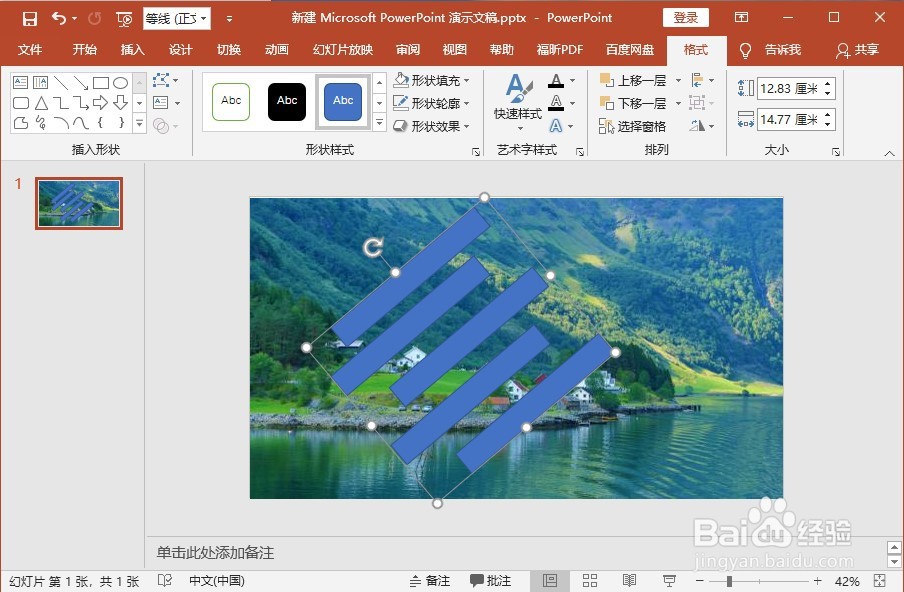
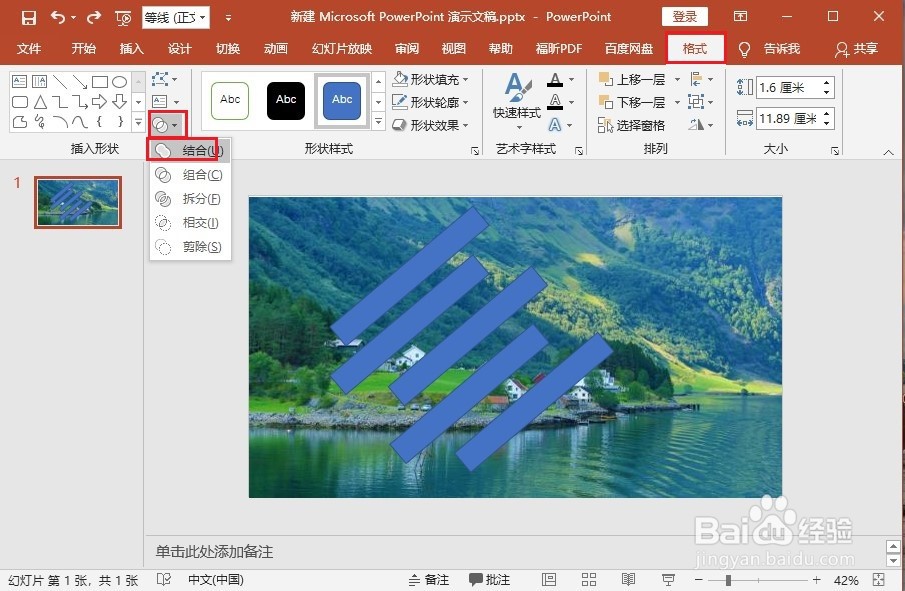
4、按【shift】键,选中所有的矩形,点击【格式】>【合并形状】>【结合】,这样所有的矩形就结合在一起。
在PPT中如何制作图片分割效果

在PPT中如何制作图片分割效果

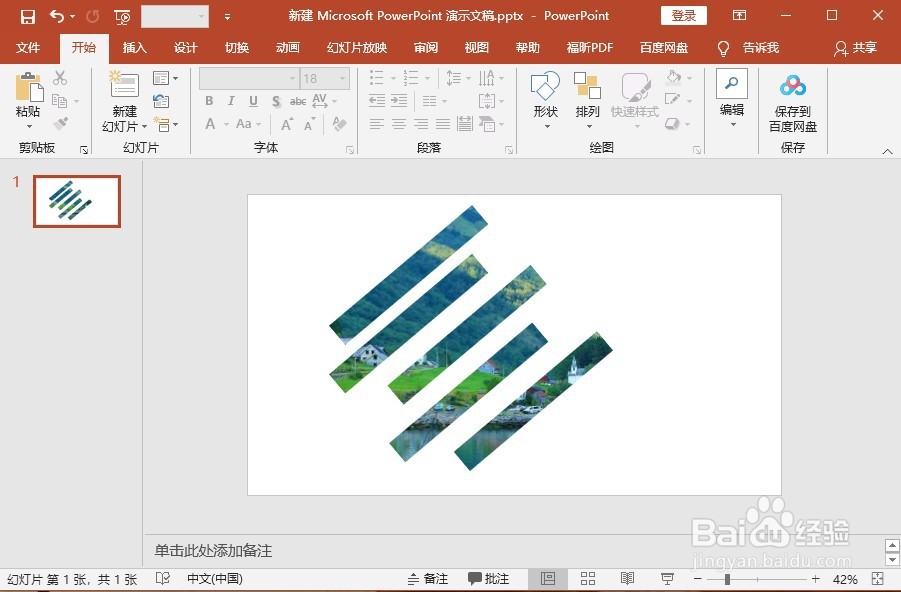
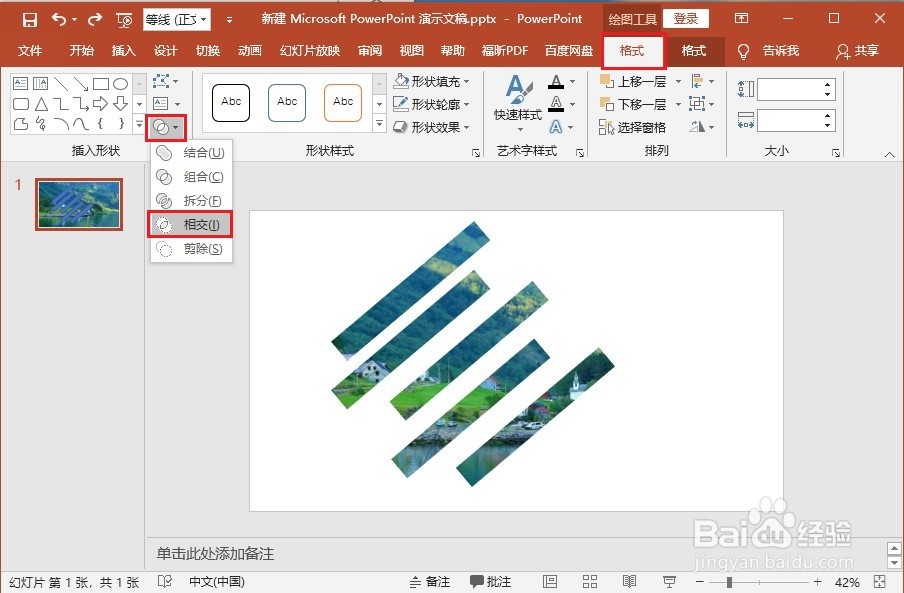
5、先选中图片,再按【Ctrl】键,选中形状,点击【绘图工具】下面的【格式】,再点击【合并形状】,在下拉菜单选择【相交】即可。
在PPT中如何制作图片分割效果

在PPT中如何制作图片分割效果

1、首先点击【插入】>【形状】>【矩形】,先插入一个矩形。

在PPT中如何制作图片分割效果

在PPT中如何制作图片分割效果

2、接着按住【ctrl】键复制出一个个矩形并旋转成菱形排列好。

在PPT中如何制作图片分割效果

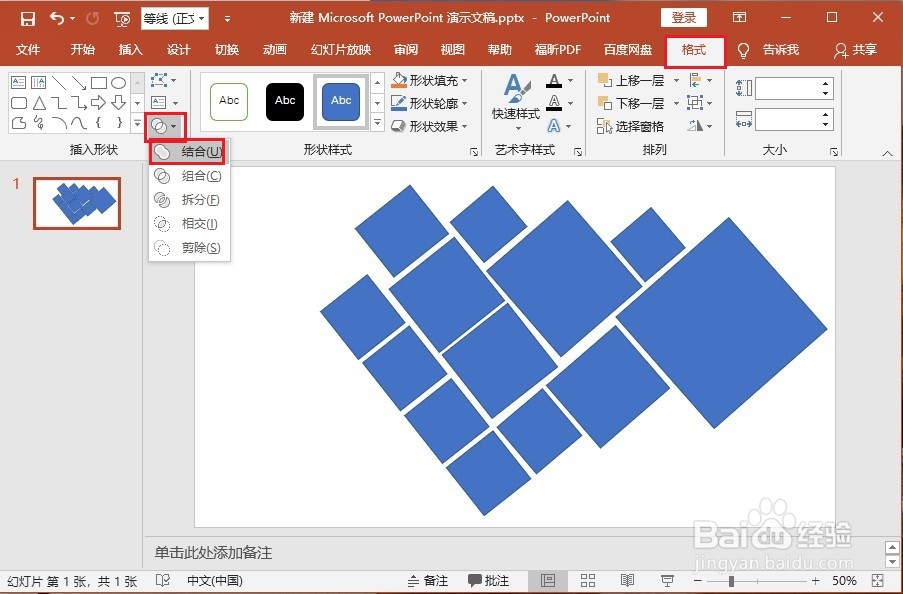
3、排列完之后,按【Ctrl+A】键选中全部的形状,点击【格式】>【合并形状】>【结合】,将所有的形状结合在一起。
在PPT中如何制作图片分割效果

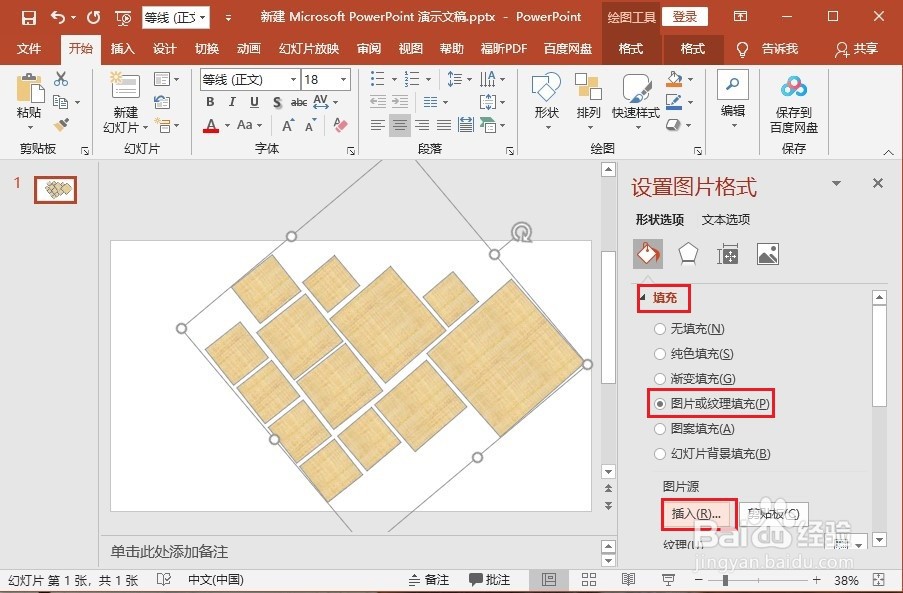
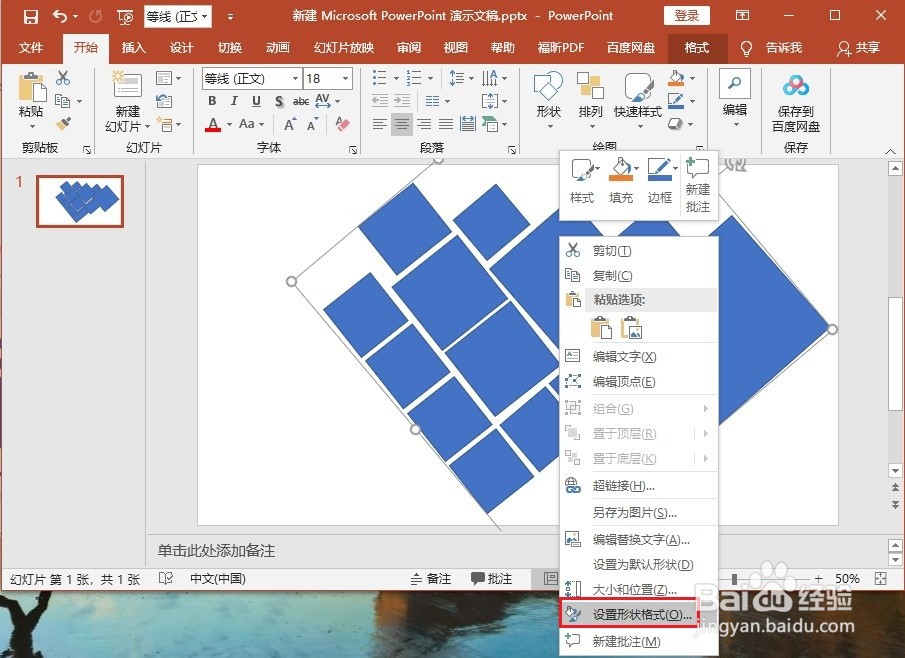
4、鼠标右击形状,选择【设置形状格式】,在右侧弹出的窗口中,点击【填充】>【图片或纹理填充】,再点击【插入】,选择我们想要分割的的图片,点击打开,图片分割效果就制作完成了。
在PPT中如何制作图片分割效果

在PPT中如何制作图片分割效果

在PPT中如何制作图片分割效果

  • PPT动画路径教学技巧,让你的PPT动起来
  • 如何在PPT中插入靶心图标
  • PPT中任意正多边形的画法
  • PPT中的幻灯片如何进行等分?
  • ppt如何利用形状将图片分割成多个部分?
  • 热门搜索
    米酒汤圆的做法 咸肉的做法大全 水晶饺子皮的做法 牛肉丸的做法 咖喱蟹的做法 蔬菜面条的做法 伫怎么读 羊肉丸子汤的做法 微信支付密码忘了怎么办 钺怎么读