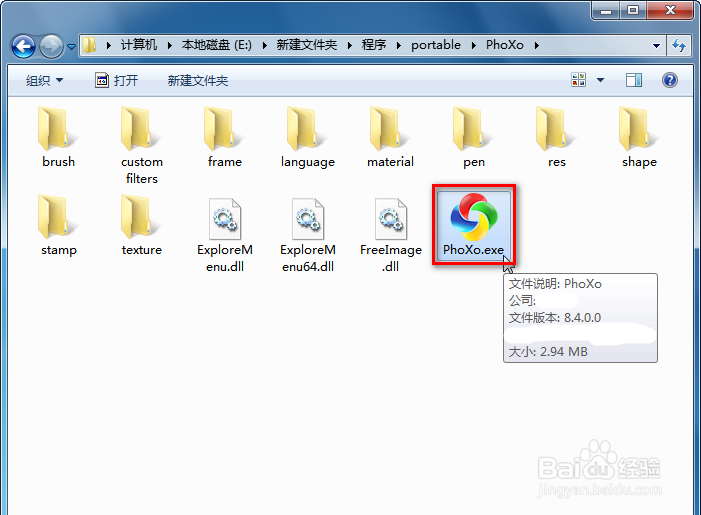
1、1.解压后,双击“PhoXo.exe”程序运行。
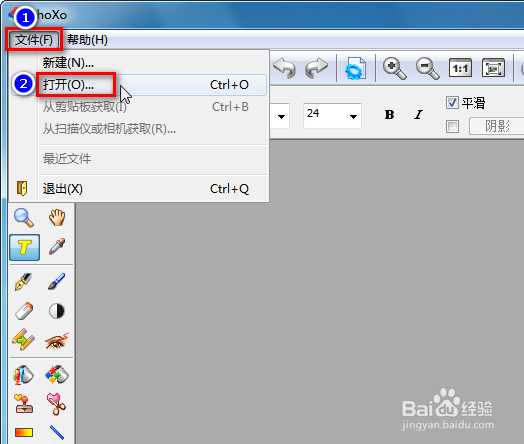
2、2.点“文件 → 打开”,选择一张jpg,png等图片文件。
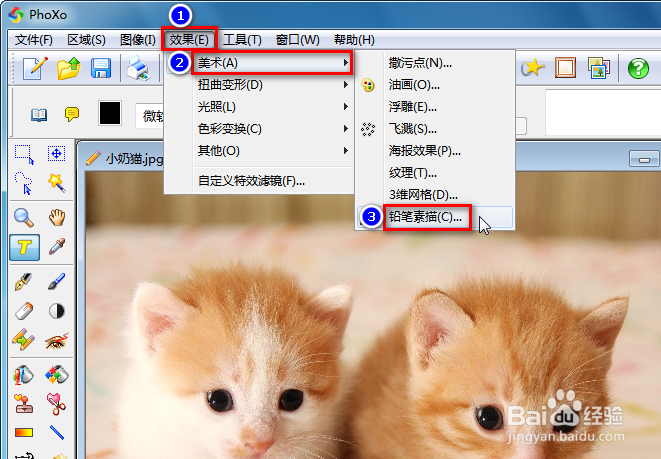
3、3.点“效果 → 美术 → 铅笔素描”。
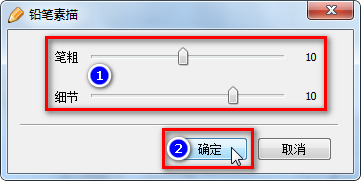
4、4.笔粗和细节都设置为“10”,点“确定”按钮。
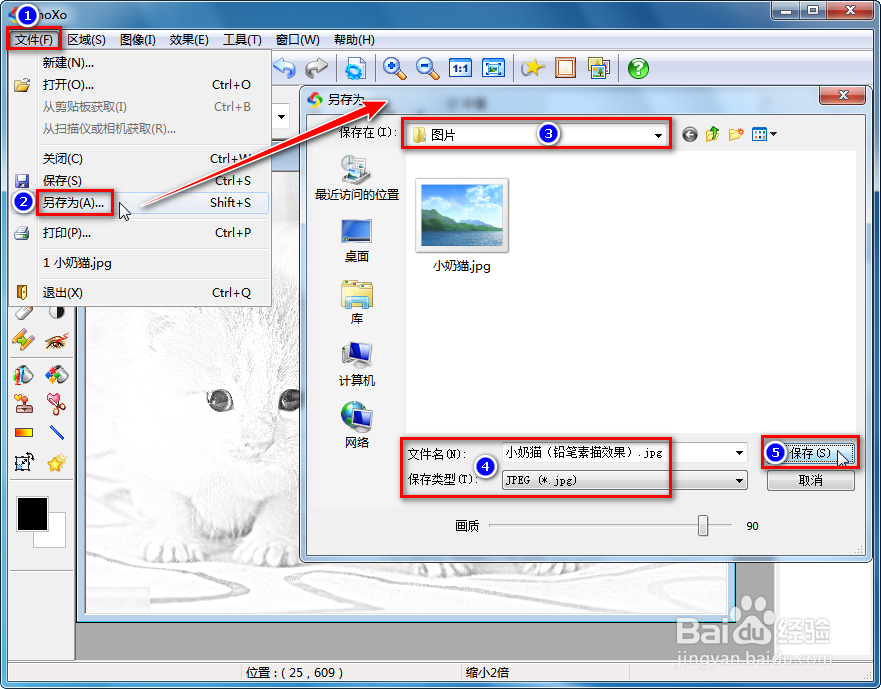
5、5.点“文件 → 另存为”,选择路径,保存类型选择“JPEG(jpg)”,输入文件名,点“保存”按钮。
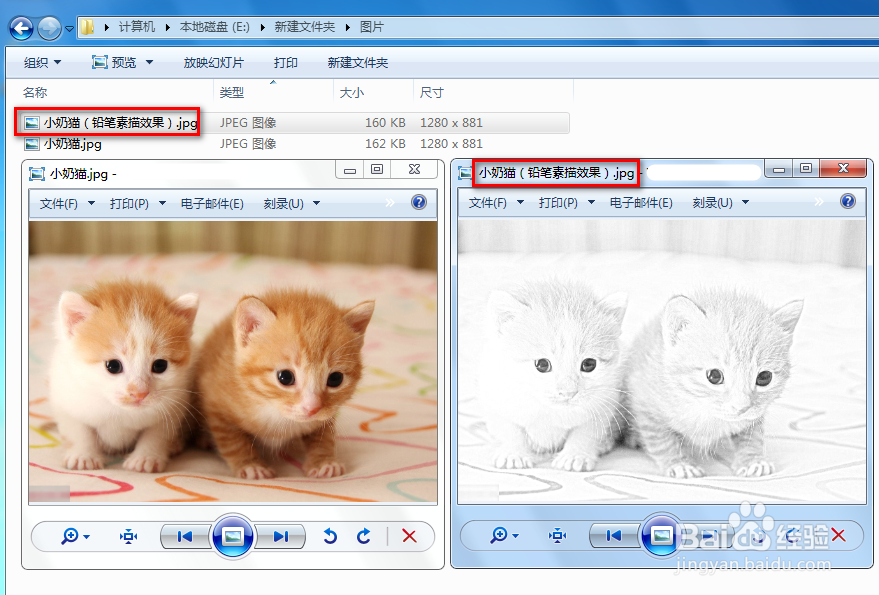
6、6.对比原图与铅笔素描效果图。
时间:2026-04-22 13:24:34
1、1.解压后,双击“PhoXo.exe”程序运行。
2、2.点“文件 → 打开”,选择一张jpg,png等图片文件。
3、3.点“效果 → 美术 → 铅笔素描”。
4、4.笔粗和细节都设置为“10”,点“确定”按钮。
5、5.点“文件 → 另存为”,选择路径,保存类型选择“JPEG(jpg)”,输入文件名,点“保存”按钮。
6、6.对比原图与铅笔素描效果图。
