1、1.使用快捷键
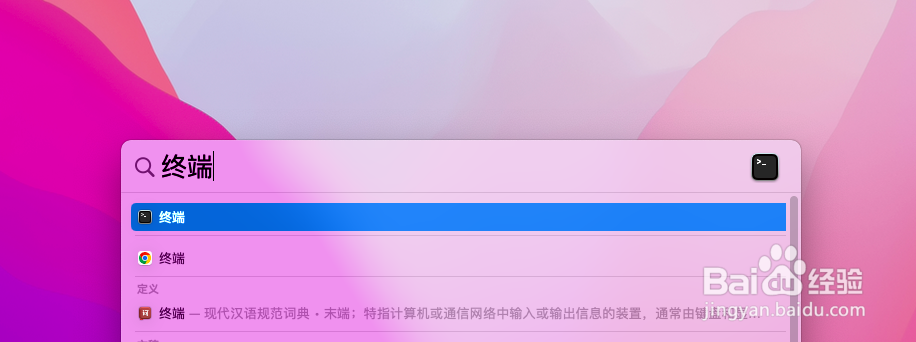
按下键盘上的Command + 空格键组合键,这将打开「聚焦」搜索栏。在搜索栏中输入“终端”或“Terminal”,然后按下回车键即可打开终端。
2、2.使用启动台
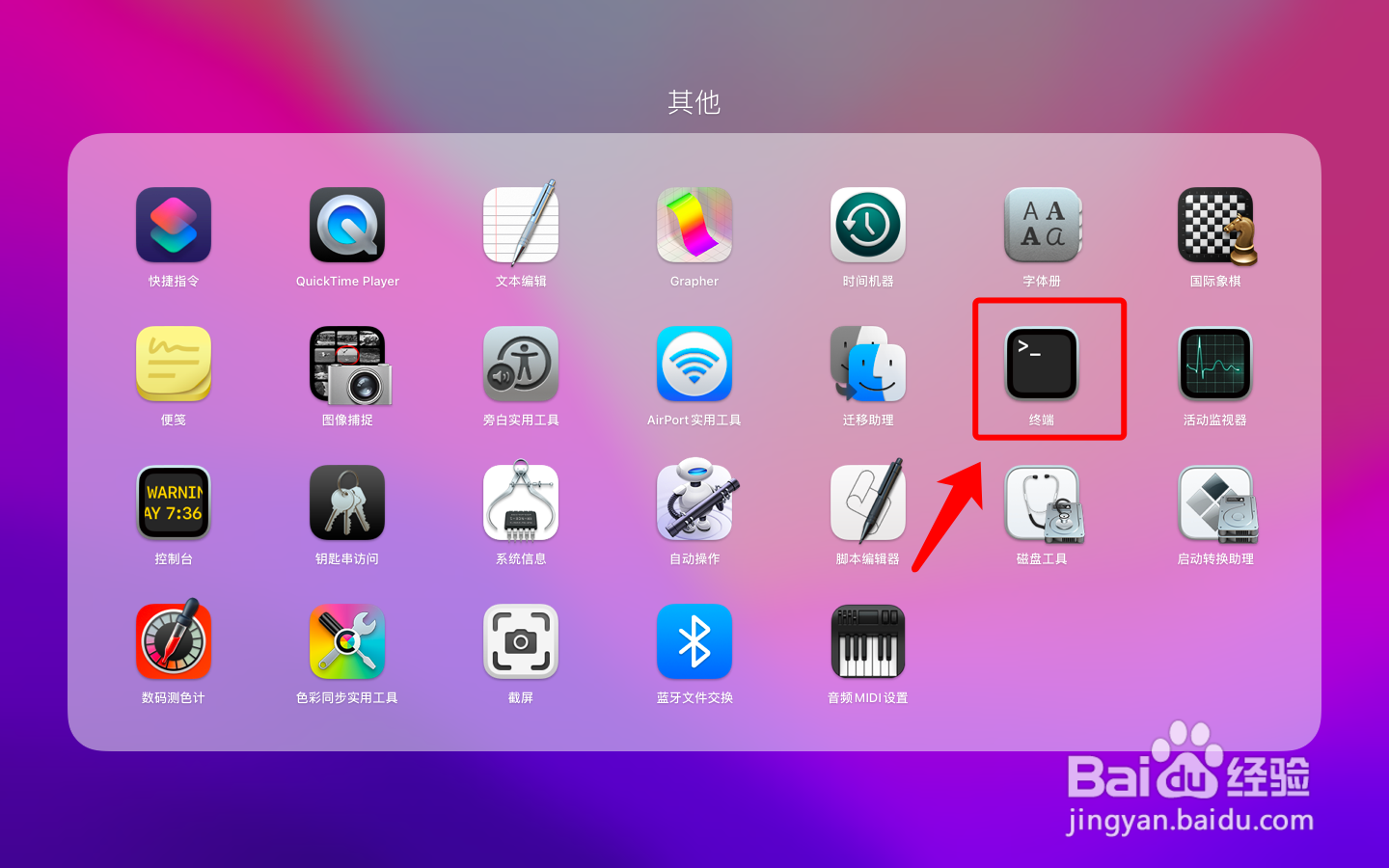
在「程序坞」中单击「启动台」图标,然后在「启动台」屏幕上找到并单击“其他”文件夹。在“其他”文件夹中,您将看到终端图标。单击该图标即可打开终端。
3、3.使用访达
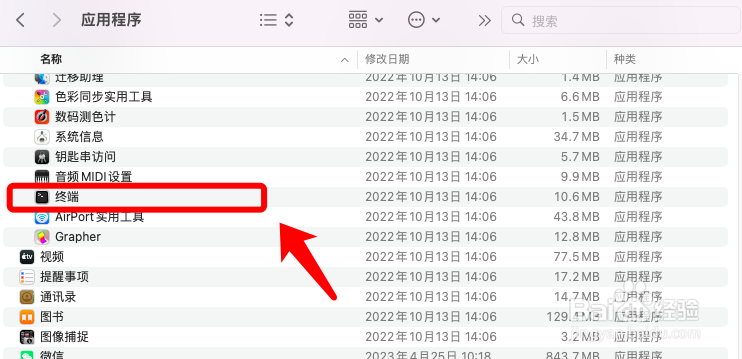
打开「访达」窗口,然后选择“应用程序”文件夹。在“应用程序”文件夹中,找到“实用工具”文件夹,然后单击打开。在“实用工具”文件夹中,您将看到终端图标。单击该图标即可打开终端。
4、4.使用Mac右键工具
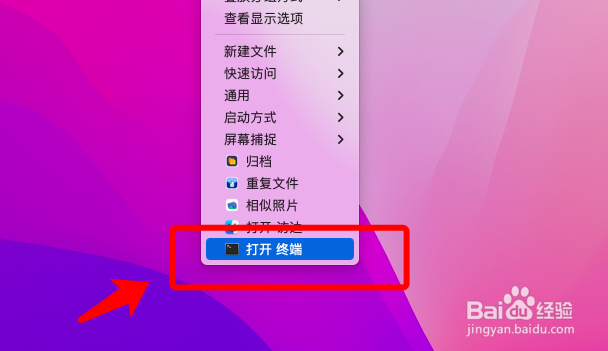
如果想更快捷地打开使用「终端」,将终端添加至Mac右键菜单,可以右键一键打开。
5、5.使用程序坞
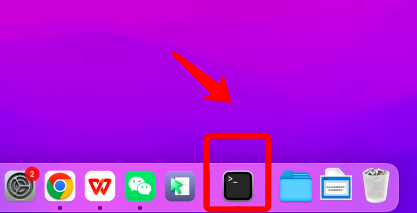
如果您经常使用终端,可以将其固定在「程序坞」中,这样可以更快速地打开终端。要将终端添加到「程序坞」中,请打开终端,然后右键单击终端图标,选择“选项”>“将终端保留在「程序坞」。
6、以上是几种快速打开终端的方法,可以根据个人喜好和使用习惯选择其中一种方法。
