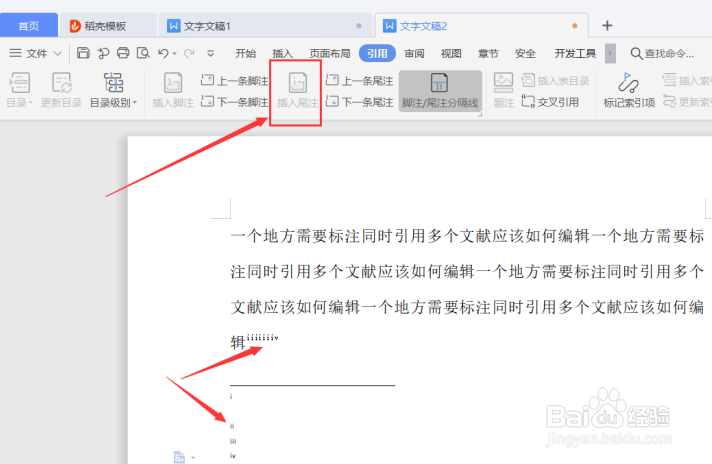
1、第一步,首先打开编辑的文档,点击【引用】-【插入尾注】。

2、第二步,然后点击4次【插入尾注】即可。
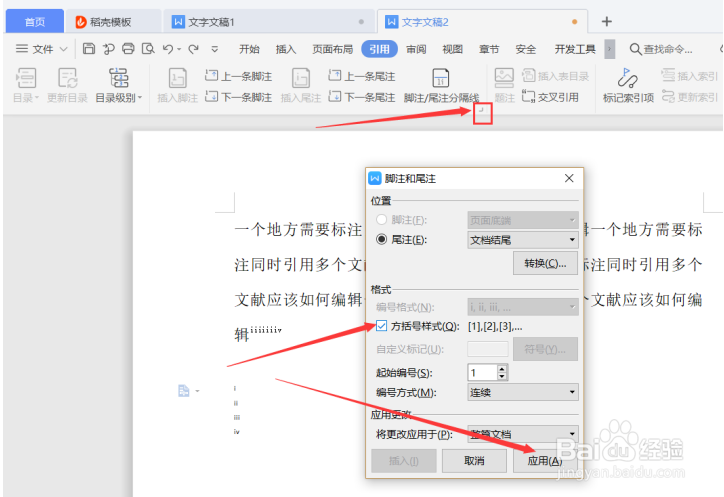
3、第三步,点击引用界面的小直角符号,弹出脚注和尾注选项卡,勾选【方括号样式】,点击【应用】。
4、第四步,在“4”前面加一个“-”,但小短线靠下。选中短线,右键,点【字体】,勾选【上标】。
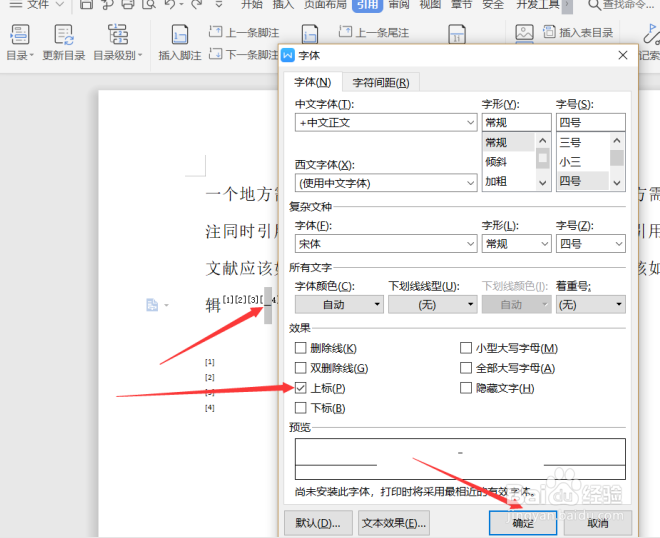
5、第五步,选中“][2][3][”,右键选择【字体】,字体颜色设为红色,勾选【隐藏】,点击【确定】。

时间:2026-04-23 03:46:55
1、第一步,首先打开编辑的文档,点击【引用】-【插入尾注】。
2、第二步,然后点击4次【插入尾注】即可。
3、第三步,点击引用界面的小直角符号,弹出脚注和尾注选项卡,勾选【方括号样式】,点击【应用】。
4、第四步,在“4”前面加一个“-”,但小短线靠下。选中短线,右键,点【字体】,勾选【上标】。
5、第五步,选中“][2][3][”,右键选择【字体】,字体颜色设为红色,勾选【隐藏】,点击【确定】。
