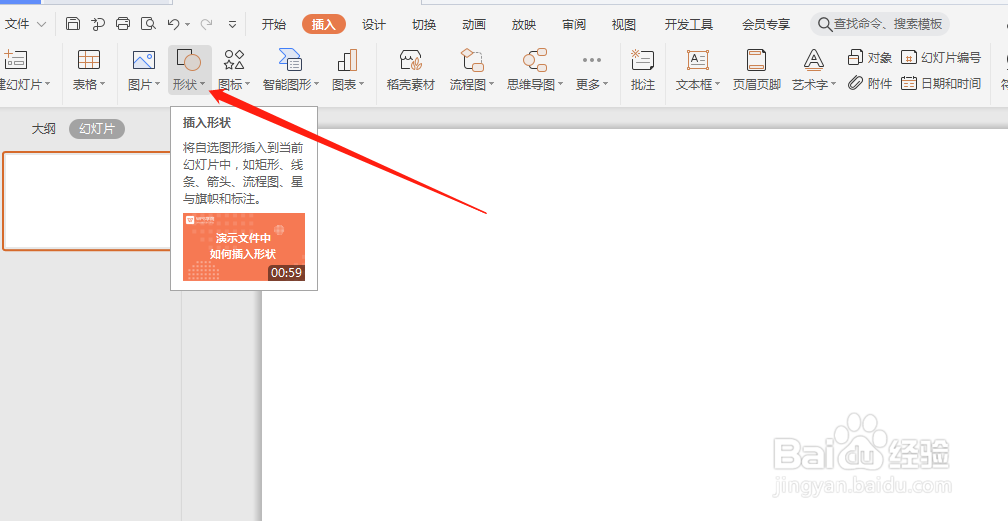
1、WPS演示中制作简洁梯形图文排版,点击形状的小箭头,如图所示。
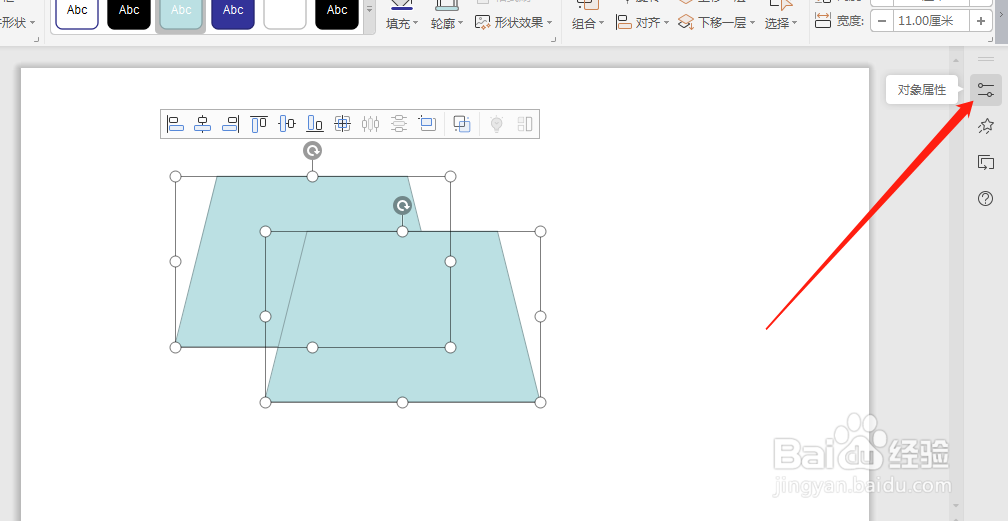
2、WPS演示中制作简洁梯形图文排版,绘制两个蓝色的梯形,如图所示。

3、WPS演示中制作简洁梯形图文排版,点击对象属性,如图所示。
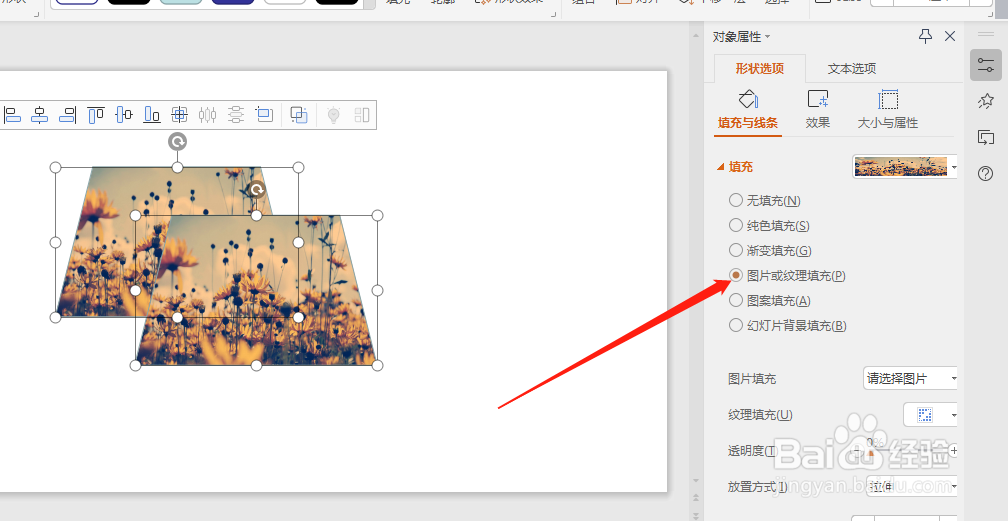
4、WPS演示中制作简洁梯形图文排版,点击图片或纹理填充,如图所示。
5、WPS演示中制作简洁梯形图文排版,最后输入文字就可以了,如图所示。

时间:2026-04-23 08:42:14
1、WPS演示中制作简洁梯形图文排版,点击形状的小箭头,如图所示。
2、WPS演示中制作简洁梯形图文排版,绘制两个蓝色的梯形,如图所示。
3、WPS演示中制作简洁梯形图文排版,点击对象属性,如图所示。
4、WPS演示中制作简洁梯形图文排版,点击图片或纹理填充,如图所示。
5、WPS演示中制作简洁梯形图文排版,最后输入文字就可以了,如图所示。
