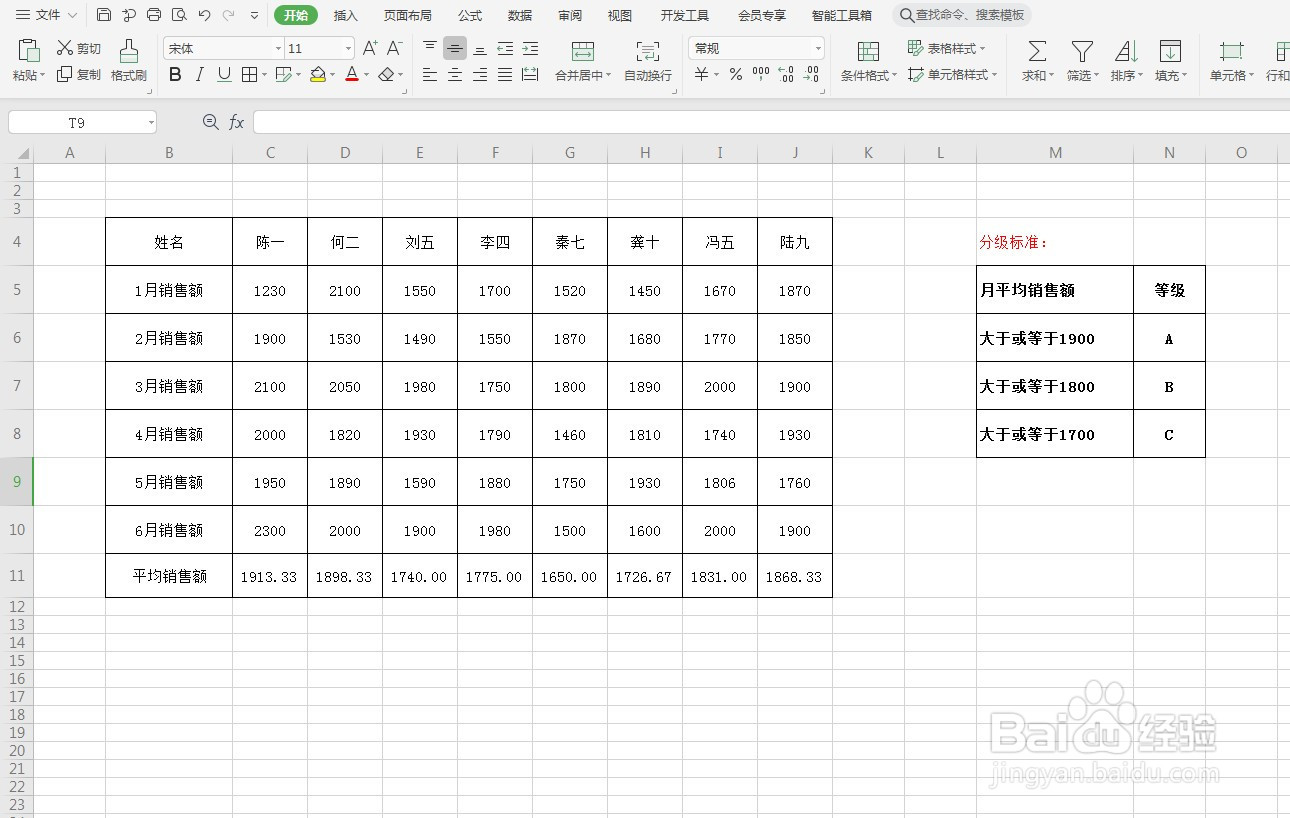
1、打开WPS表格,进入编辑页面。需要按右侧的文字要求给左侧表中数据分等级。
2、在目标单元格中插入IFS函数。

3、根据要求,在测试条件1输入C11>=1900,真值输入A。其中C11即为第一列平均销售额。

4、第二和第三等级也一样按需设置,然后点确定即可得到分级结果。


5、按住单元格右下角填充柄,向右侧拖动填充公式,即可得到所有人的分级结果。

时间:2026-04-22 00:47:55
1、打开WPS表格,进入编辑页面。需要按右侧的文字要求给左侧表中数据分等级。
2、在目标单元格中插入IFS函数。
3、根据要求,在测试条件1输入C11>=1900,真值输入A。其中C11即为第一列平均销售额。
4、第二和第三等级也一样按需设置,然后点确定即可得到分级结果。
5、按住单元格右下角填充柄,向右侧拖动填充公式,即可得到所有人的分级结果。
