PS如何设计芭蕾舞者多层倒影艺术插图

 时间:2026-02-12 12:36:38

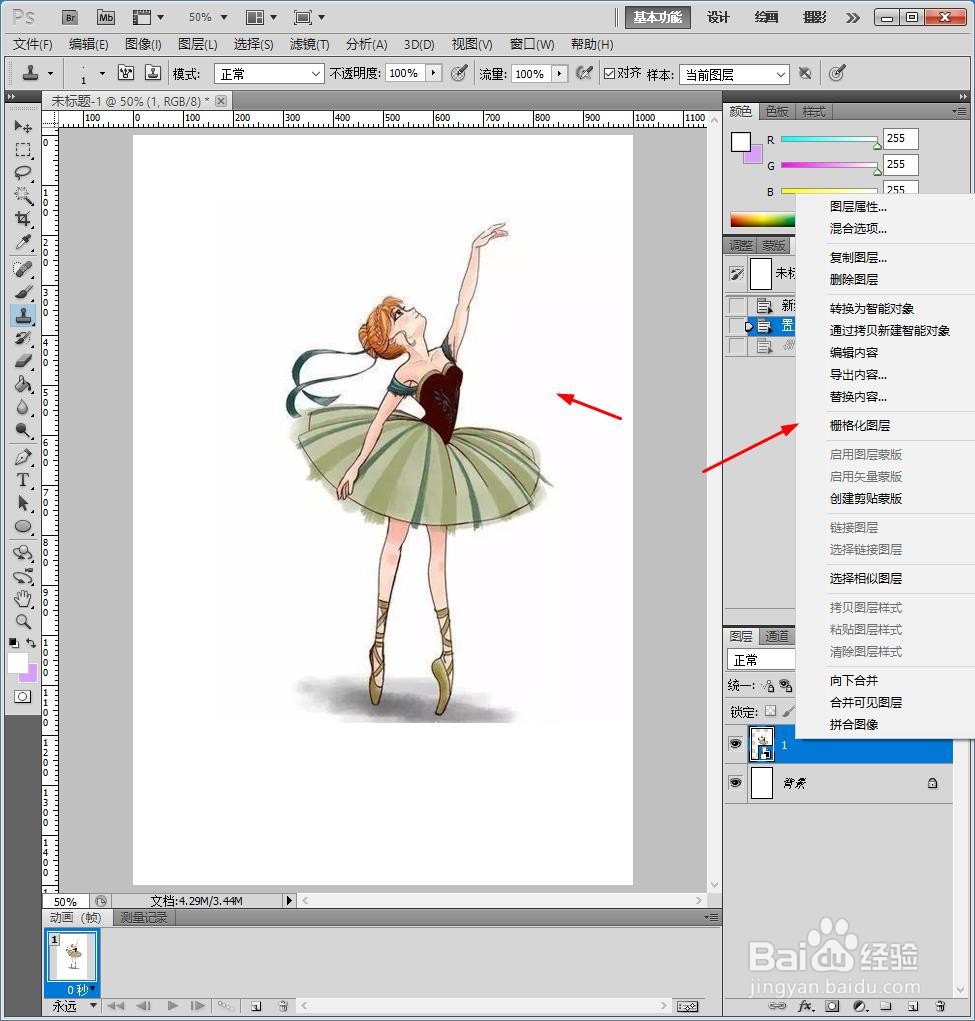
1、新建PS画布,将卡通人物拖入PS中,鼠标右键【栅格化图层】。
PS如何设计芭蕾舞者多层倒影艺术插图

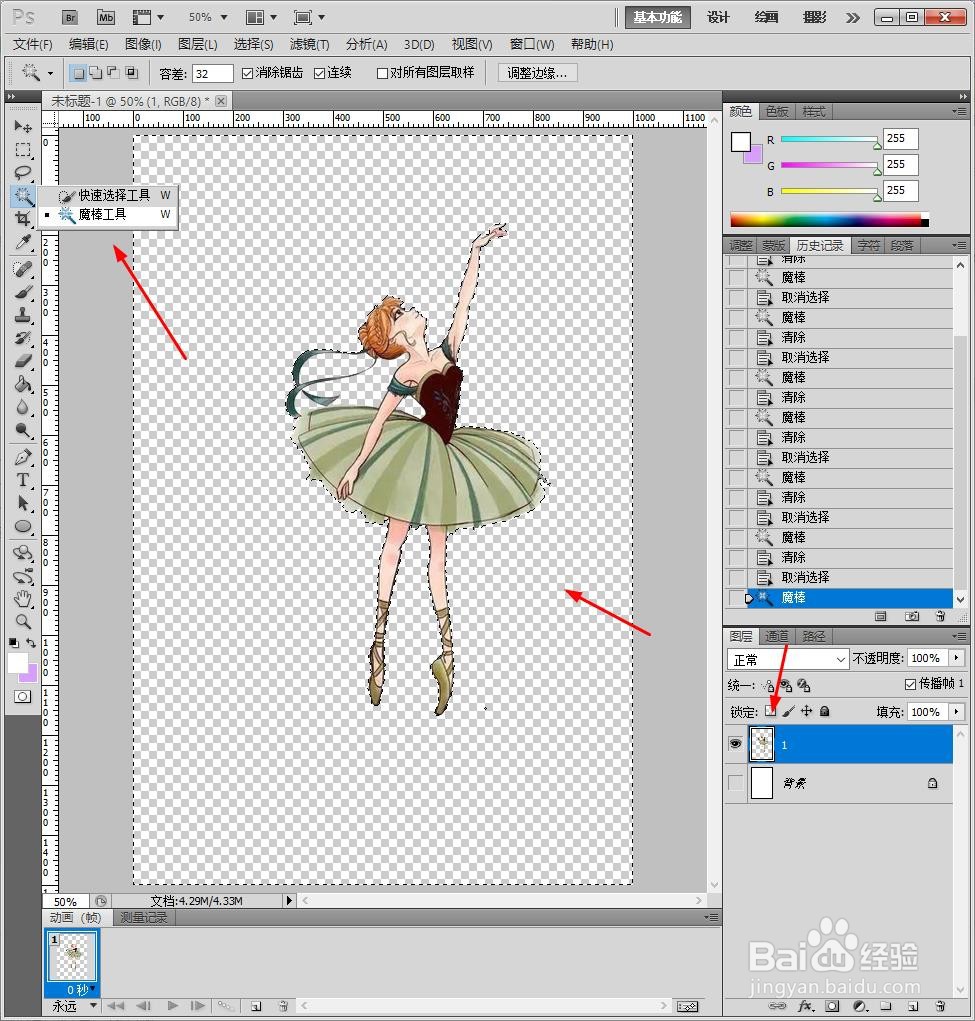
2、使用【魔棒】抠选背景区域,并删除。

PS如何设计芭蕾舞者多层倒影艺术插图

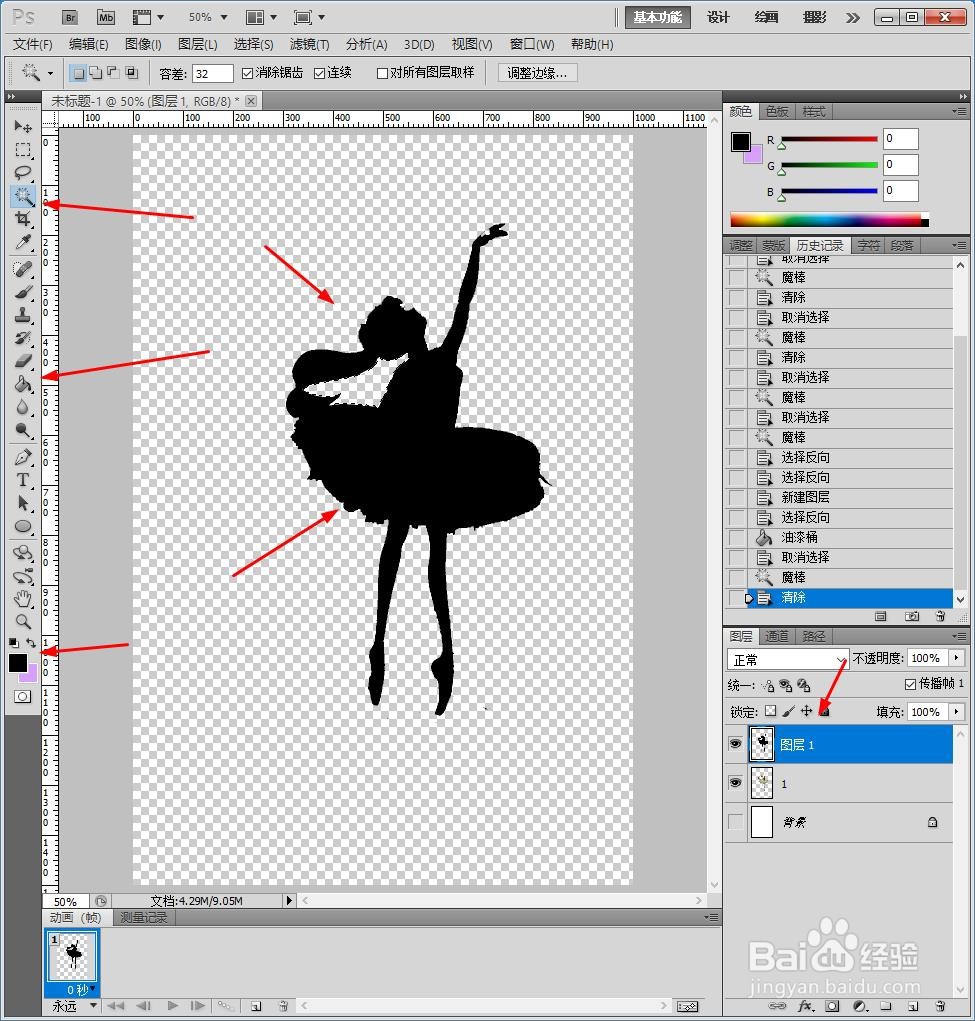
3、再次选择背景区域,鼠标右键【反向选择】,接着新建透明图层,使用【油漆桶】填充黑色剪影效果。

PS如何设计芭蕾舞者多层倒影艺术插图

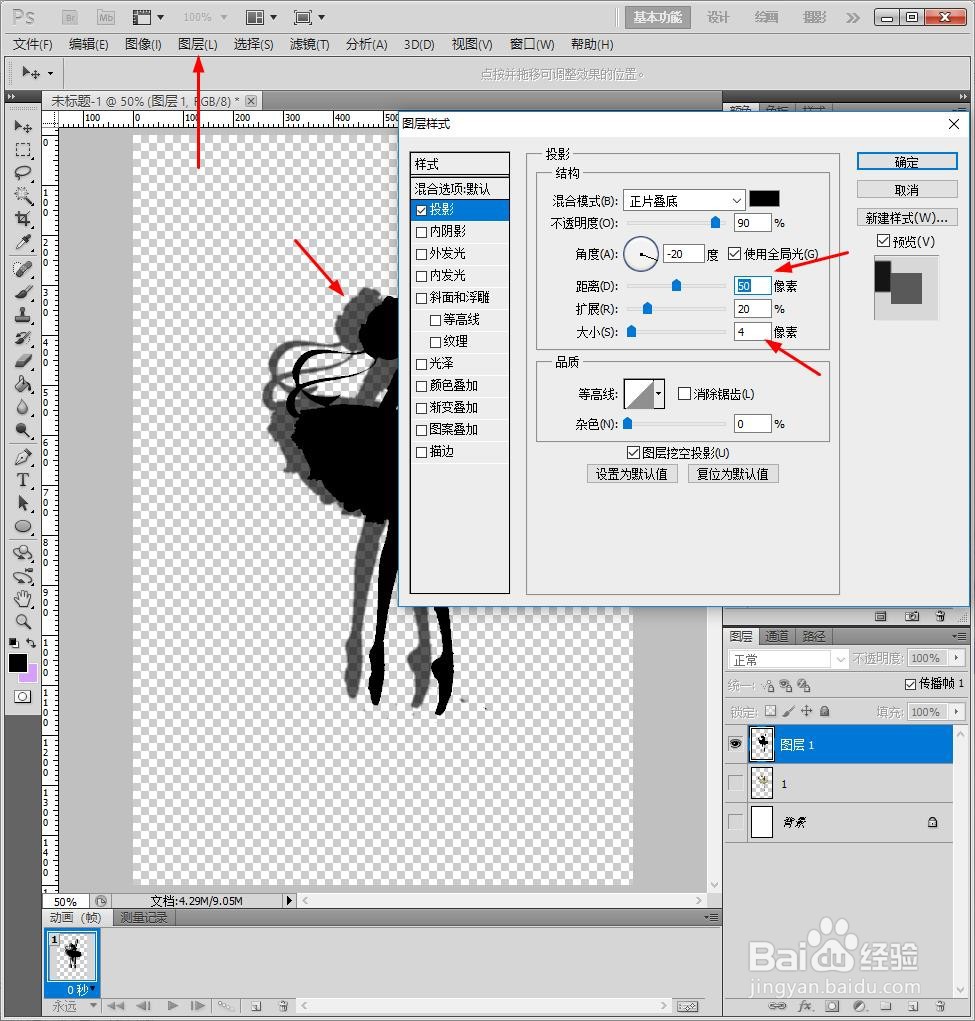
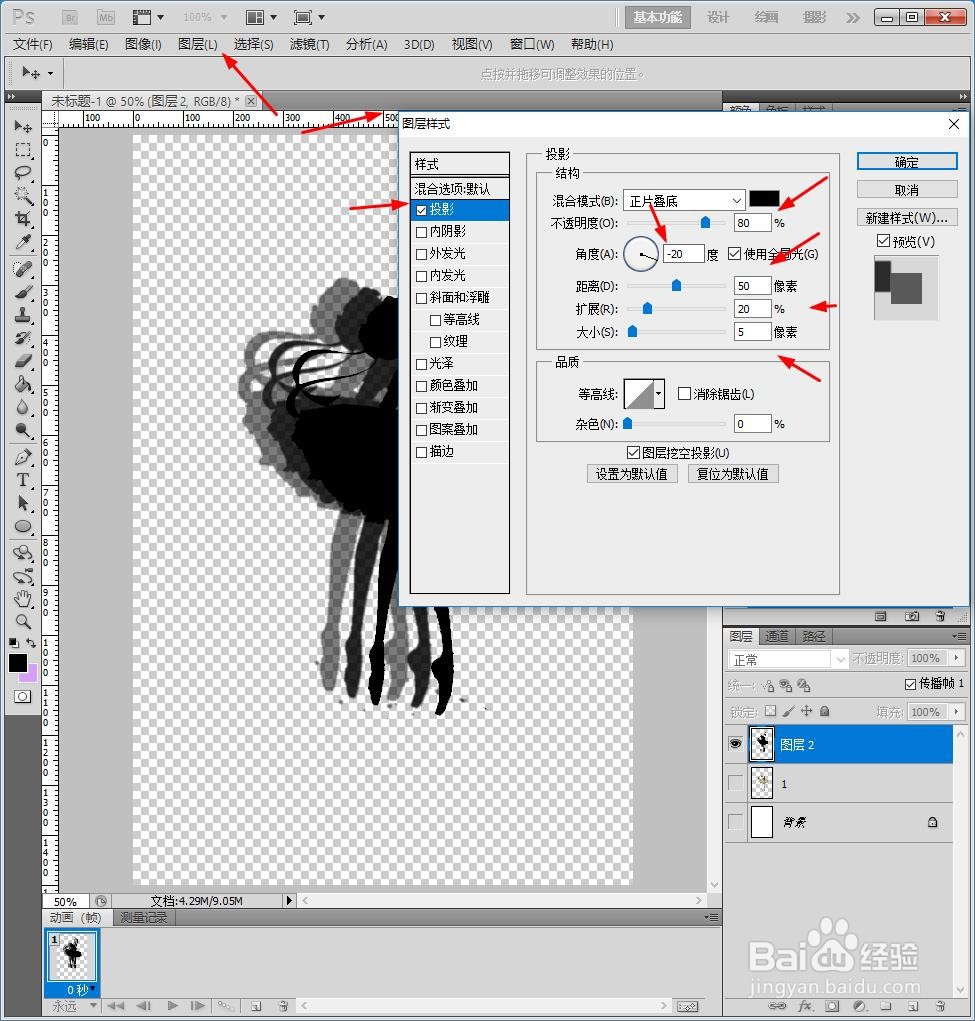
4、点击【图层】【图层样式】【投影】,投影数据如图所示。

PS如何设计芭蕾舞者多层倒影艺术插图

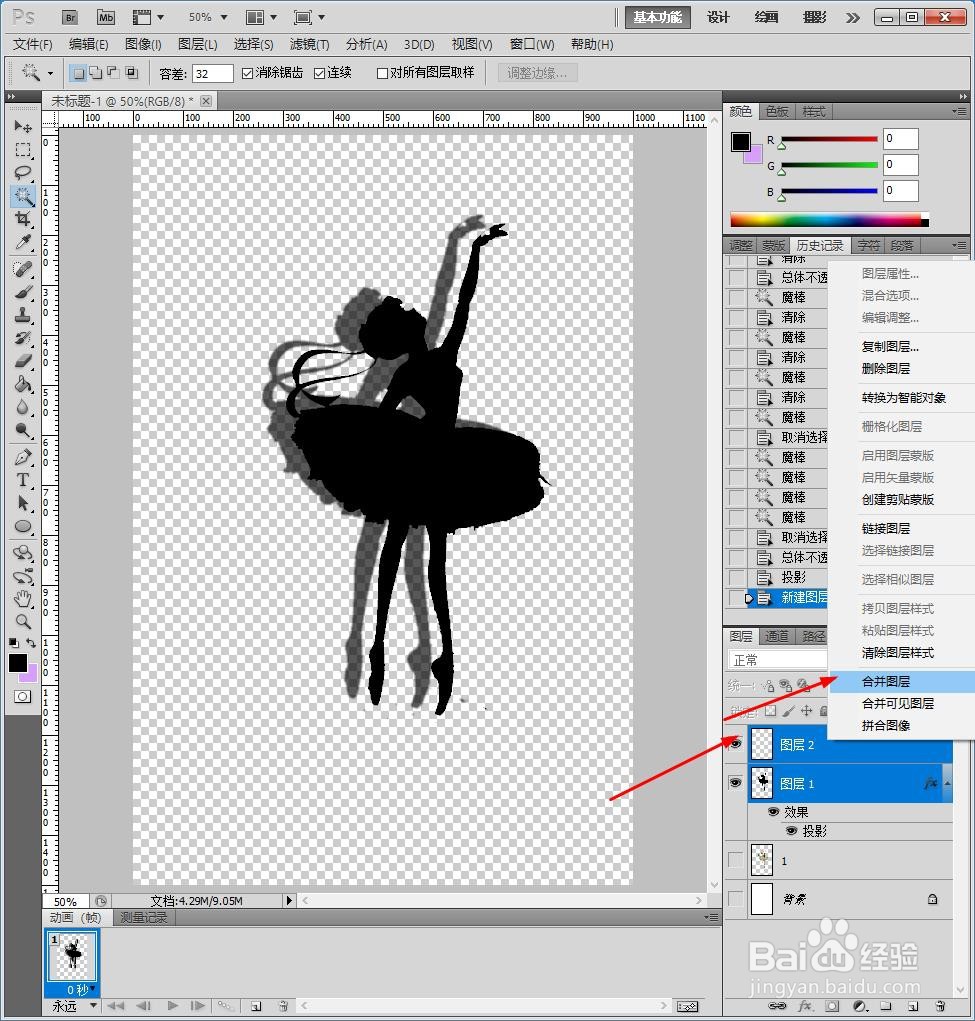
5、新建透明图层在上方,点击两个图层,鼠标右键【合并】。

PS如何设计芭蕾舞者多层倒影艺术插图

6、再次设计描边,投影数据如图所示。

PS如何设计芭蕾舞者多层倒影艺术插图

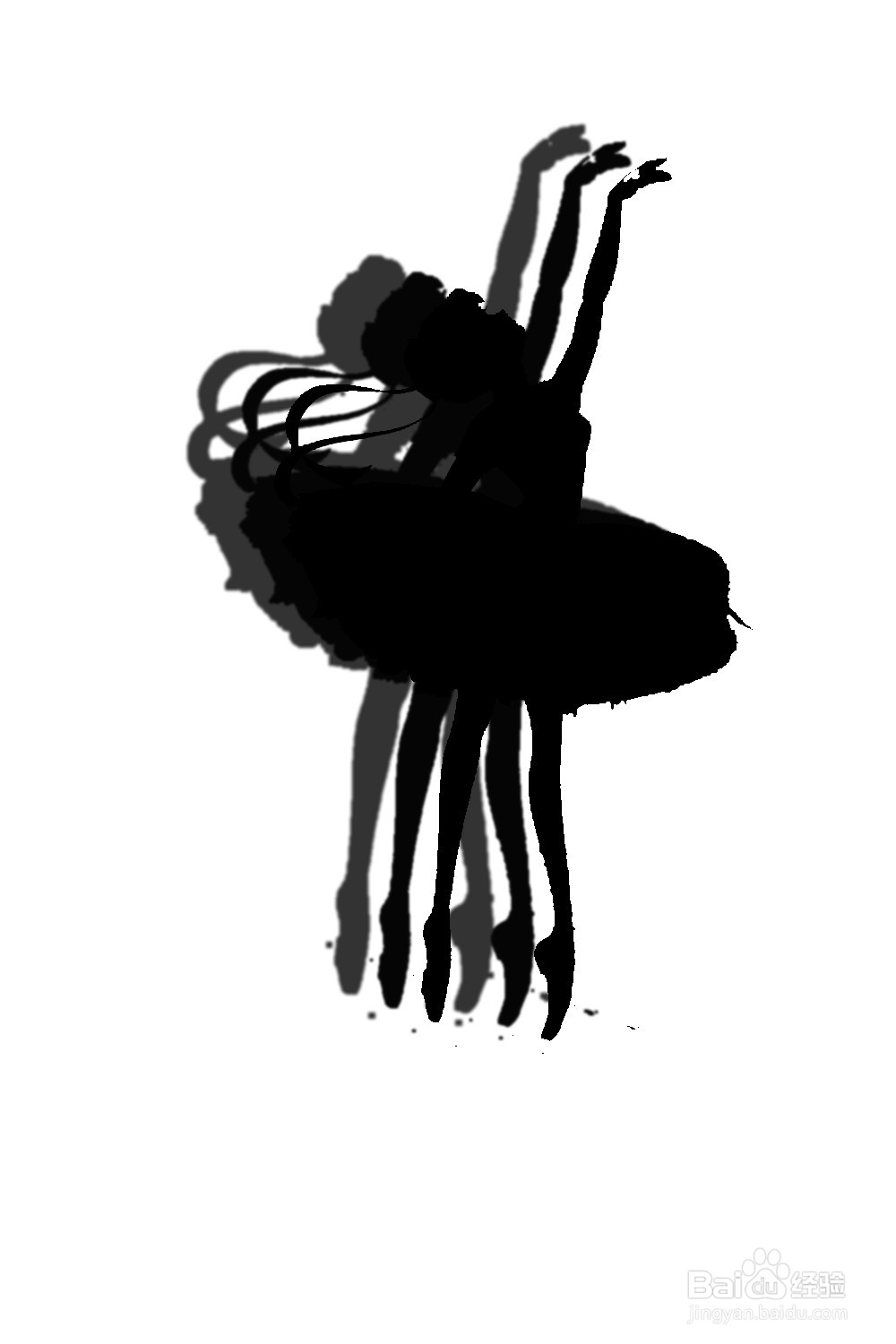
7、最后另存为图片。

PS如何设计芭蕾舞者多层倒影艺术插图

1、1、新建PS画布,将卡通人物拖入PS中,鼠标右键【栅格化图层】。

2、使用【魔棒】抠选背景区域,并删除。
3、再次选择背景区域,鼠标右键【反向选择】,接着新建透明图层,使用【油漆桶】填充黑色剪影效果。
4、点击【图层】【图层样式】【投影】,投影数据如图所示。
5、新建透明图层在上方,点击两个图层,鼠标右键【合并】。
6、再次设计描边,投影数据如图所示。
7、最后另存为图片。
  • PS(Photoshop2022)怎么反选
  • PS教程:半调图案滤镜怎么使用了?
  • PS如何设计跳芭蕾舞唯美剪影插图
  • Photoshop如何制作古风线条?
  • PS图像如何进行自由变换
  • 热门搜索
    家庭经济困难学生认定申请表怎么填 人员类别怎么填 罩杯怎么算 怎么聊天找话题 chkdsk工具怎么运行 宝宝便秘怎么办 貔貅怎么念 蕨菜怎么做好吃 怎么解压文件 手机存储空间不足怎么清理