如何将多屏网页截屏为一个图片

 时间:2026-02-14 16:25:04

1、打开HyperSnap;

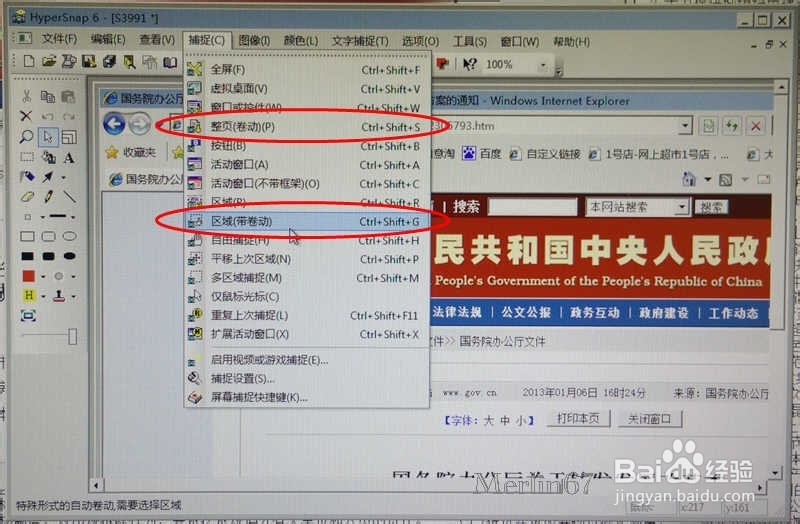
单击“捕捉”;

可见“整页(卷动)”及“区域(带卷动)”;

整页(卷动)能将整个网页截屏保存为一个图片;

区域(带卷动)能将部分选定区域截屏保存为一个图片;

我们以“区域(带卷动)”为例:

单击“区域(带卷动)”或按快捷键“Ctrl+Shift+G”;

如图:
如何将多屏网页截屏为一个图片

2、在开始区域单击鼠标;如:左上角

如图:

如何将多屏网页截屏为一个图片

3、在结束区域位置单击鼠标;如右下角

如图:

如何将多屏网页截屏为一个图片

4、再单击垂直卷动栏的向下箭头

如图:

如何将多屏网页截屏为一个图片

5、多屏长网页开始自动向下卷动

如图:

如何将多屏网页截屏为一个图片

6、卷动到页面底部,自动将选定范围至网页最底部截屏;

如图:

如何将多屏网页截屏为一个图片

如何将多屏网页截屏为一个图片

7、多屏长网页即可完整地保存为一个图片;

如图:

如何将多屏网页截屏为一个图片

  • 电脑上如何进行长截图?
  • 截长屏怎么操作
  • 电脑上如何一边滚动一边截图
  • 电脑怎么滚动截长图
  • 怎样用电脑截长图
  • 热门搜索
    陈百强怎么死的 焦虑症怎么治疗 阿里斯顿热水器怎么样 竖折怎么写 牛肚怎么洗 手上长冻疮怎么办 有口臭怎么办 误工费怎么算 爽肤水怎么用 雪是怎么形成的