1、打开电脑上面的PS软件,导入一张需要制作的图片进入。

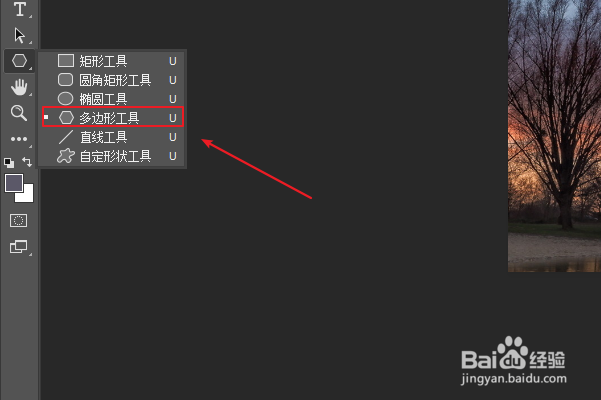
2、选择左边工具栏上面的矩形选框工具,再选择里面的多边形工具
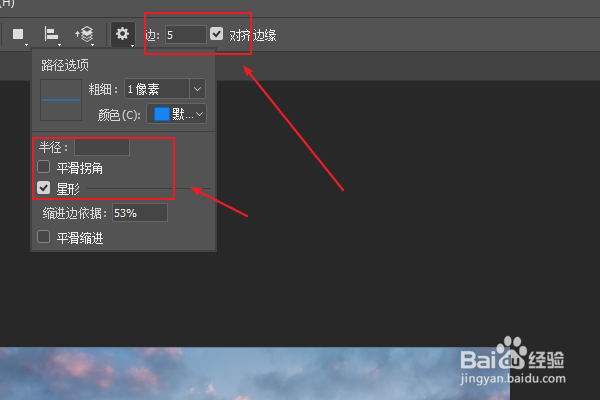
3、再选择上方属性栏上方的边输入“5”,在齿轮下拉前面勾选星型。
4、在图片上面绘制一个五角星。

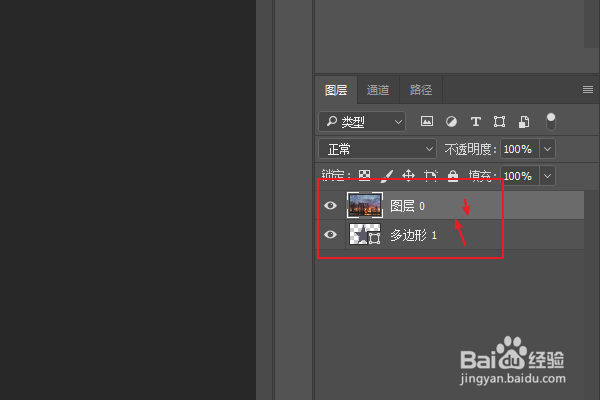
5、选择右边的图层面板,改变图层上下顺序。
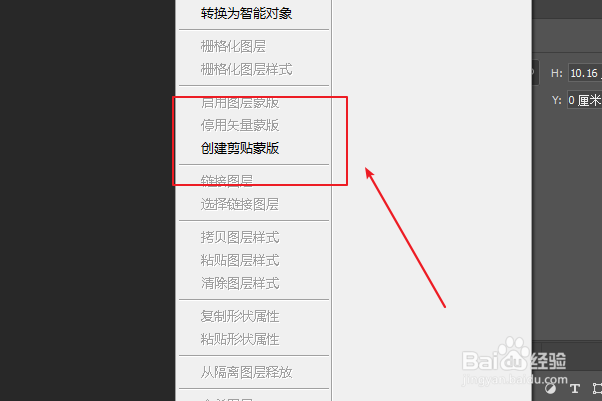
6、右键点击上方的图层,在弹出来的选项中选择创建剪贴蒙版。
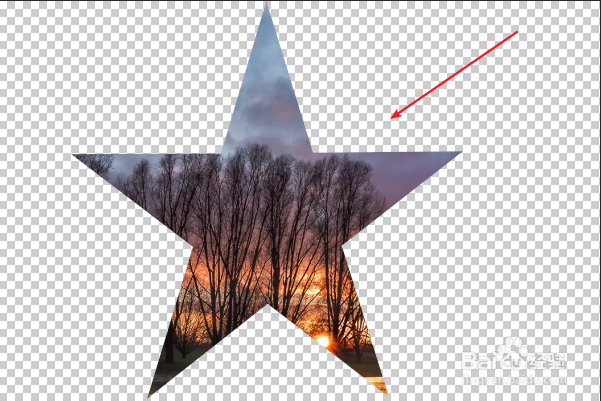
7、就得到到图层变成五角星形状的效果了。
时间:2026-05-18 22:23:19
1、打开电脑上面的PS软件,导入一张需要制作的图片进入。
2、选择左边工具栏上面的矩形选框工具,再选择里面的多边形工具
3、再选择上方属性栏上方的边输入“5”,在齿轮下拉前面勾选星型。
4、在图片上面绘制一个五角星。
5、选择右边的图层面板,改变图层上下顺序。
6、右键点击上方的图层,在弹出来的选项中选择创建剪贴蒙版。
7、就得到到图层变成五角星形状的效果了。
