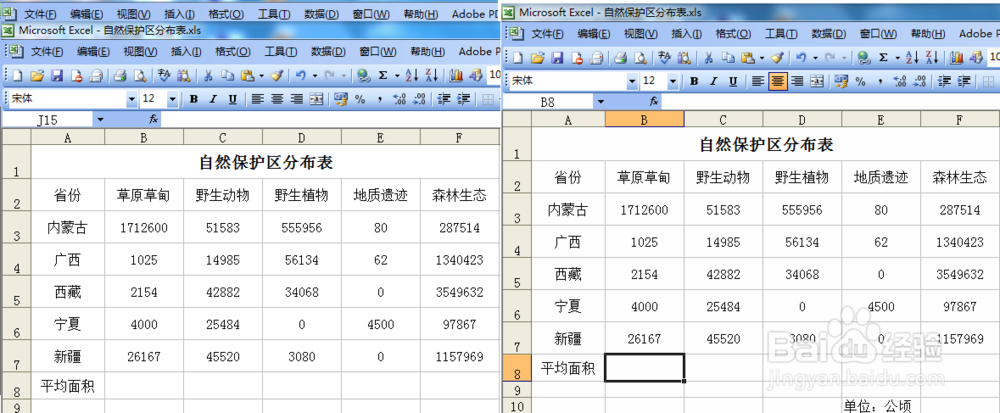
1、首先确定平均值函数计算结果所在的位置,excel函数和公式第一步都要用鼠标点击定位结果所在位置。选中前是左图,选中后是右图的效果。
2、选择“插入”菜单中,“函数”命令,在弹出的对话框中找到,选择函数框,在常用函数中就可以找到,average函数,就是平均值函数,在下面的注释中显示的是:返回其参数的算术平均值。
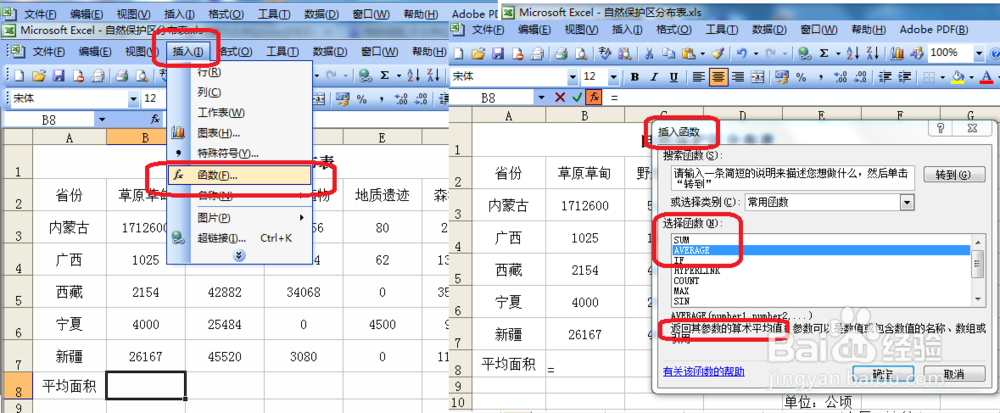
3、有一点,不知注意了没有,弹出对话框的同时,单元格中出现“=”。
选择好函数后,出现下列界面。
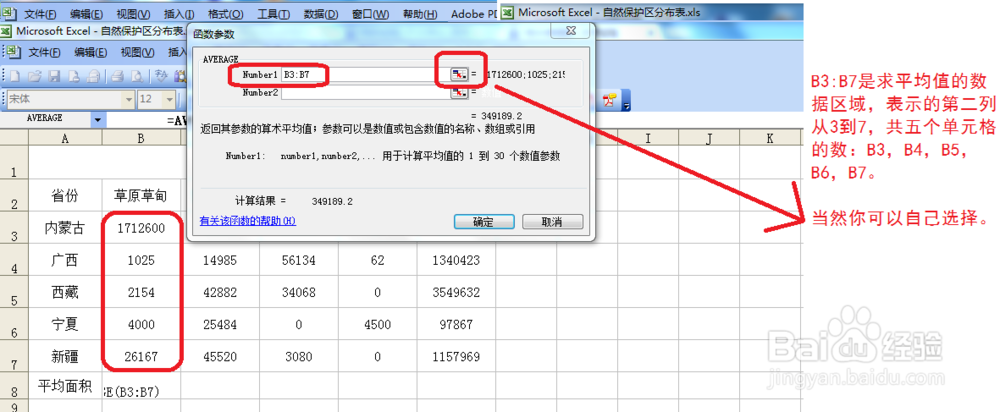
4、你可以如下图选择自己需要的数据区域,选择后,再次点击折叠按钮会重新打开对话框。然后单击确定就可以了。

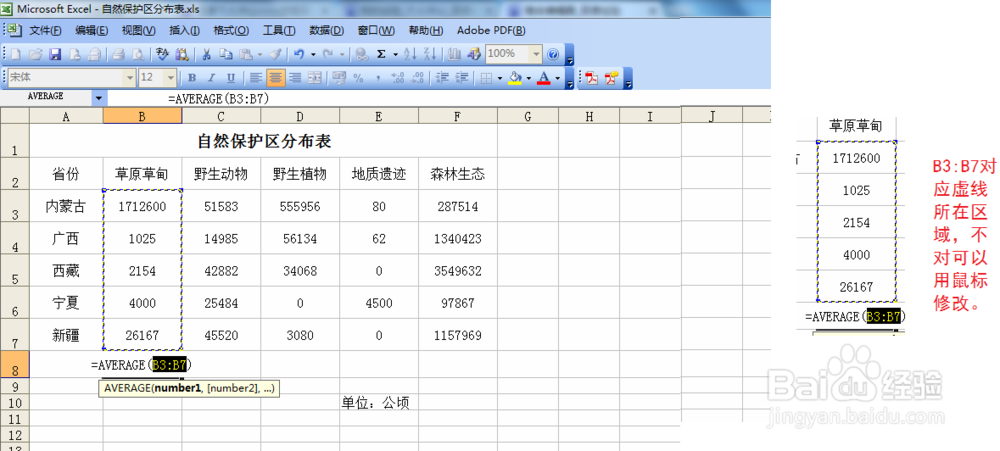
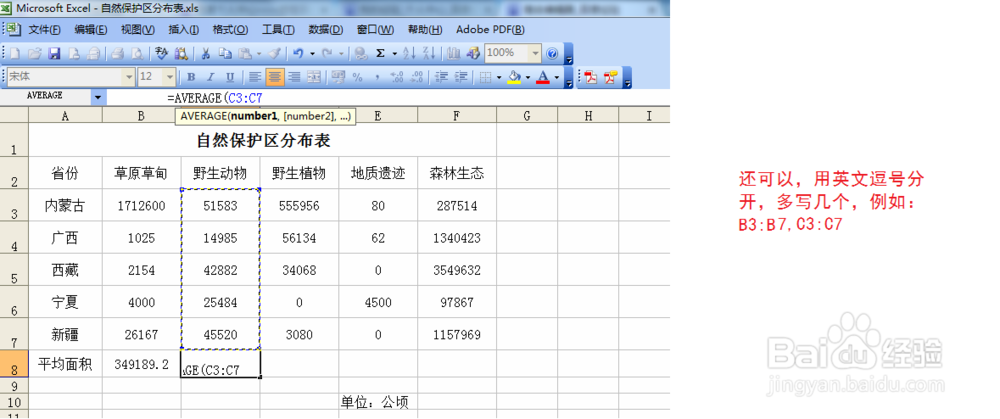
5、当然你熟悉后,可以手工在当前的单元格中输入公式,”=average(B3:B7)",引号不用输入,其中的标点符号一定要在英文小写的状态下输入。
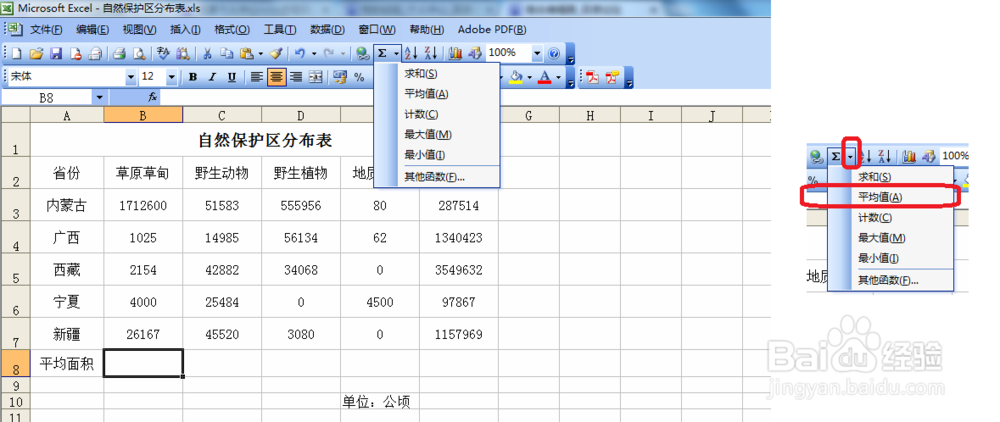
6、其实还有一种更简单的方法,在工具栏中有一个Σ的求和符号,右面有个小箭头,单击,在下拉列表中选择平均值就可以了。