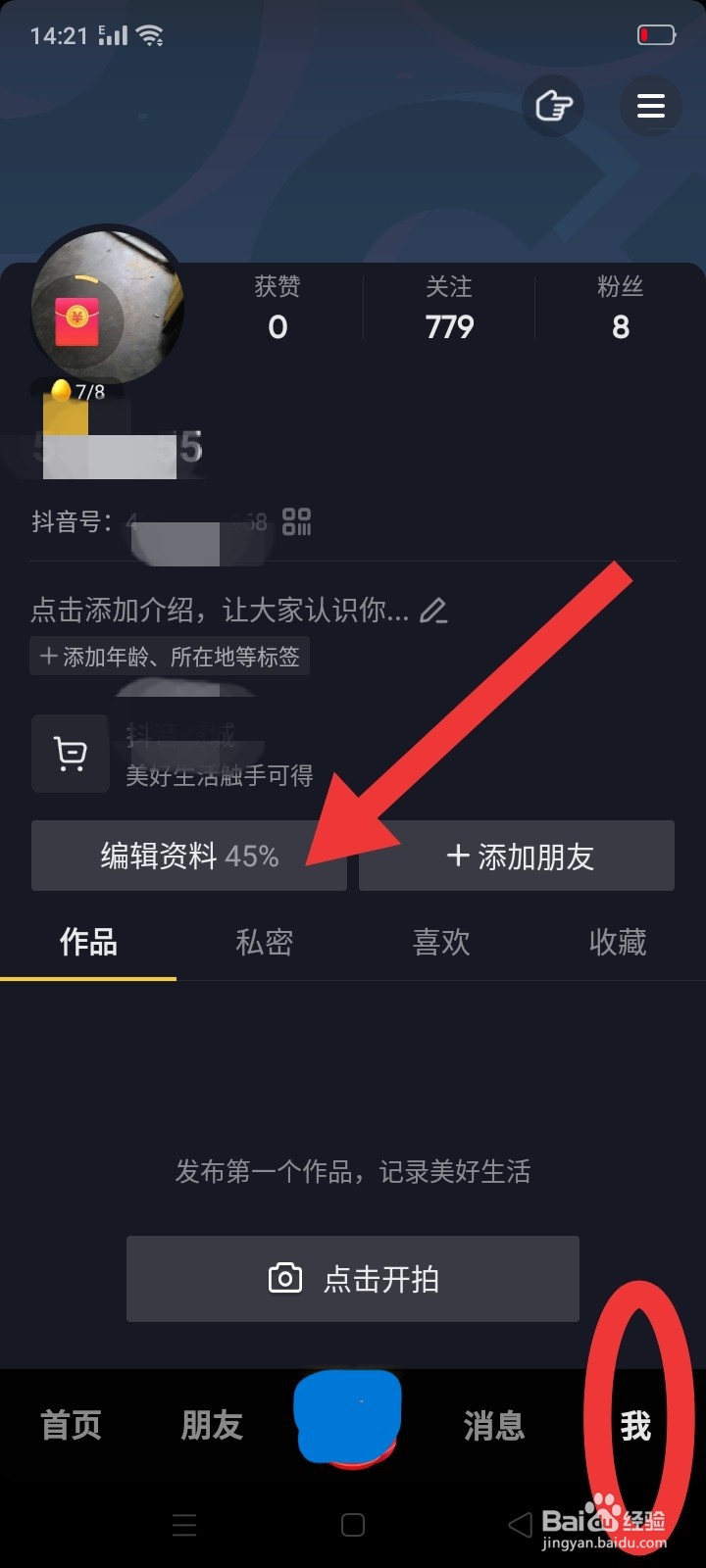
1、 打开手机里的抖音极速版,点击 右下角 我→上面 编辑资料
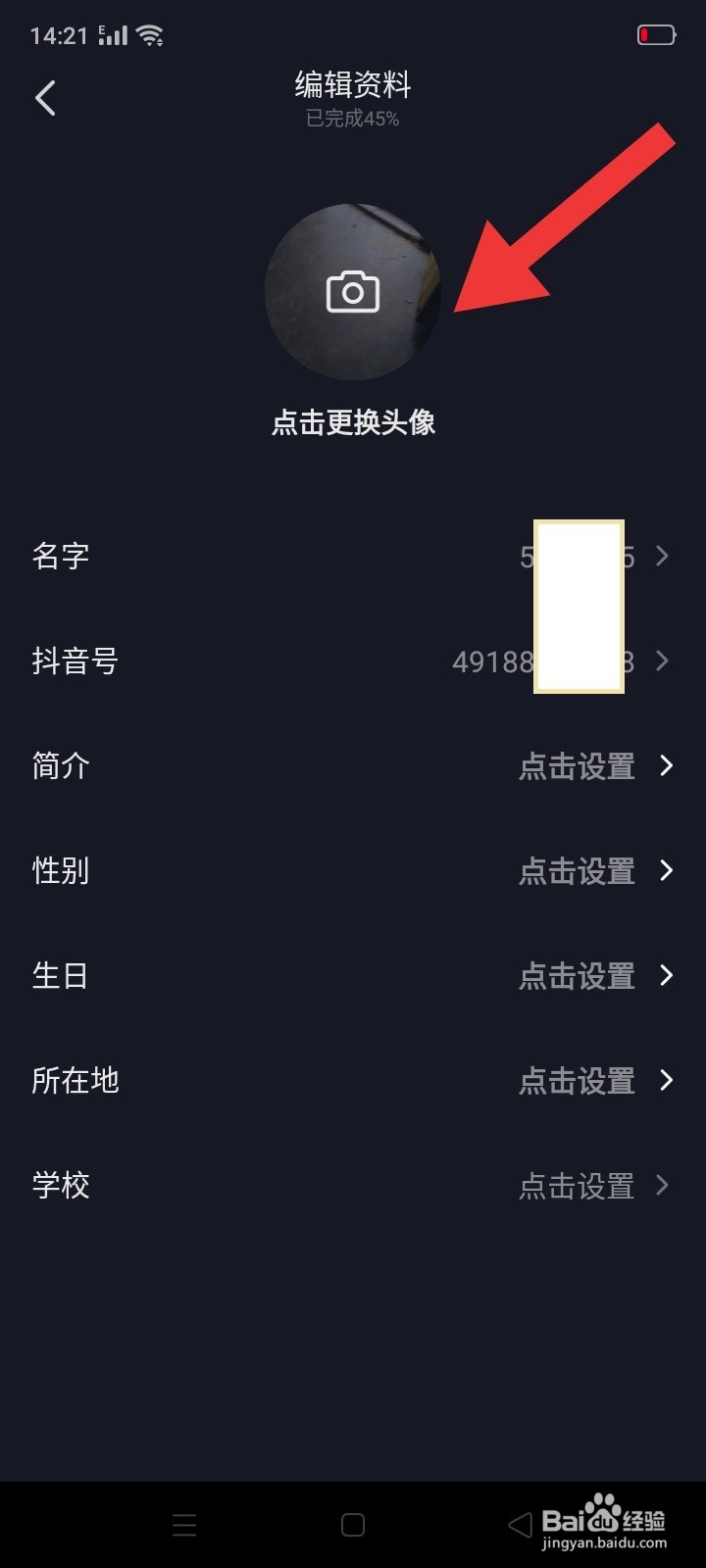
2、 顶部 点击更换头像
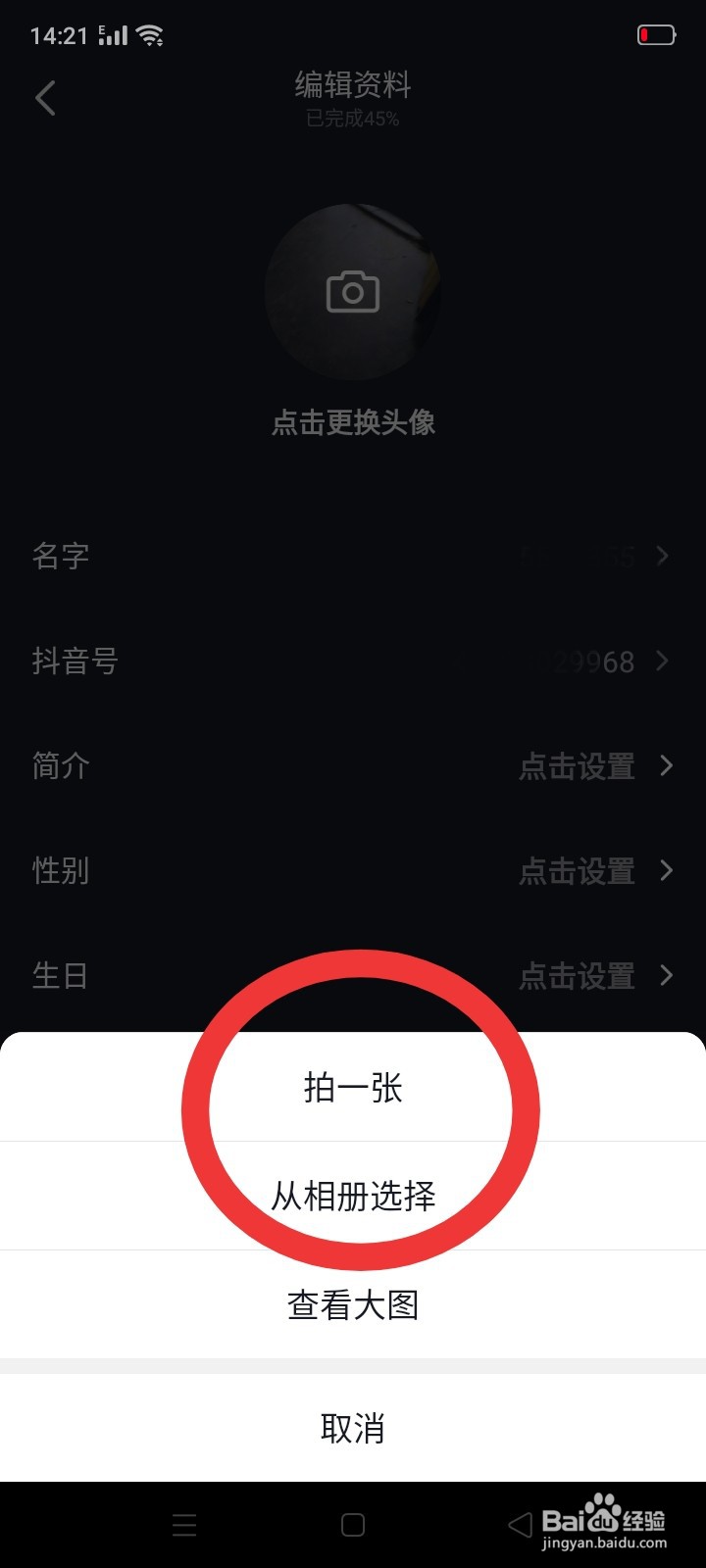
3、 可以 点击 拍一张→现场拍摄。 我点击 从相册选择
4、 进入 所有照片 界面,慢慢查找适当的图片
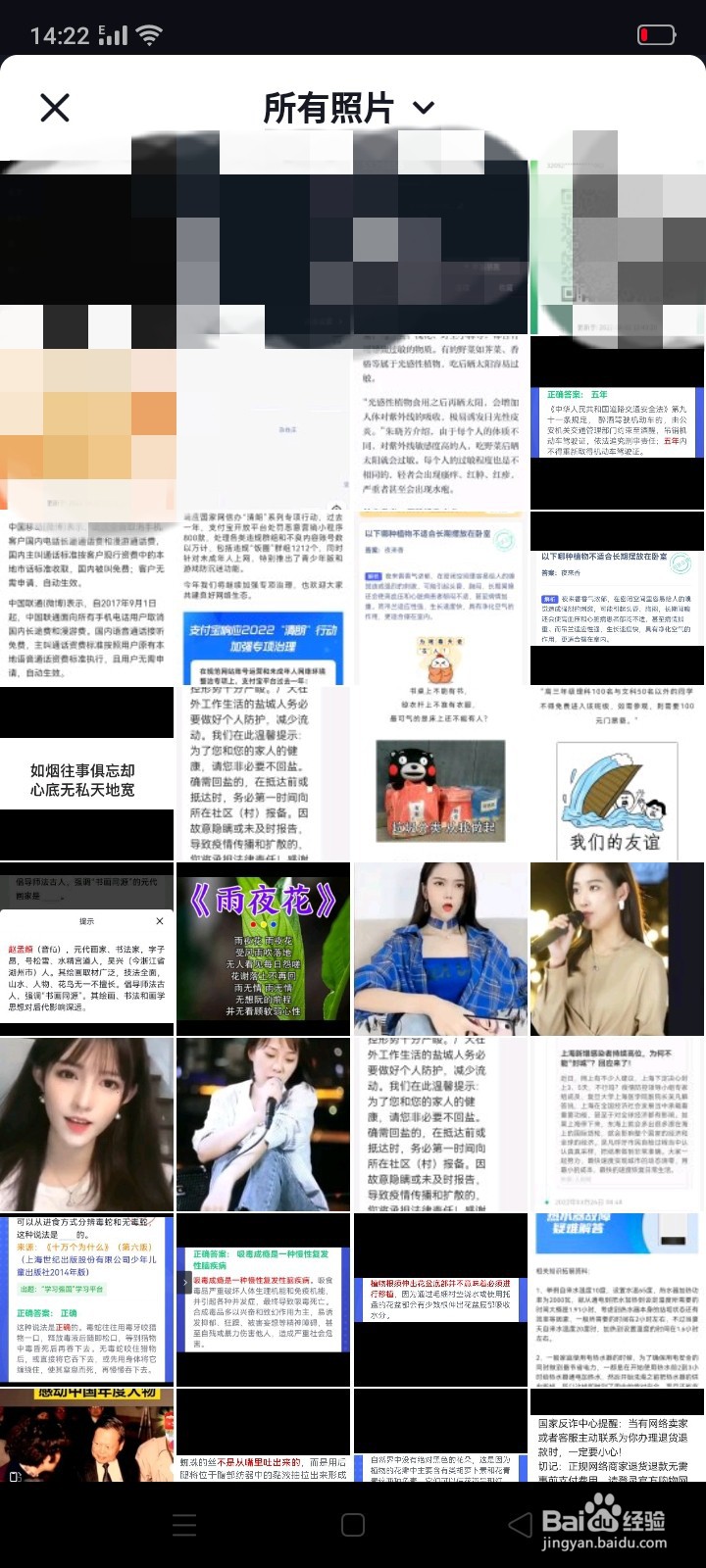
5、 点击 顶部 所有照片 后的v,下面出现多个 文件夹,点击文件夹,进去,分类找到适当的图片
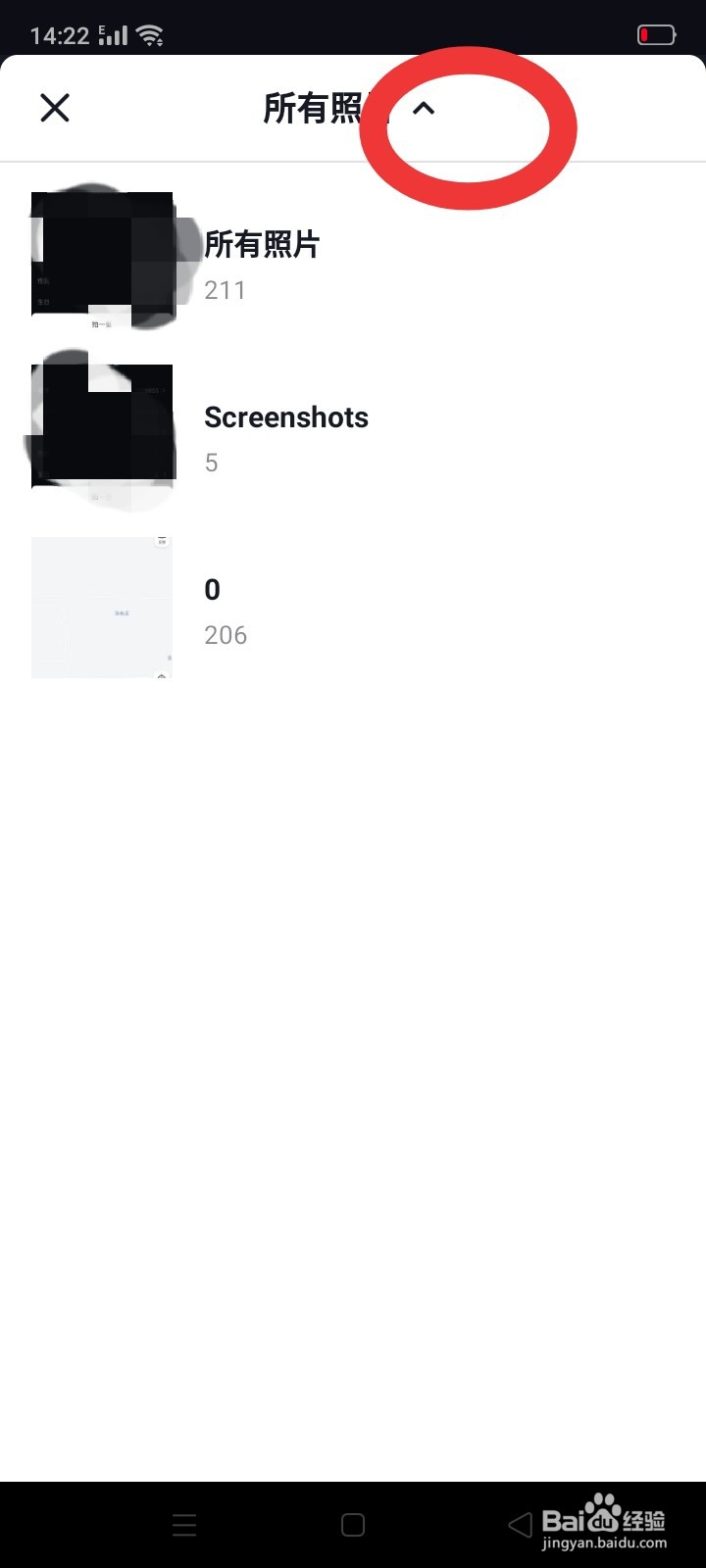
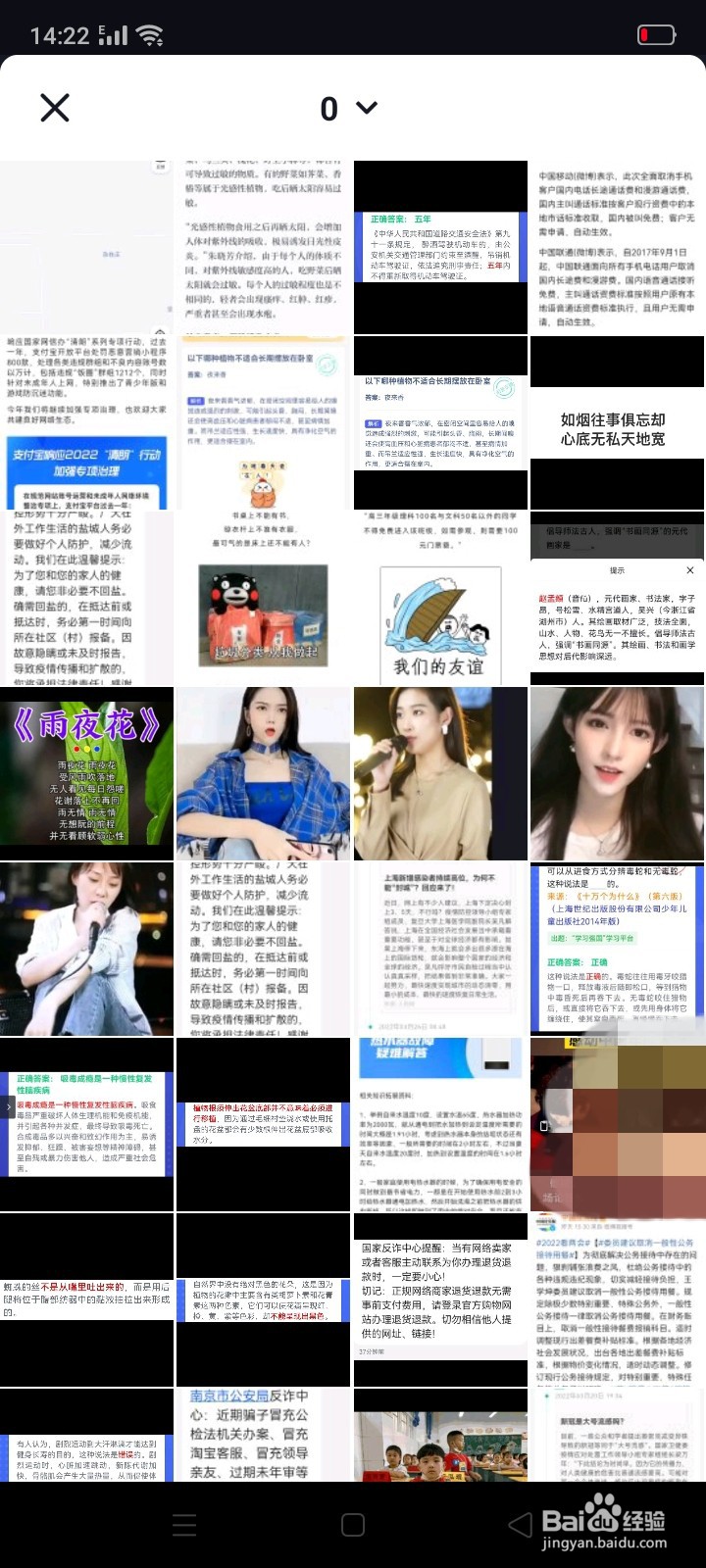
6、 我进入一个文件夹,点击一个图片
7、 头像跳上了界面
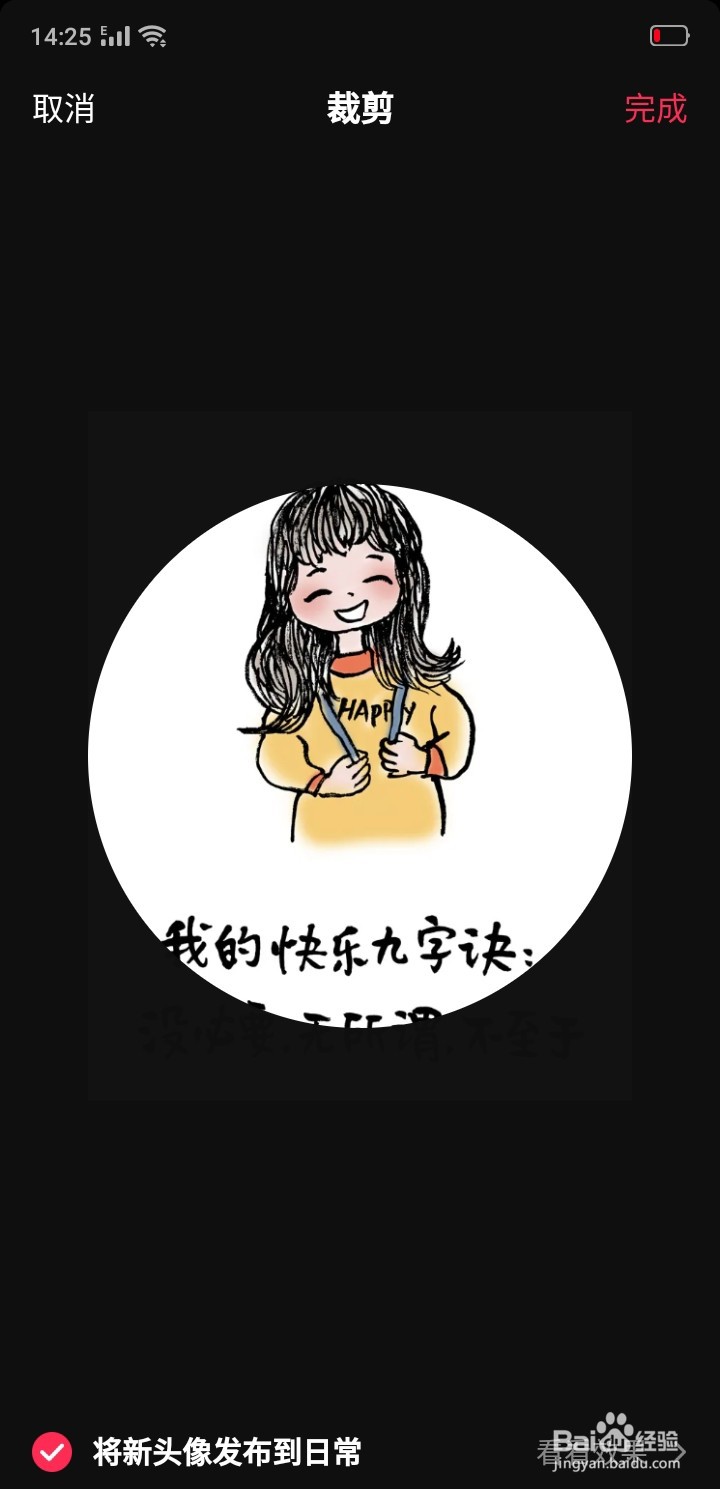
8、 可以上下、左右滑动,显示图片的不同部分
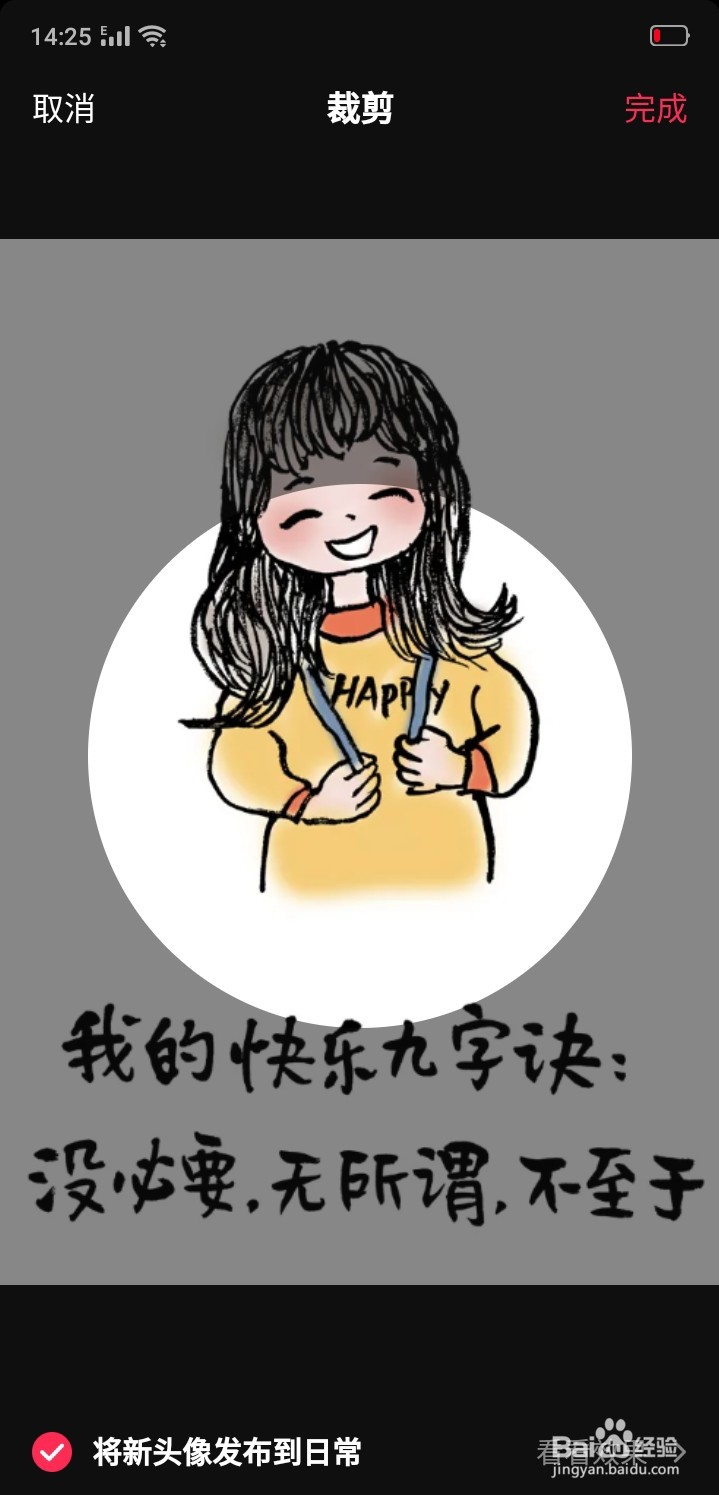
9、 可以放大、缩小图片
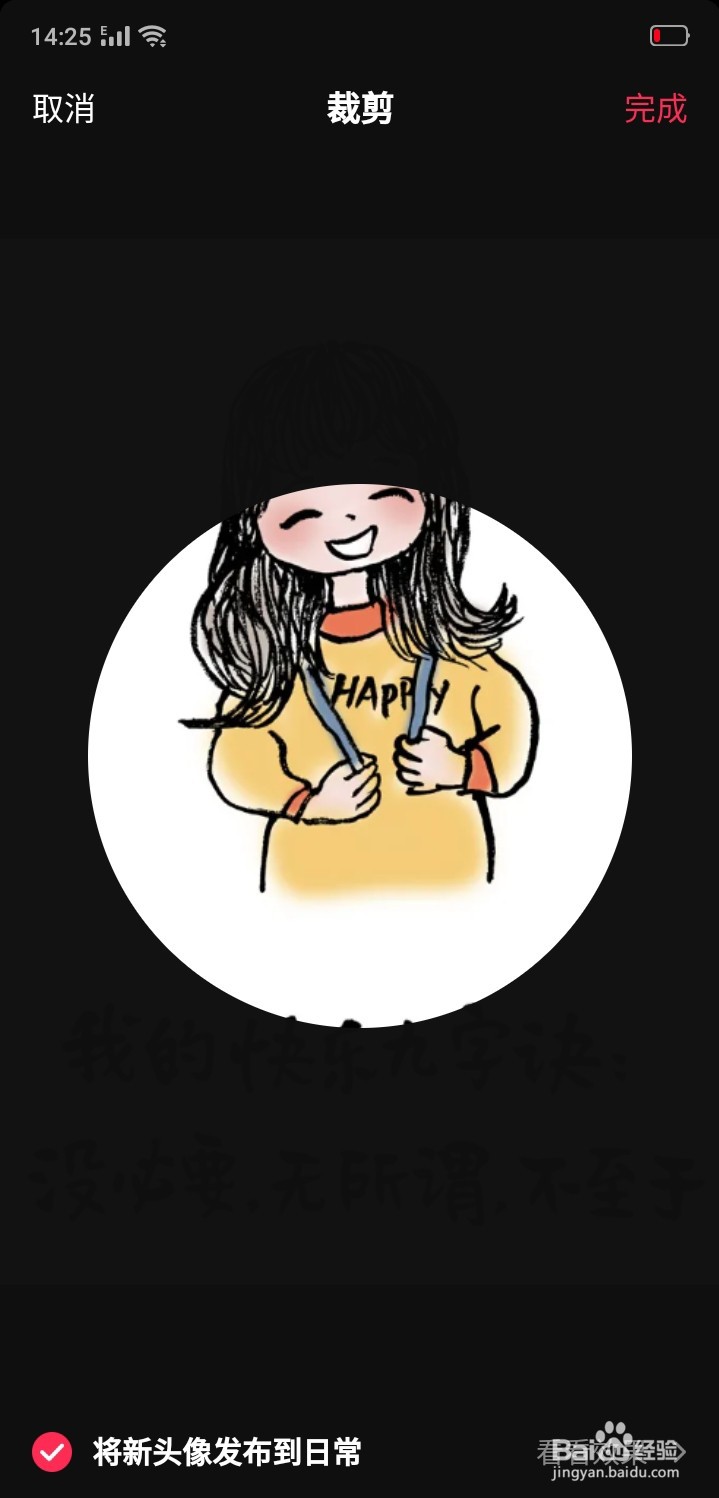
10、 调整图片显示部分后,点击 右下角 查看效果

11、 这是头像预览界面

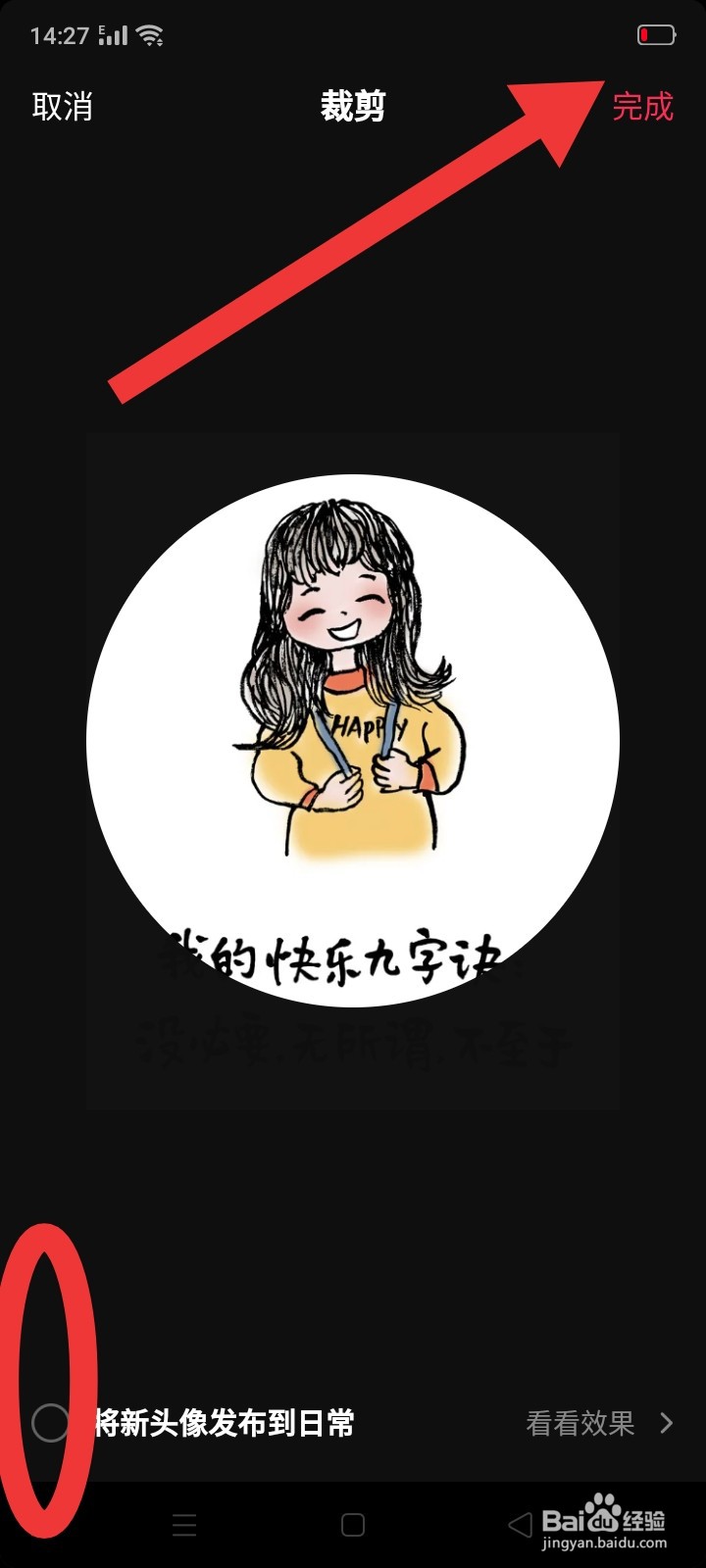
12、 返回,左下角 将新头像发布到日常 建议去掉√,然后点击右上角 完成
13、 头像设置改变成功
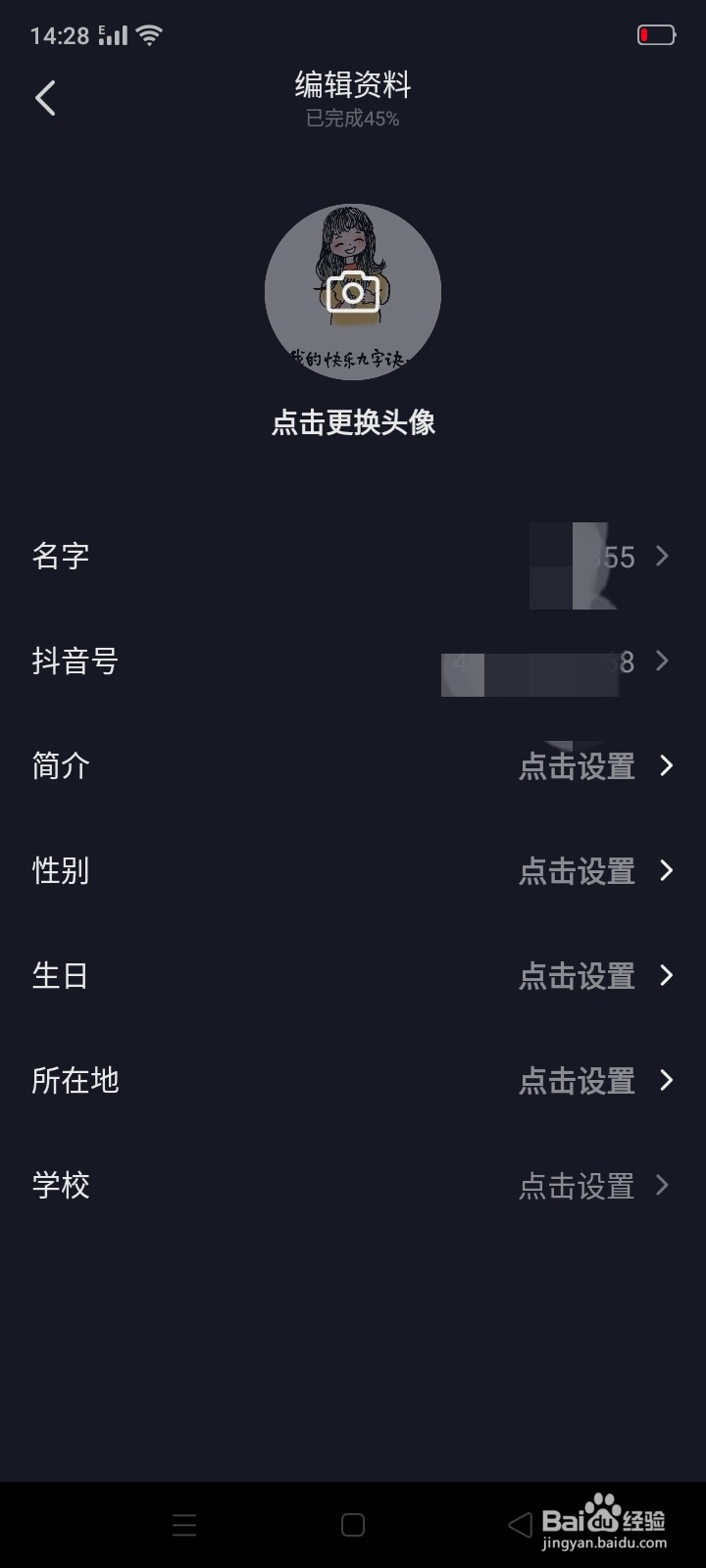
1、 抖音极速版 首页 右下角 我→上面 编辑资料→点击更换头像→拍一张、从相册选择→所有照片,点击右上角 v调出文件夹→选中图片,调整大小等→右上角 完成
