1、打开自己需要使用的程序,这里小编就随意打开几个应用作为例子吧;

2、点击进入某一个程序,使用快捷键win+→;
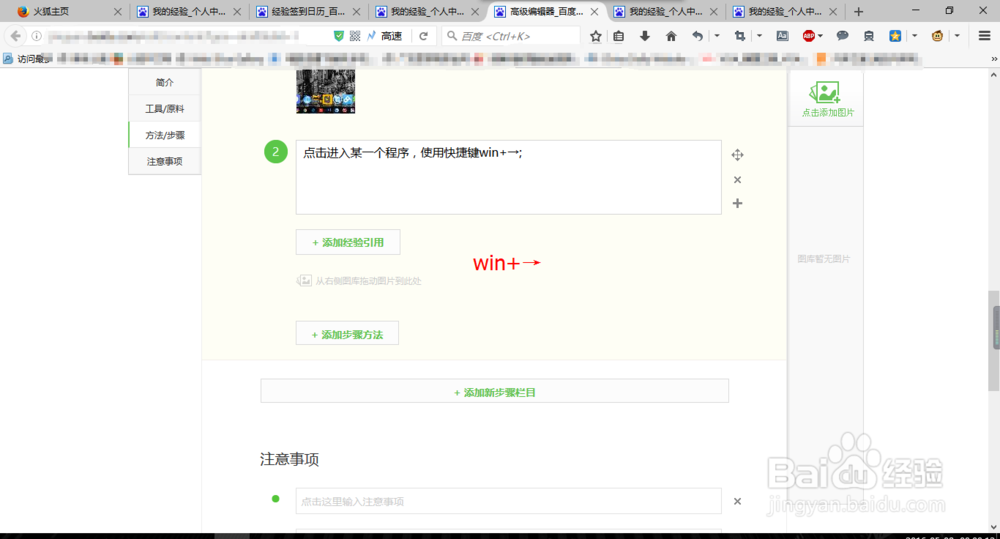
3、然后再任意打开一个程序;
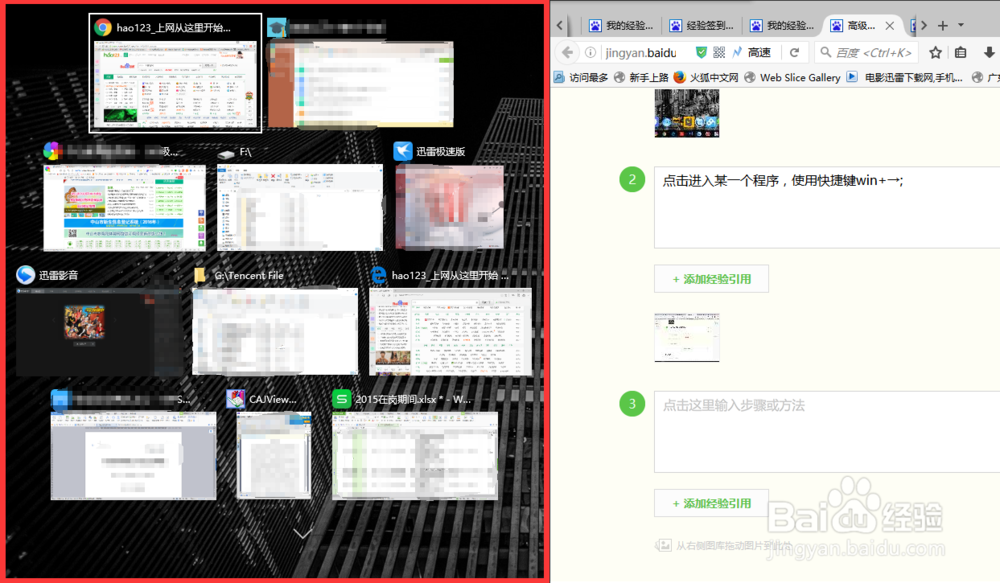
4、这样就可以出现两个程序分屏效果;

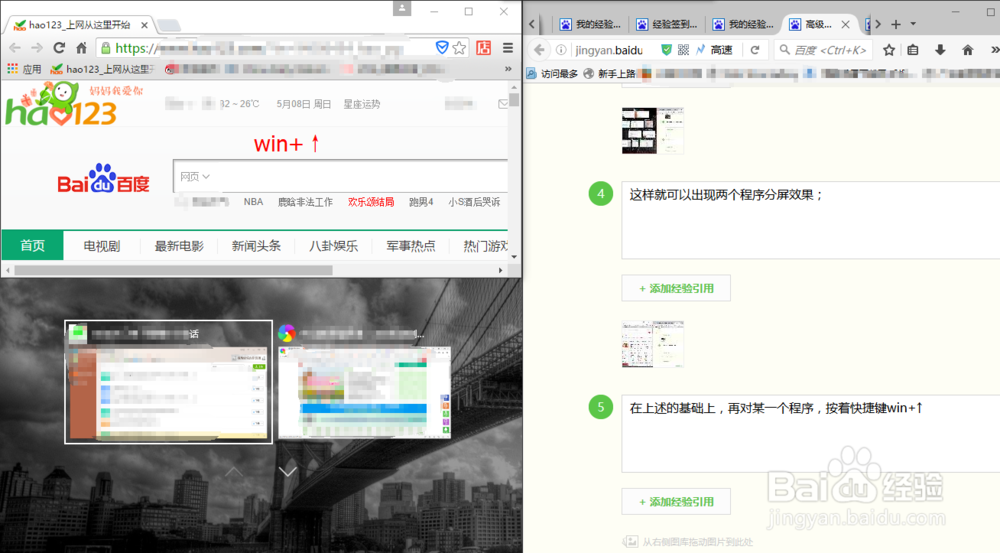
5、在上述的基础上,再对某一个程序,按着快捷键win+↑,这样子就可以三程序分屏;
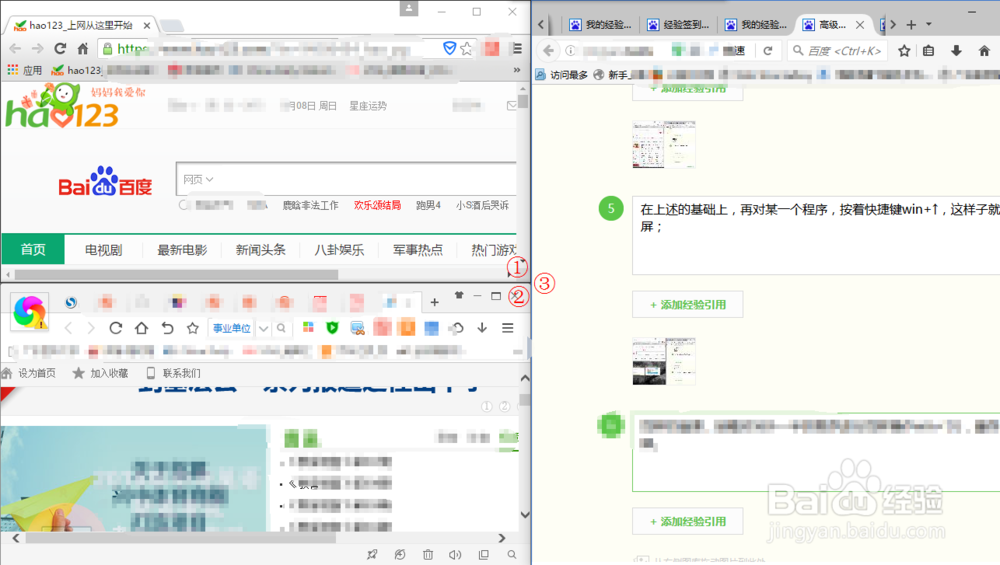
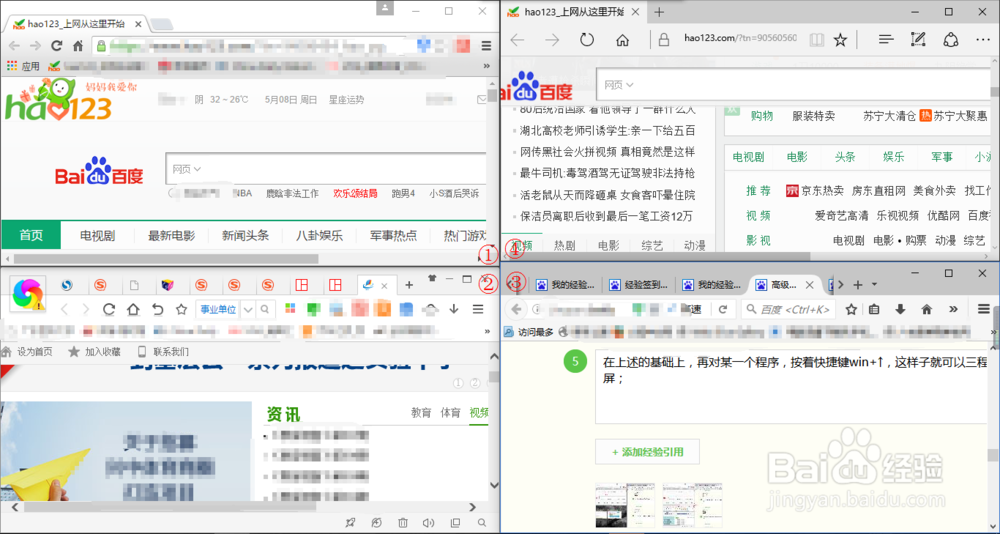
6、同样的道理,接着对另外一半的程序进行同样操作win+↑/↓,最终实现四程序分屏。
时间:2026-04-22 01:32:09
1、打开自己需要使用的程序,这里小编就随意打开几个应用作为例子吧;
2、点击进入某一个程序,使用快捷键win+→;
3、然后再任意打开一个程序;
4、这样就可以出现两个程序分屏效果;
5、在上述的基础上,再对某一个程序,按着快捷键win+↑,这样子就可以三程序分屏;
6、同样的道理,接着对另外一半的程序进行同样操作win+↑/↓,最终实现四程序分屏。
