Photoshop设计闪亮效果艺术字

 时间:2026-04-22 08:38:00

1、打开PS,新建画布宽1280 高800 分辨率72 颜色模式是RGB.

Photoshop设计闪亮效果艺术字

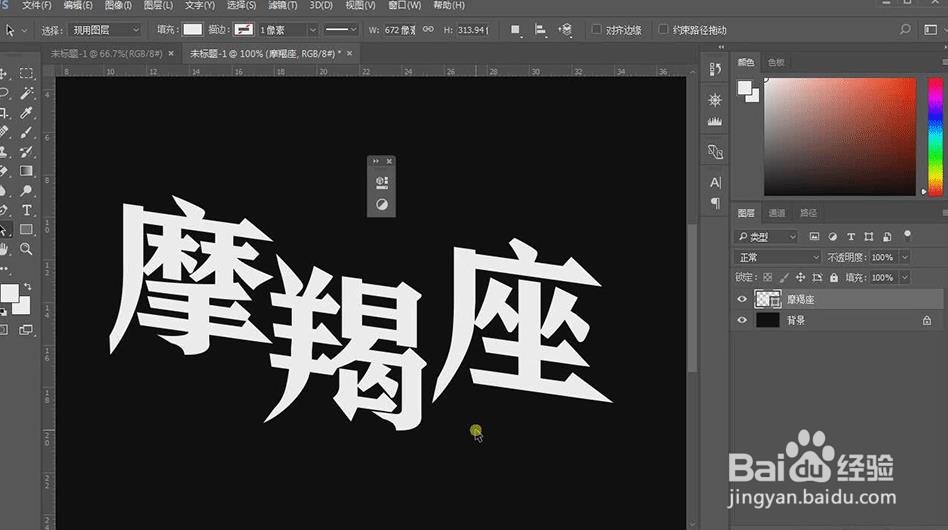
2、画布背景黑色,打开【字体工具】输入文字“摩羯座”,【字体】选择“方正粗黑宋简体”,鼠标右键【转化为形状】,使用【Ctrl+T】自由变换放大字体,并右键选择【透视】,往下拉让字体倾斜,效果如图。

Photoshop设计闪亮效果艺术字

3、选择【直接选择工具】修改字形,效果如图。

Photoshop设计闪亮效果艺术字

4、打开【路径选择工具】选择字体,并进行错落排版,效果如图。

Photoshop设计闪亮效果艺术字

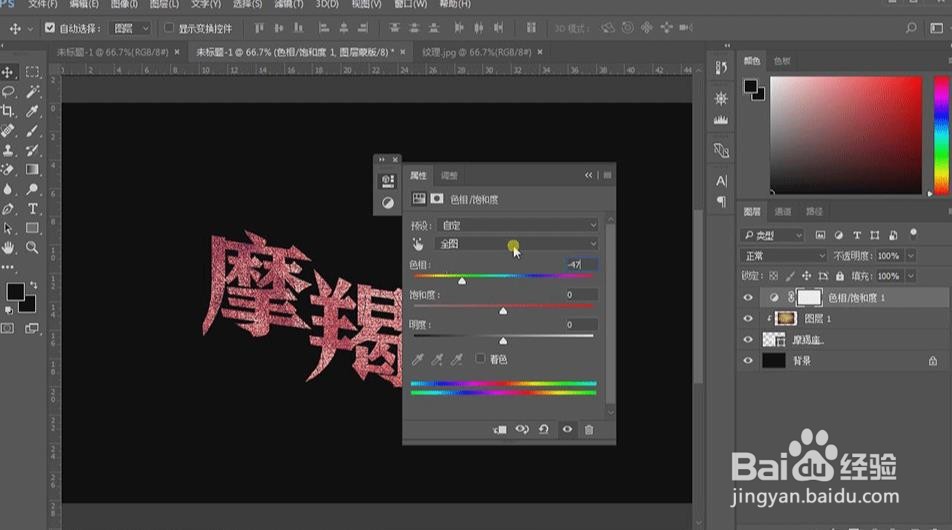
5、添加材质,打开纹理素材,拖入画布中,对字体创建【剪贴蒙版】的效果,效果如图。

Photoshop设计闪亮效果艺术字

6、调整【色相饱和度】,【色相】-47。

Photoshop设计闪亮效果艺术字

7、调整【色彩平衡】,【青色】-52,【洋红】-28,【黄色】-29。

Photoshop设计闪亮效果艺术字

8、打开“光芒素材”,拖入到画布中,并放到调整图层下方,【混合模式】改为“线性减淡”。

Photoshop设计闪亮效果艺术字

9、打开“高光素材”,拖入到画布中,放到图层最上方,【混合模式】改为“线性减淡”效果如图。

Photoshop设计闪亮效果艺术字

10、效果完成。

Photoshop设计闪亮效果艺术字

  • 快手如何保存视频
  • 春末夏初该如何保健养生
  • 如何利用剪映设置『我不听』人物特效
  • 如何异地办理身份证
  • 如何拍出优质短视频
  • 热门搜索
    肺大泡是什么病严重吗 鼠标没反应怎么回事 生活家巴洛克地板 m2是什么意思 如何更改宽带密码 次新股怎么买 手机流量怎么开 宁波城市职业技术学院怎么样 机动车违章查询怎么查 生活小创意