WPS文字(Word)中表格中的数据如何求和

 时间:2026-04-26 02:10:25

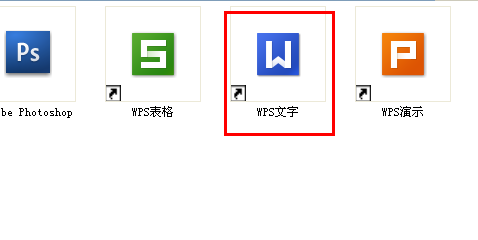
1、打开电脑上安装的WPS文字(Word)软件。
WPS文字(Word)中表格中的数据如何求和

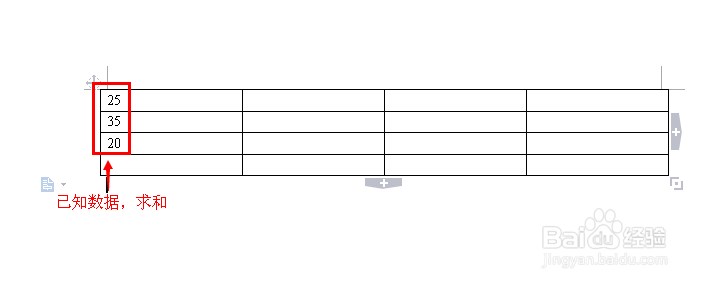
2、然后在文字界面上插入表格和数据(可以是多个数据),如下图计算其和,结果显示在最下面的表格中。
WPS文字(Word)中表格中的数据如何求和

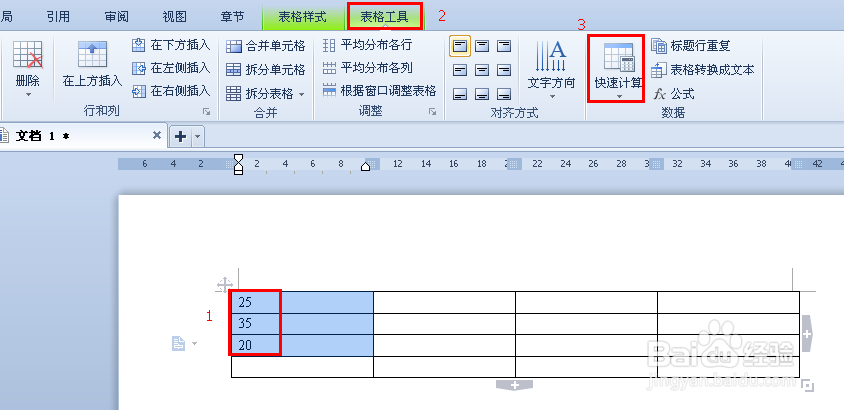
3、方法:将已知数据选中,然后点击上方菜单中的“表格工具”,然后再点击下方的“快速计算”按钮。
WPS文字(Word)中表格中的数据如何求和

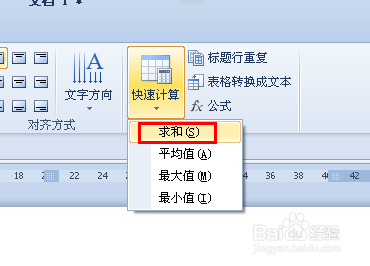
4、在弹出的下拉菜单中点击“求和”项。

WPS文字(Word)中表格中的数据如何求和

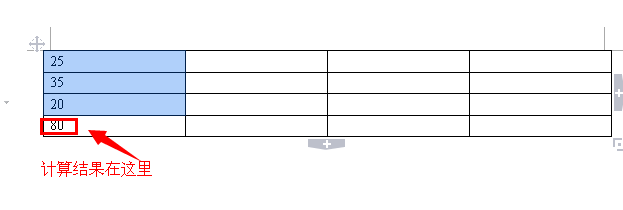
5、系统自动将其求和结果填写在最下方的表格中。

WPS文字(Word)中表格中的数据如何求和

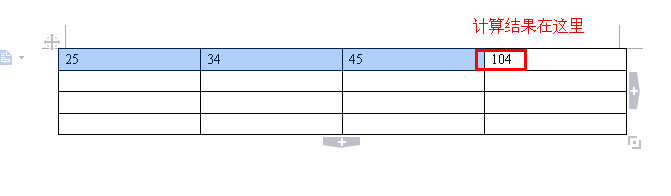
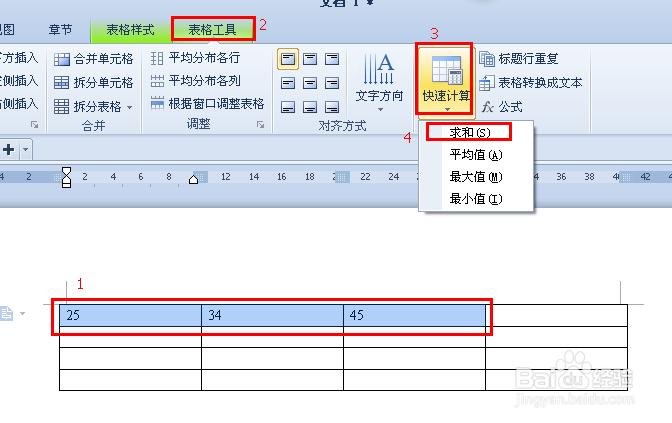
6、另:如果数据在行中,求其和(如下图)。方法:选中数据行,然后点击菜单中的“表格工具”,再点击下方的“快速计算”按钮下拉菜单中的“求和”。
WPS文字(Word)中表格中的数据如何求和

7、其计算结果将在所在数据行最后一个表格显示。

WPS文字(Word)中表格中的数据如何求和

  • wpsword表格怎么求和
  • WPS怎么给word表格求和
  • WPS Word中如何直接求和
  • 如何使Word中文字居中对齐
  • Wps文字表格怎么设置行距
  • 热门搜索
    怎么唱情歌歌词 家常炒米粉 cpu-z怎么看 隧道施工方法 输卵管堵塞的治疗方法 怎么去青春痘 全身美白方法 怎么复习 背单词方法 提出用英语怎么说