1、打开PS软件,新建透明图层,在左侧工具栏中,选择“自定义形状工具”
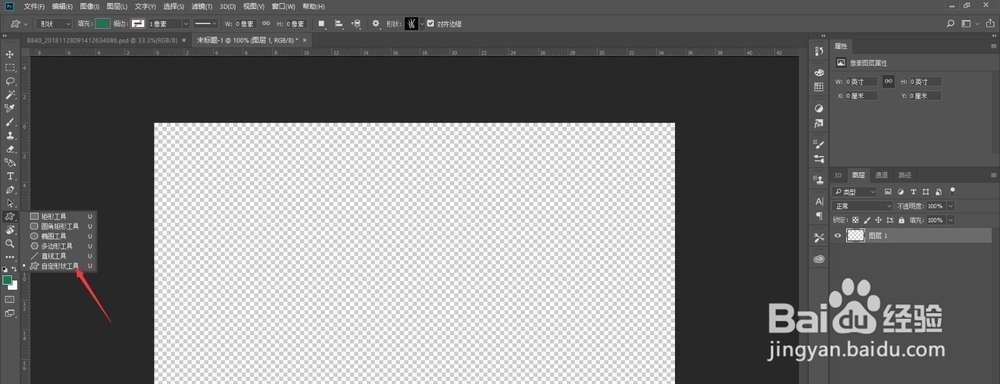
2、在顶部画笔设置里找到“形状”,点击右侧下拉符号,可以看到更多形状,选择想要的形状即可,这里以水滴形状为例

3、如果上步中没有显示更多形状,可以点击右侧“设置”按钮,如图所示,在下拉菜单中点击全部,会显示所有软件自带形状
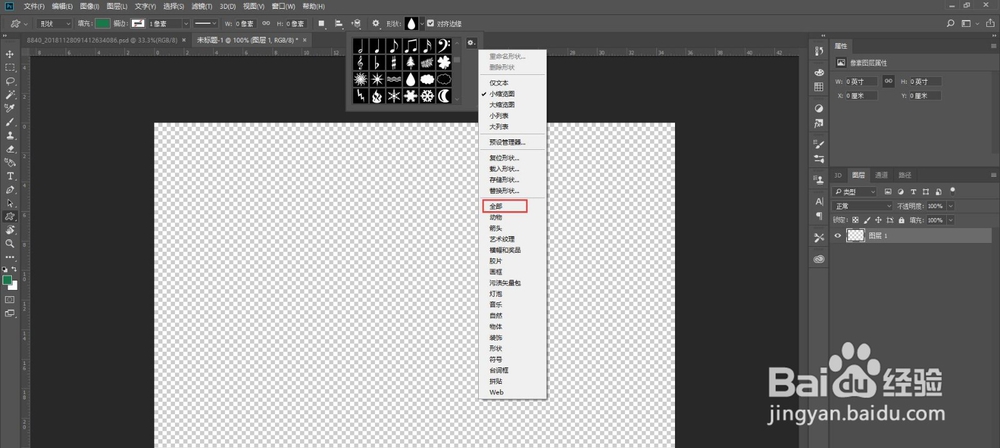
4、选择好后,在图层中绘制形状,(注意,这里形状颜色不要为白色)这里要使用透明图层且没有其它图层,如果有其他图层,会在生成画笔时形成干扰

5、在“编辑”中找到“定义画笔预设”(如图),如果上步中形状设置为白色,会 出现如下图中错误提示
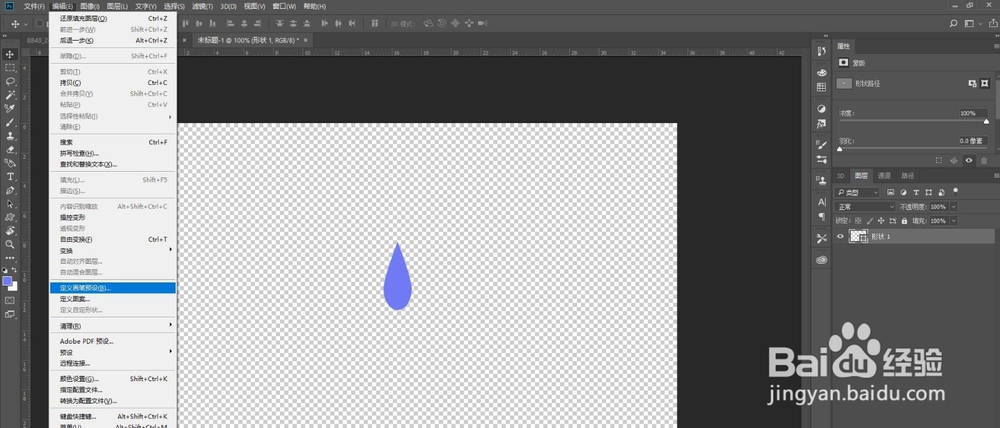

6、点击后会弹出定义画笔预览缩略图,可以修改画笔名称,点击确定,就会生成画笔。

7、选择画笔工具,在画笔面板中找到对应的画笔,就可以绘制出相应的形状了,还可以通过调整画笔的参数设置,得到更多的效果

