cad怎么填充地板?

 时间:2026-02-13 13:56:46

1、首先我们打开CAD程序,进入到首页,如图所示。

cad怎么填充地板?

2、然后我画出一个矩形,给大家演示,矩形作为地板的区域,如图所示。

cad怎么填充地板?

3、然后我们点击界面上方的【绘图】选项,如图所示。

cad怎么填充地板?

4、之后在弹出来的选项卡中,点击【图案填充】选项,如图所示。

cad怎么填充地板?

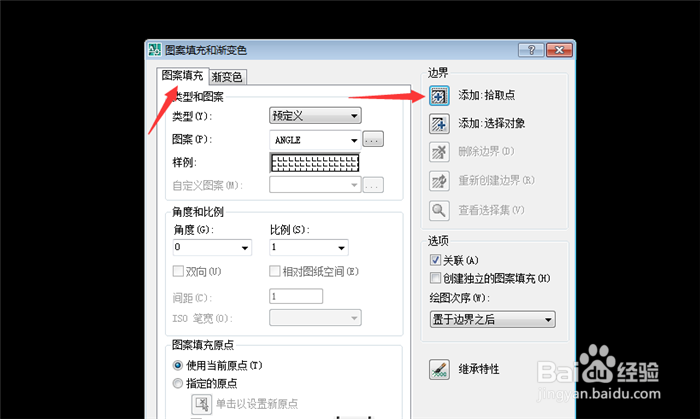
5、然后会弹出图案填充和渐变色窗口,在里面的图案填充中,点击【添加拾取点】按钮,如图所示。
cad怎么填充地板?

6、然后我们点击矩形内部,拾取矩形区域,如图所示。

cad怎么填充地板?

7、然后会到这个窗口,点击图案后面的按钮,如图所示。

cad怎么填充地板?

8、然后在弹出来的窗口,选择自己喜欢的地板样式,点击【确定】,如图所示。

cad怎么填充地板?

9、之后在里面设置比列,调整地面格子的大小,点击【确定】,如图所示。

cad怎么填充地板?

10、最后就可以给地板填充图案成功,如图所示。

cad怎么填充地板?

  • cad图形修复管理器怎么修复文件
  • CAD如何快速填充地面瓷砖?
  • cad组分解不了怎么解决
  • CAD怎么填充木地板图案
  • cad木纹填充图案是哪个
  • 热门搜索
    曹操简介 李绅简介 顺辉瓷砖怎么样 天天拉肚子怎么回事 怎么去除青春痘 工行手机银行怎么开通 排比句大全优美 王岐山简介 小吃店名字大全 轮滑鞋怎么选