1、用PS软件打开在网络上下载的图片

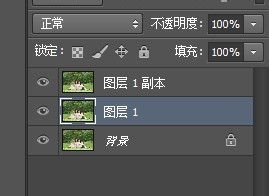
2、1:把背景复制两层
2:选择图层1,选择 图像 - 调整 - 去色 ,

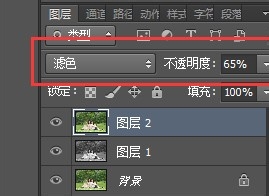
3、选择图层2 混合模式设为: 滤色, 不透明度 设为:65%

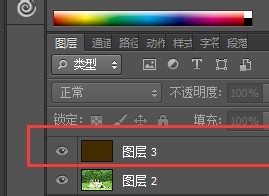
4、新建一图层3,填充颜色:#432c00(您可以填充您自己喜欢的颜色)
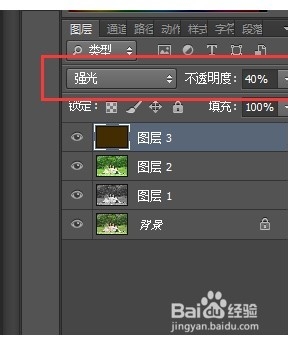
5、设置图层3:混合模式:强光,不透明:40%
得到如下效果

6、您可以对 图层3 填充不同的颜色,调整不同的透明度,可以得到不同的效果




时间:2026-05-02 17:14:54
1、用PS软件打开在网络上下载的图片
2、1:把背景复制两层
2:选择图层1,选择 图像 - 调整 - 去色 ,
3、选择图层2 混合模式设为: 滤色, 不透明度 设为:65%
4、新建一图层3,填充颜色:#432c00(您可以填充您自己喜欢的颜色)
5、设置图层3:混合模式:强光,不透明:40%
得到如下效果
6、您可以对 图层3 填充不同的颜色,调整不同的透明度,可以得到不同的效果
