ps铅笔工具怎么用?

 时间:2026-02-12 11:21:40

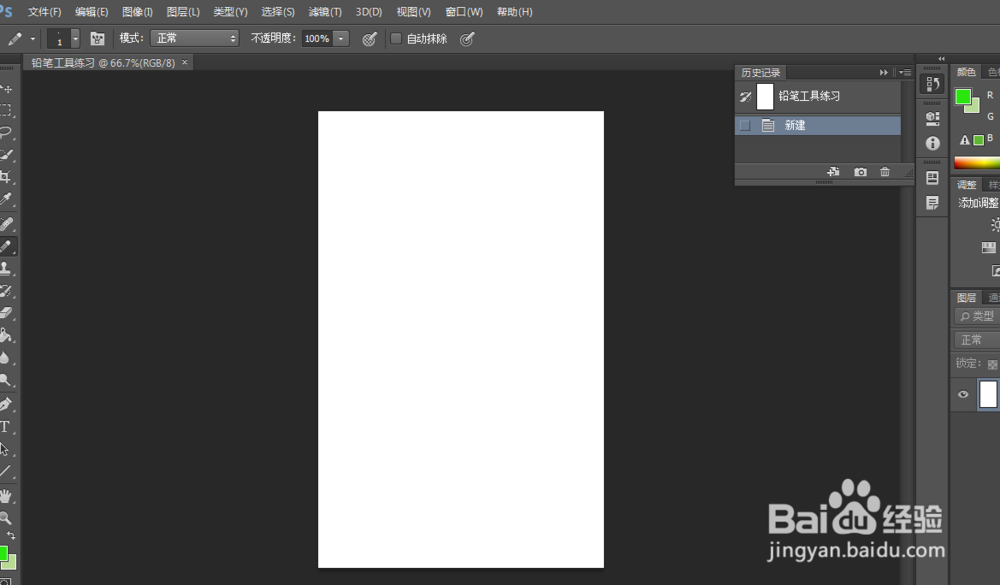
1、第一步,双击打开ps软件,出现这个页面。

ps铅笔工具怎么用?

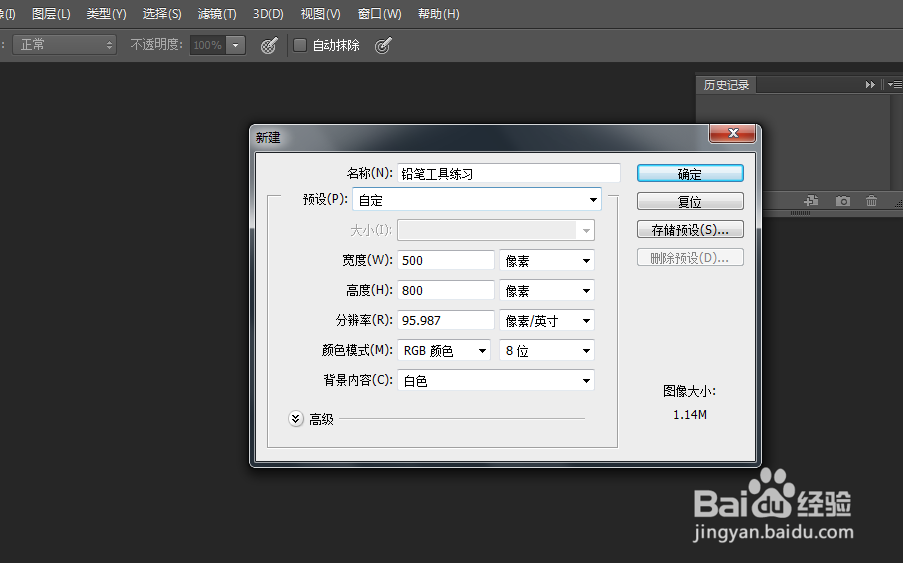
2、第二步,屏幕上方左上角任务栏,执行命令“文件-新建”然后我们命名“铅笔工具练习”文件名,定好宽度,定好高度,这样我们就可以了。
ps铅笔工具怎么用?

3、第三步,如图,这就是我们新建的图层。

ps铅笔工具怎么用?

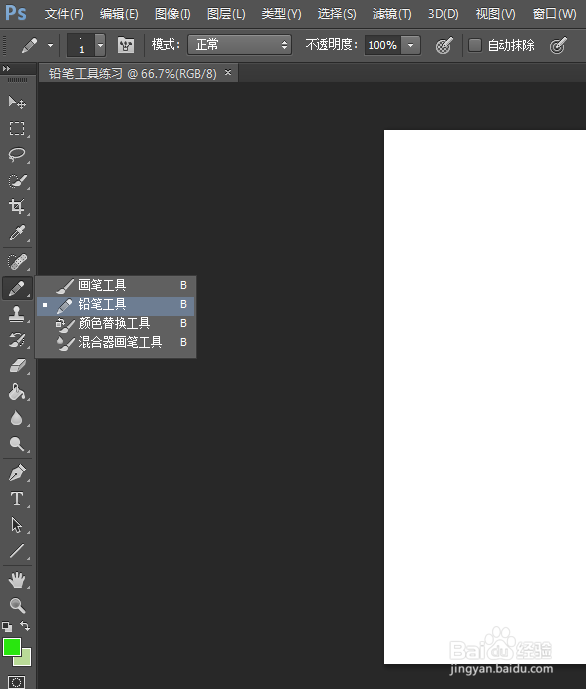
4、第四步,将鼠标移到左侧任务栏,然后我们选择铅笔工具。

ps铅笔工具怎么用?

5、第五步,选中铅笔工具后,我们可以在图片上方的任务栏设置画笔大小和硬度,以此来提高我们的效率和达到我们要的效果。

ps铅笔工具怎么用?

6、第六步,鼠标移到右上角,选中前景色,选择一个我们需要的颜色。

ps铅笔工具怎么用?

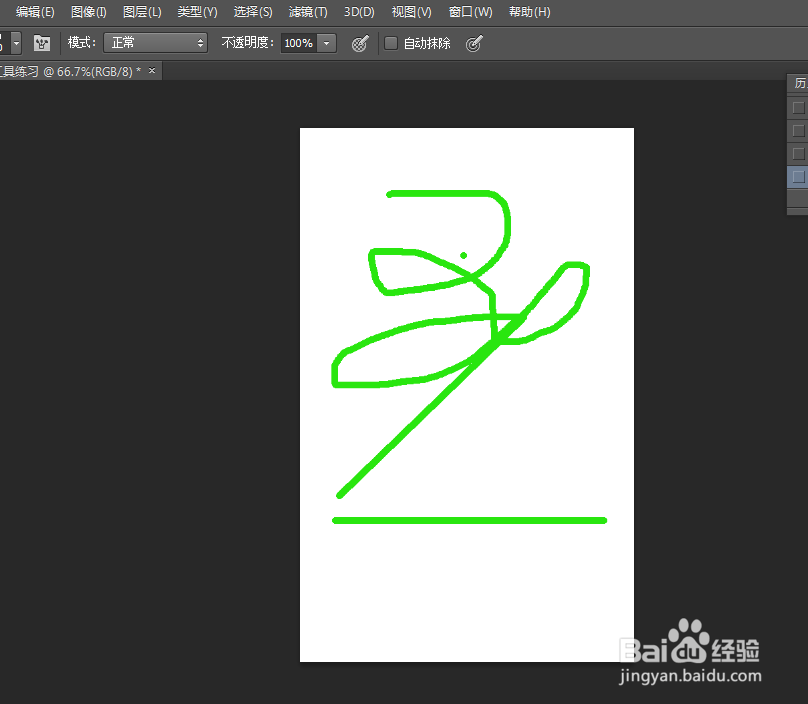
7、第七步,这样我们就可以在新建图层上作画了。当我们想要画直线时,按住shift不放,拉动鼠标就OK了。
ps铅笔工具怎么用?

8、第八步,如何取消操作。ps页面右上角,还原历史操作就好了。

ps铅笔工具怎么用?

  • Photoshop如何正确调节标尺怎
  • ps2021如何制作智能对象图层?
  • PS怎么存储选区?
  • ps中如何把横排文字变成竖排?
  • 如何用PS软件画出一块芝麻饼干?
  • 热门搜索
    电脑怎么截屏 麻辣鱼的做法视频 天空为什么是蓝色 栀怎么读 蛋挞的做法视频 五星红旗怎么画 汝怎么读 牛肉酱的做法视频 张国荣为什么要自杀 小天鹅洗衣机怎么样