win 7如何添加“QQ” 等选项到桌面鼠标右键菜单

 时间:2024-10-12 17:31:36

1、点击桌面右下角windows图标,然后输入 regedit,点击打开注册表

win 7如何添加“QQ” 等选项到桌面鼠标右键菜单

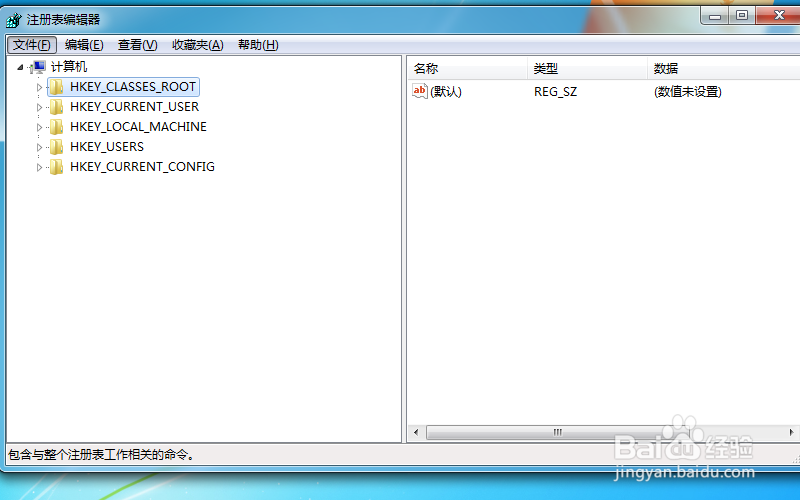
2、这就是电脑的注册表,可以看到左侧有四个文件夹,我们点击HKEY_CLASSES_ROOT
win 7如何添加“QQ” 等选项到桌面鼠标右键菜单

3、在HKEY_CLASSES_ROOT下,依次展开Directory\Background\shell

win 7如何添加“QQ” 等选项到桌面鼠标右键菜单

4、选中shell,右击,点击新建--项,重命名为QQ

win 7如何添加“QQ” 等选项到桌面鼠标右键菜单

5、选中新建的QQ文件夹,然后右击,点击新建---项,重命名为command

win 7如何添加“QQ” 等选项到桌面鼠标右键菜单

6、对着command,右侧的默认右击,点击修改

win 7如何添加“QQ” 等选项到桌面鼠标右键菜单

7、粘贴QQ.exe所在的路径注意,这里最后一定加上\QQ.exe

win 7如何添加“QQ” 等选项到桌面鼠标右键菜单

8、这就是效果了。

win 7如何添加“QQ” 等选项到桌面鼠标右键菜单
  • QQ自习室如何加入小组
  • springboot配置如何导入Bean中
  • 2018年省联考申论万能模板宝典下载百度云网盘
  • 搭建自己的Nuget服务器
  • 吃海参的优缺点
  • 热门搜索
    apm是什么 什么饼不能吃 题记是什么意思 运动会跳远加油稿 木命人适合佩戴什么 输卵管不通有什么症状 胃出血有什么症状 胃溃疡什么症状 toilet是什么意思 卖什么赚钱