Excel如何使用VLOOKUP函数的方法及实例

 时间:2026-04-23 14:44:01

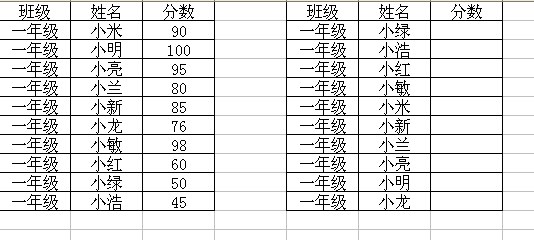
1、某班级学生姓名被打乱,想要查找对应学生的成绩
Excel如何使用VLOOKUP函数的方法及实例

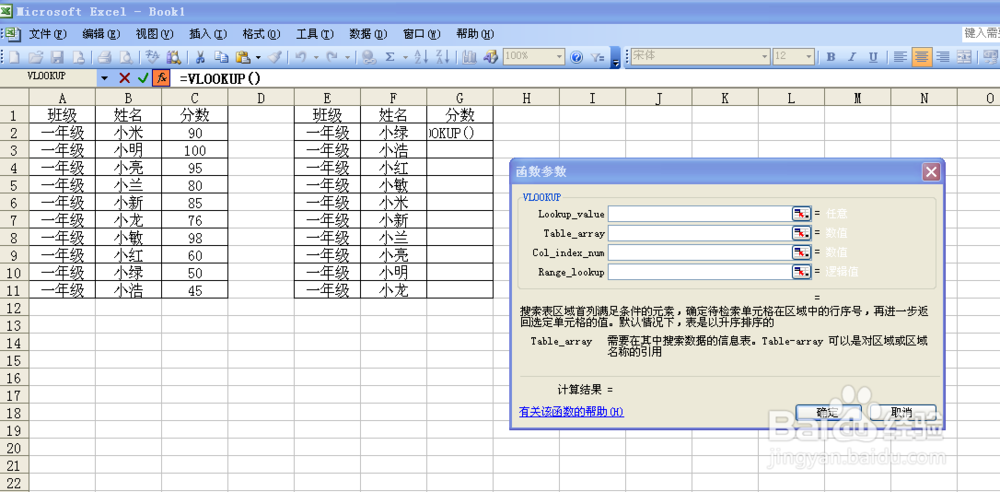
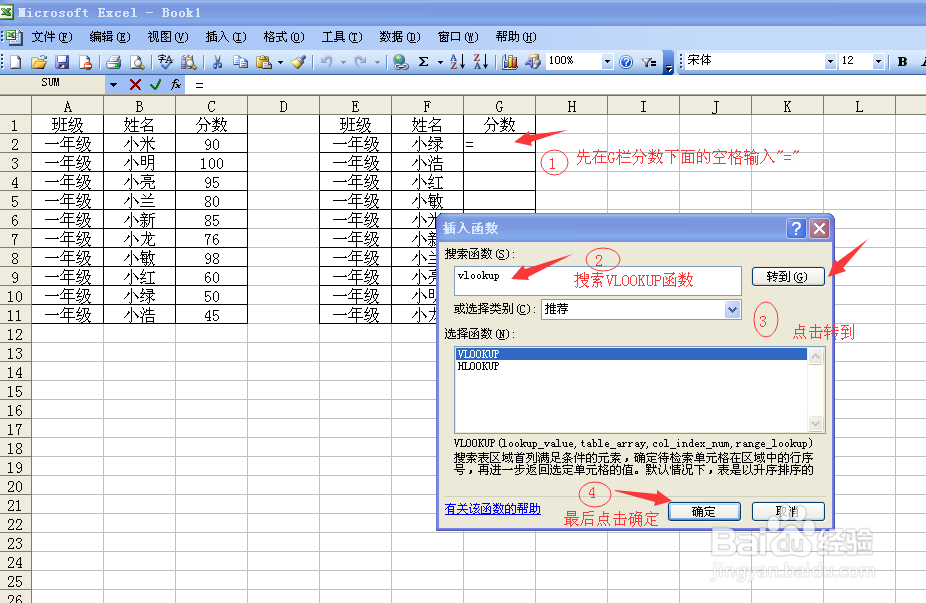
2、在G栏分数下面的第一个空格输入“=”或者直接点击上面的fx函数,在弹出的对话框中搜索VLOOKUP函数,点击转到,最后点击确定
Excel如何使用VLOOKUP函数的方法及实例

3、弹出VLOOKUP函数对话框

Excel如何使用VLOOKUP函数的方法及实例

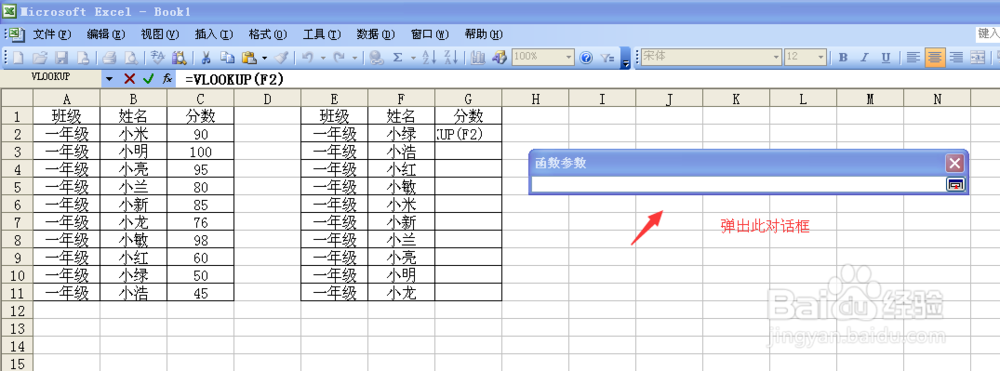
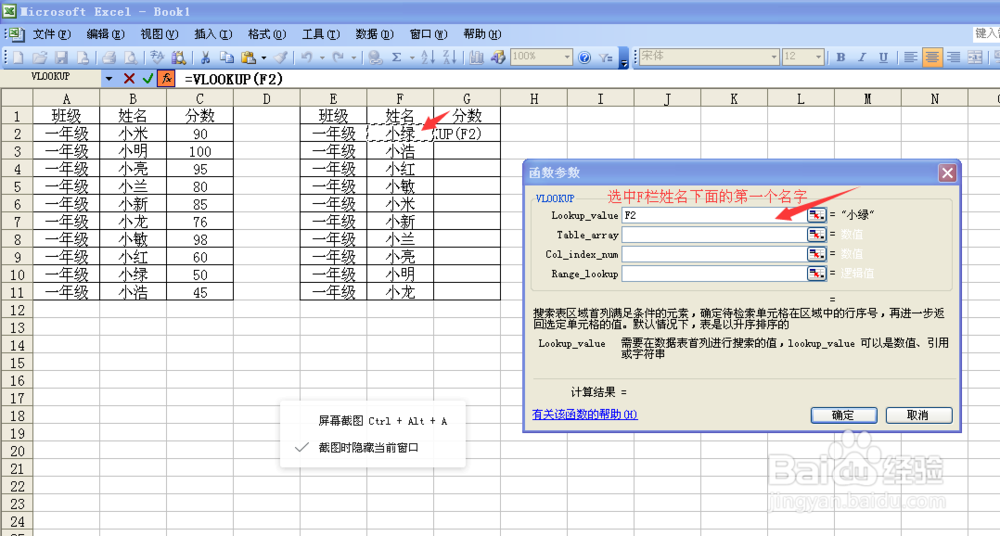
4、第一个空格 Lookup_value,选中F栏姓名下面的第一个名字,即F2 (小绿),选中后点击回车键
Excel如何使用VLOOKUP函数的方法及实例

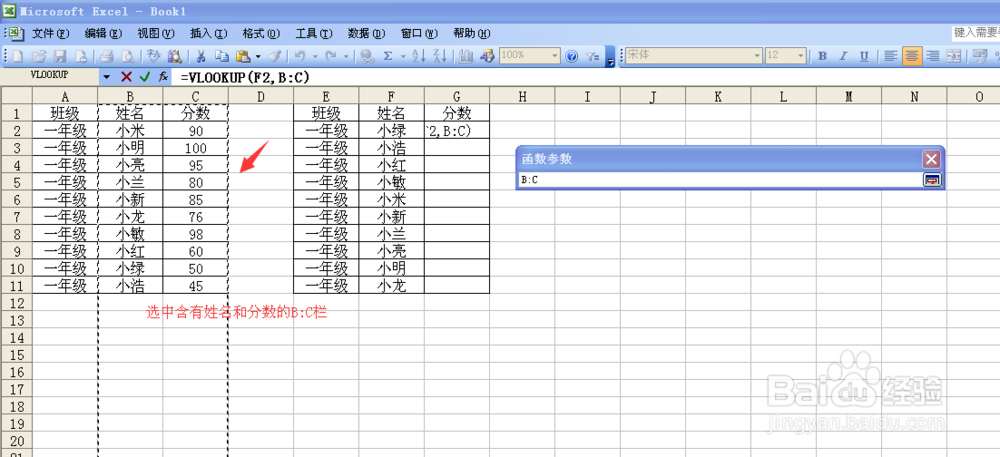
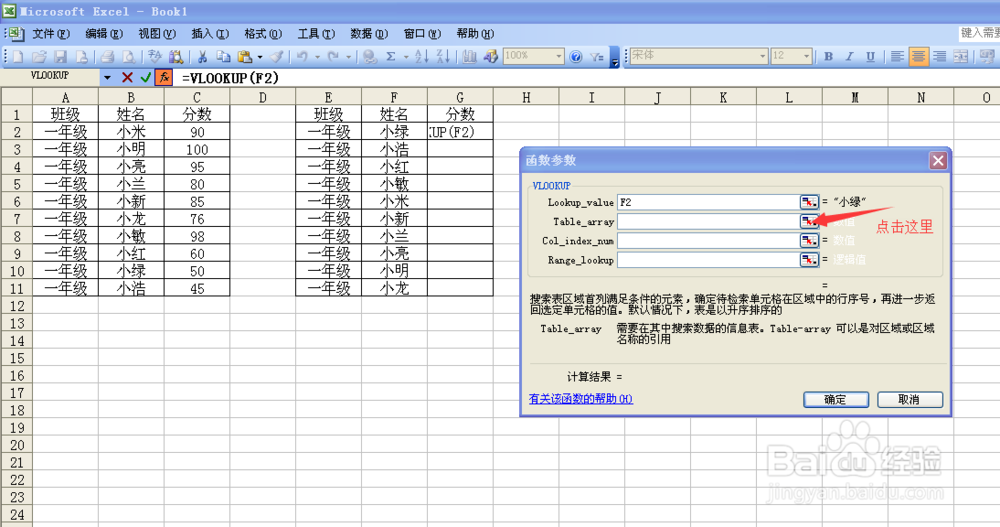
5、第二个空格Table_array,点击第一张图的箭头部分,弹出对话框,选中含有姓名和分数的B:C两栏,最后点击回车键
Excel如何使用VLOOKUP函数的方法及实例

Excel如何使用VLOOKUP函数的方法及实例

Excel如何使用VLOOKUP函数的方法及实例

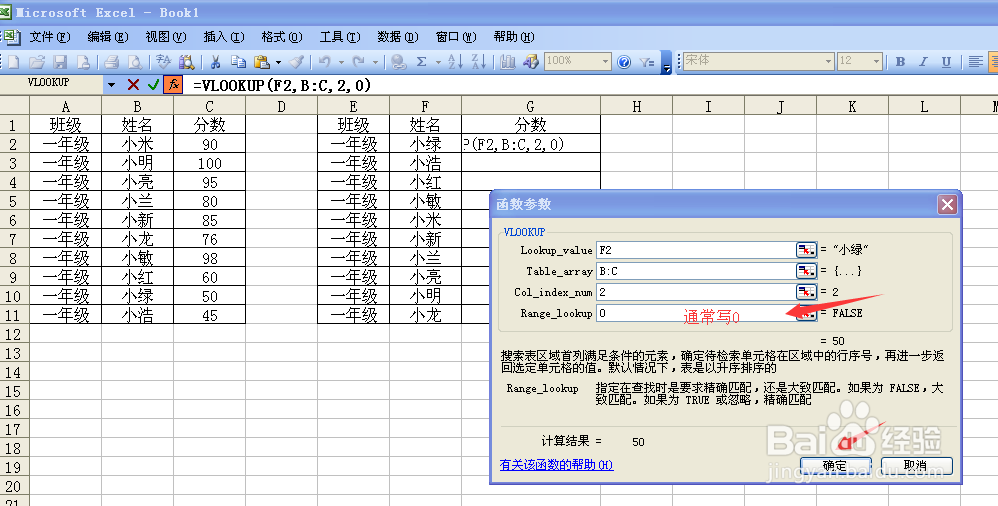
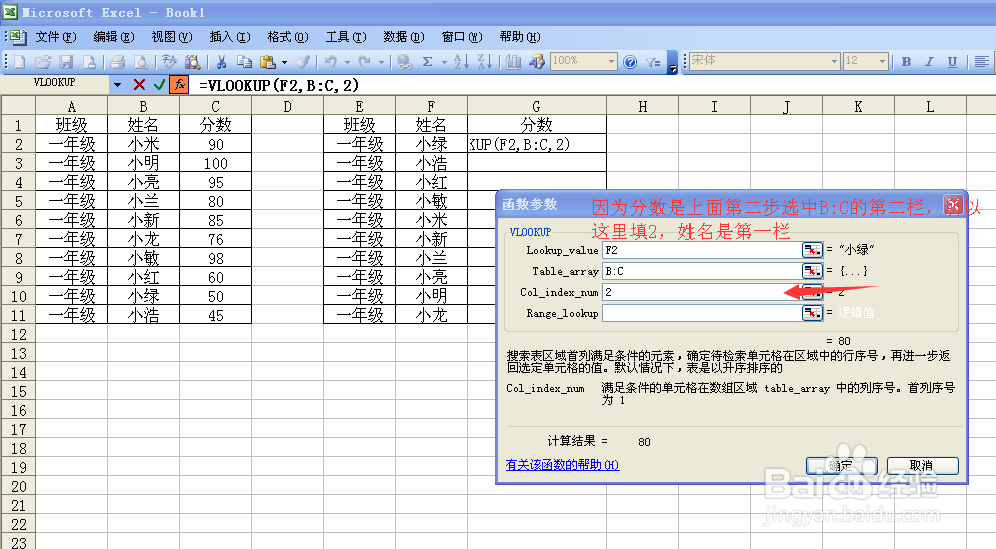
6、第三个空格Col_index_num,填写要返回的栏,因为分数在第二步选中B:C的第二栏,所以填2,姓名是选中的第一栏
Excel如何使用VLOOKUP函数的方法及实例

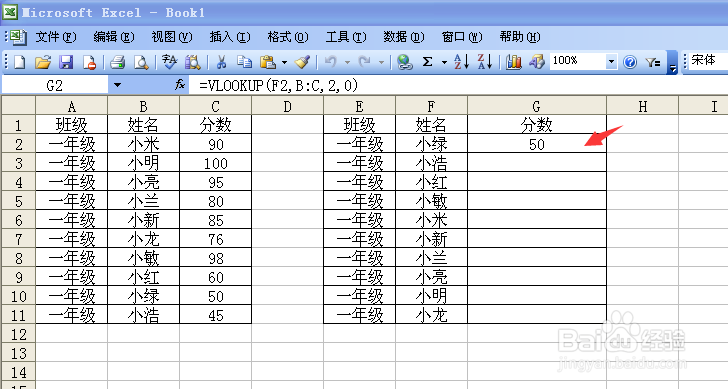
7、第四个空格Range_lookup,通常写0,最后点击确定,得出分数
Excel如何使用VLOOKUP函数的方法及实例

Excel如何使用VLOOKUP函数的方法及实例

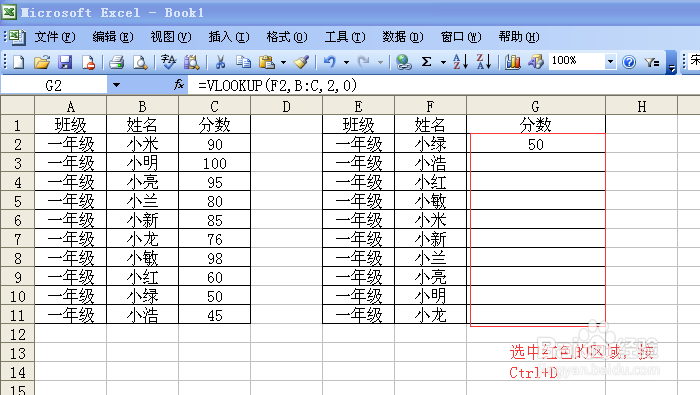
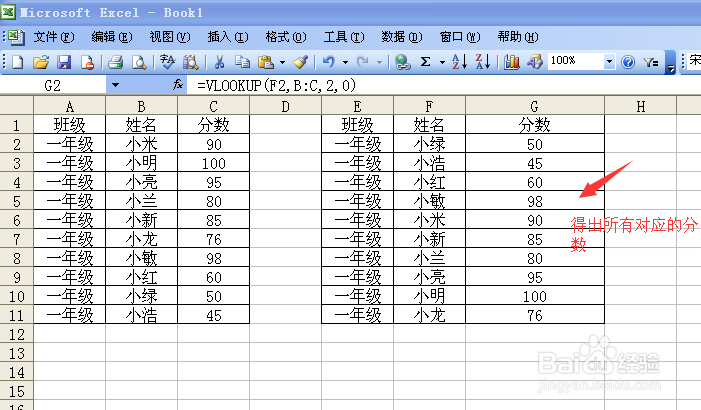
8、选中G栏分数下面的所有单元格,按Ctrl+D,得出所有对应的分数

Excel如何使用VLOOKUP函数的方法及实例

Excel如何使用VLOOKUP函数的方法及实例

  • Excel如何对数据进行多条件筛选(高级筛选)
  • if函数的使用方法
  • 绿填充色深绿色文本在哪里
  • Excel如何设置”高于平均值“的条件格式
  • 如何创建数据透视表?
  • 热门搜索
    怎么清理ie缓存 我可以变成鱼 适马镜头怎么样 旅游日 墨脱旅游 经期可以减肥吗 c盘格式化会怎么样 医疗旅游 路由器怎么安装设置 孕妇腹泻怎么办