1、如图所示,我要把A列的内容,相对应的产品、数量、单价、金额分开成一个表格

2、首先,先用鼠标选中该列的内容。

3、然后点击工具栏数据下方的“分列”
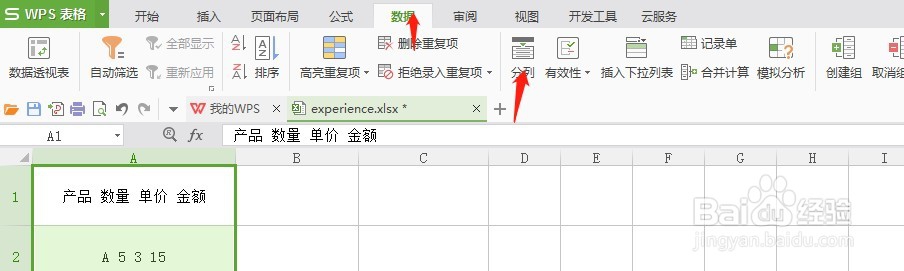
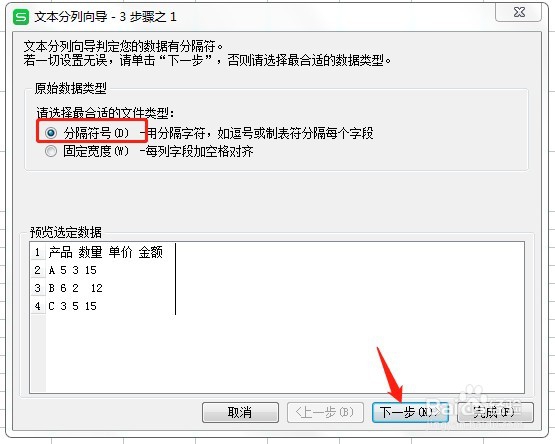
4、在对话框中选择分隔符号,即是A列数据中你想分开的内容要有分隔符号,然后点击下一步
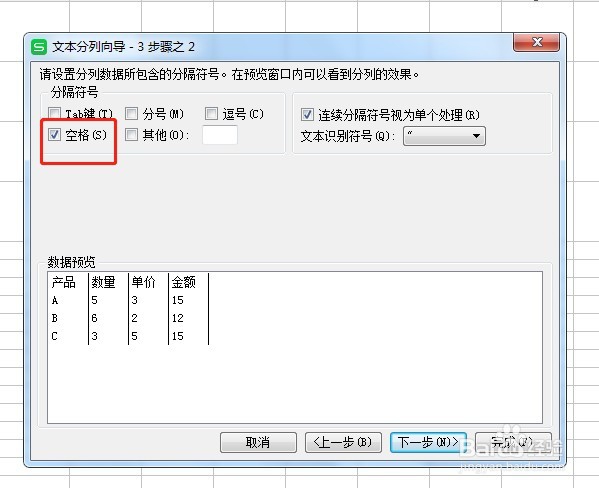
5、分隔符号选择“空格”,因为在我的这一列的分隔符是空格,如果你的分隔符是别的就选择别的
6、然后点击“下一步”
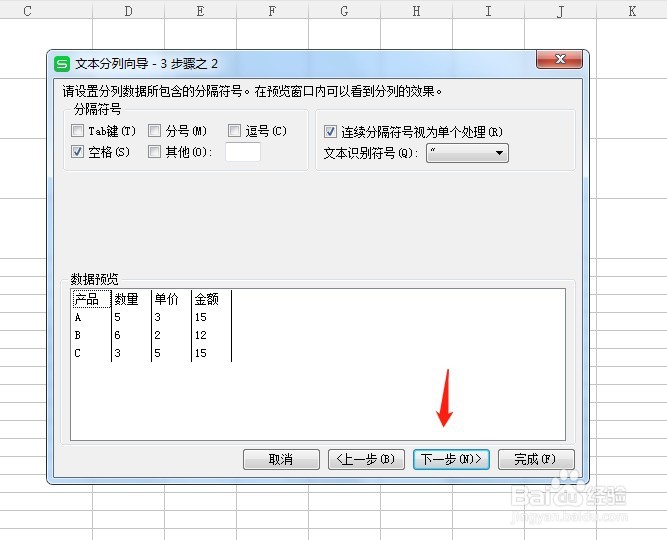
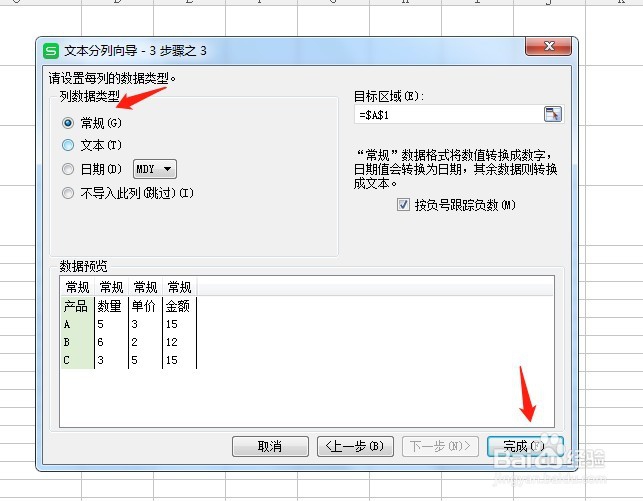
7、列数据类型点击“常规”,然后点击下方的完成
8、此时A列的数据已被拆分成表格了

9、然后调整一下格式就可以保存了。

时间:2026-04-23 07:30:54
1、如图所示,我要把A列的内容,相对应的产品、数量、单价、金额分开成一个表格
2、首先,先用鼠标选中该列的内容。
3、然后点击工具栏数据下方的“分列”
4、在对话框中选择分隔符号,即是A列数据中你想分开的内容要有分隔符号,然后点击下一步
5、分隔符号选择“空格”,因为在我的这一列的分隔符是空格,如果你的分隔符是别的就选择别的
6、然后点击“下一步”
7、列数据类型点击“常规”,然后点击下方的完成
8、此时A列的数据已被拆分成表格了
9、然后调整一下格式就可以保存了。
