1、通过修改图片的样式,来实现色彩调整工具的使用;
2、打开PS软;
2、打开图片;

3、点击"图像"---“调整”---“色阶”,调整色阶值;
最终,该图片比以前的色彩更鲜艳。
其中,左侧为黑色滑块,当向右滑动时,则黑色更黑;
右侧为白色滑块,当向左滑动时,则白色更白;

4、打开新图片;
5、点击"图像"---“调整”---“色阶”,滑动白色、灰色、黑色滑块的位置,使得白色更白、灰色更亮。
如下图所示,色彩比之前的鲜艳多了。
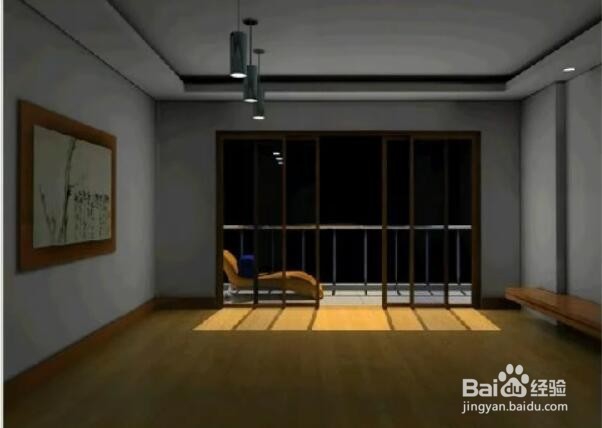

5、打开新图片;
7、点击"图像"---“调整”---“亮度/对比度”,调整亮度、对比度。
如下图所示,色彩比之前的鲜艳多了。


6、打开新图片;
9、选择"套索工具",选择比较暗的区域;
10、点击"选择"---“羽化”,设置羽化值为30,表示与周围区域的分界不是很明显;
11、点击"图像"---“调整”---“曲线”,调整曲线往上,点击确定;
12、按Ctrl+D,取消选区;
如下图所示,所选区域比之前更亮一些;


7、开始调节灯周围的亮度;选择"椭圆形选框工具",选择灯周围的区域;
14、点击"选择"---“羽化”,设置羽化值为40;

8、点击"图像"---“调整”---“亮度/对比度”,调整亮度和对比度;
16、按Ctrl+D取消选区,则该周围的区域比较亮;

9、开始调节另一个灯周围的亮度;选择"椭圆形选框工具",选择灯周围的区域;
18、点击"选择"---“羽化”,设置羽化值为40;
19、点击"图像"---“调整”---“亮度/对比度”,调整亮度和对比度;
20、按Ctrl+D取消选区,则该周围的区域比较亮;

10、则最终图像的效果图如下图所示。

