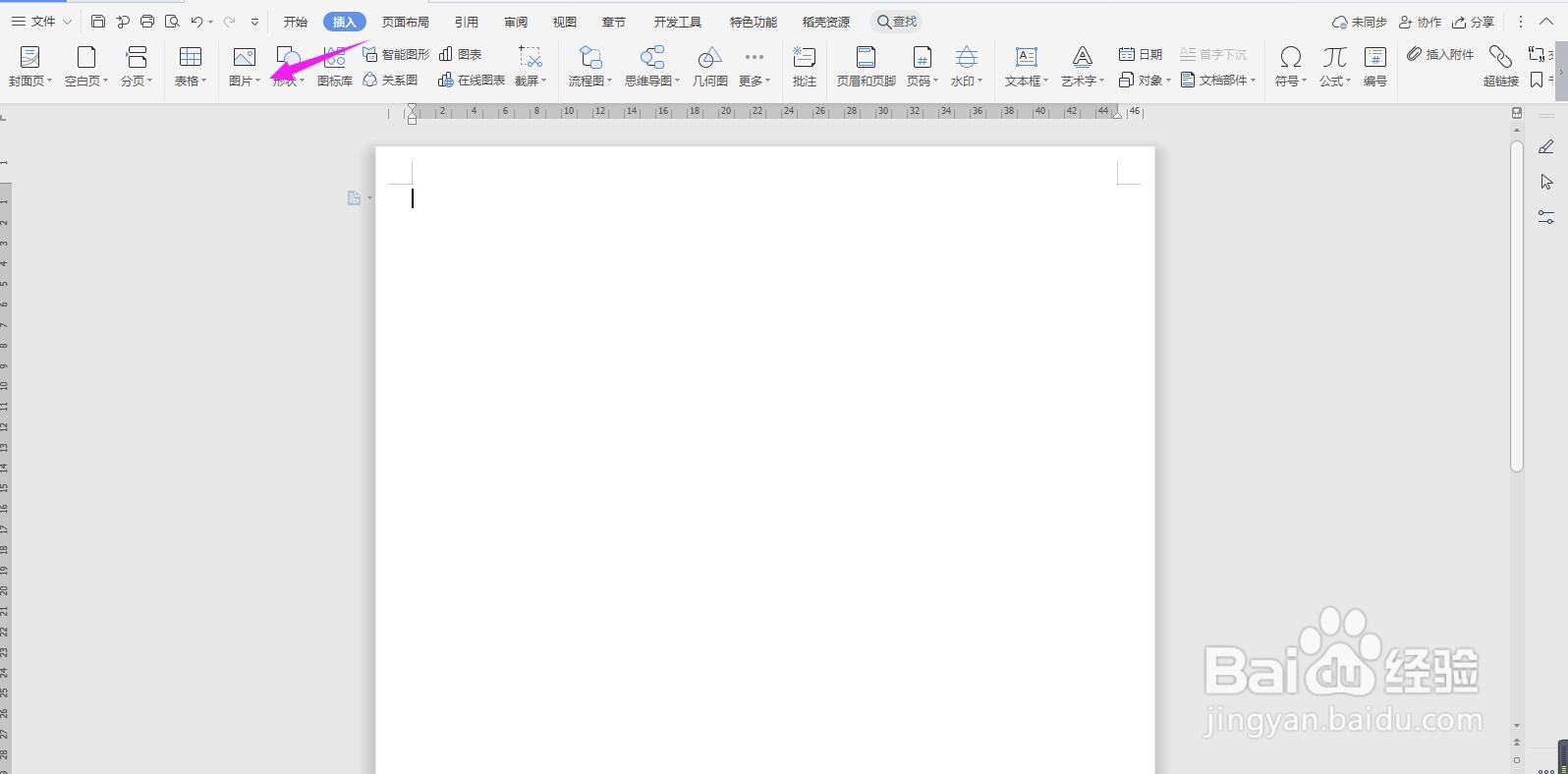
1、首先打开Word文档,点击导航栏上的“插入-图片”
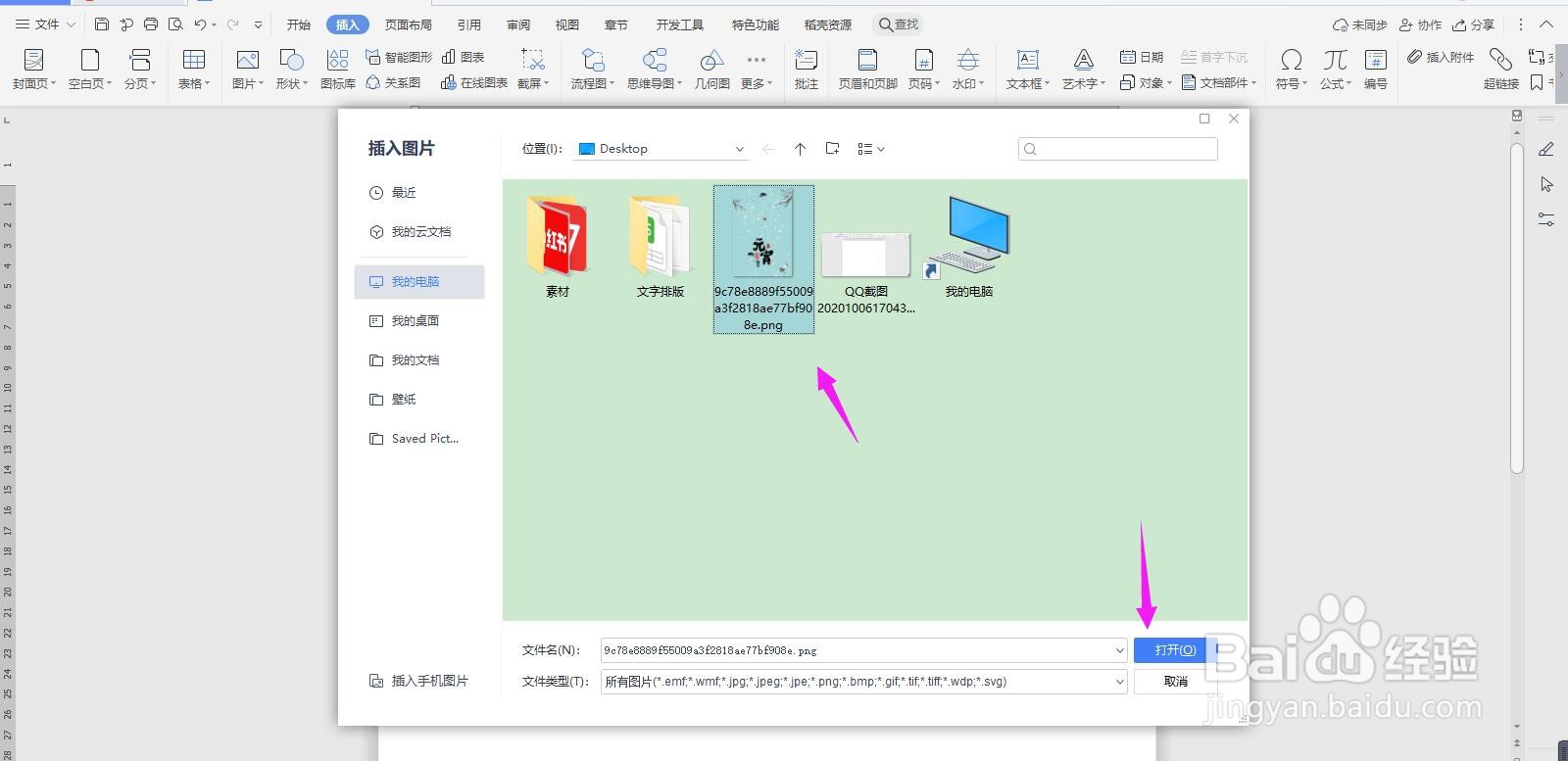
2、从本地电脑选择自己已经下载好的元宵节背景素材,点击“打开”
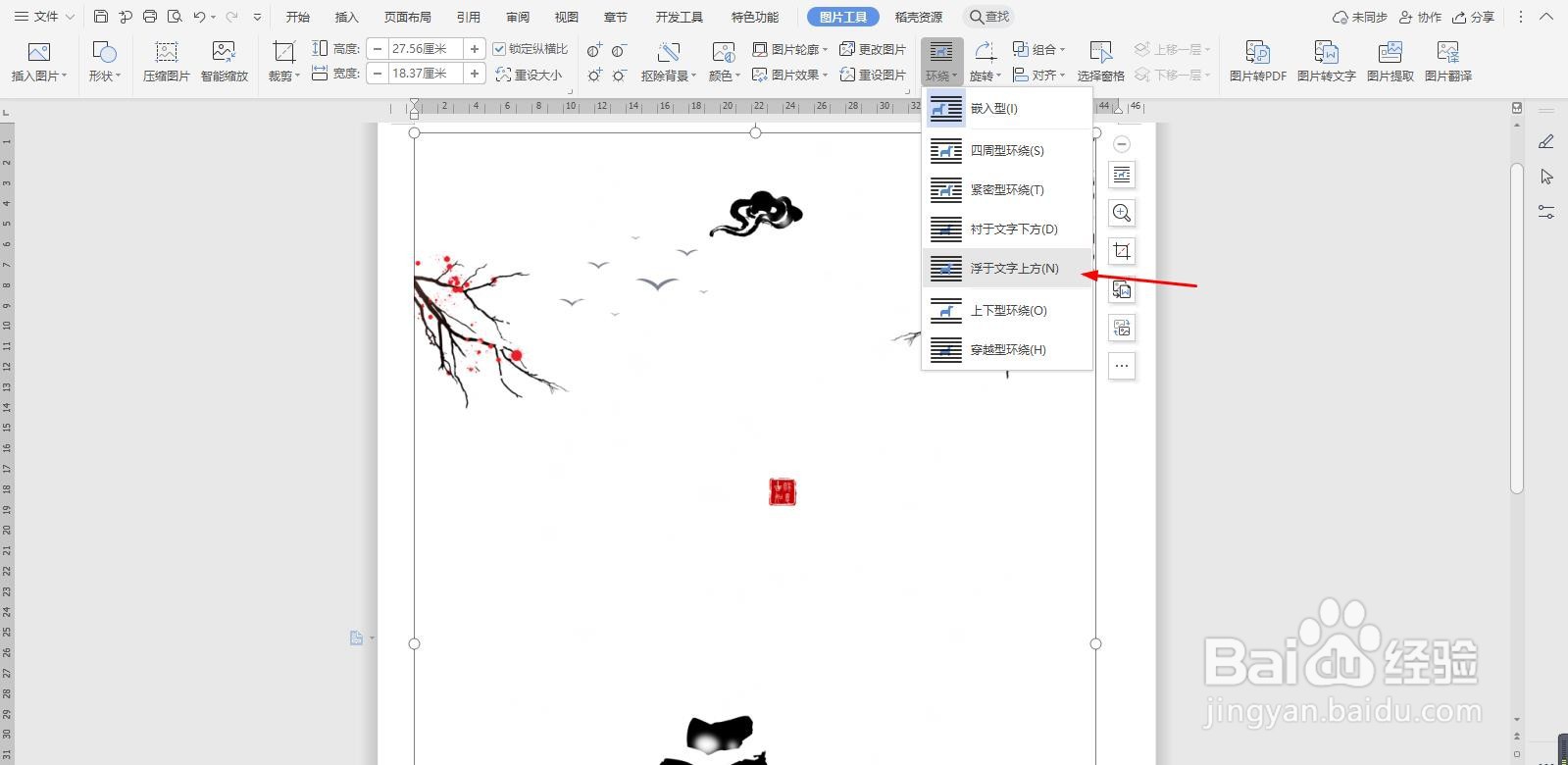
3、将图片设置为“浮于文字上方”
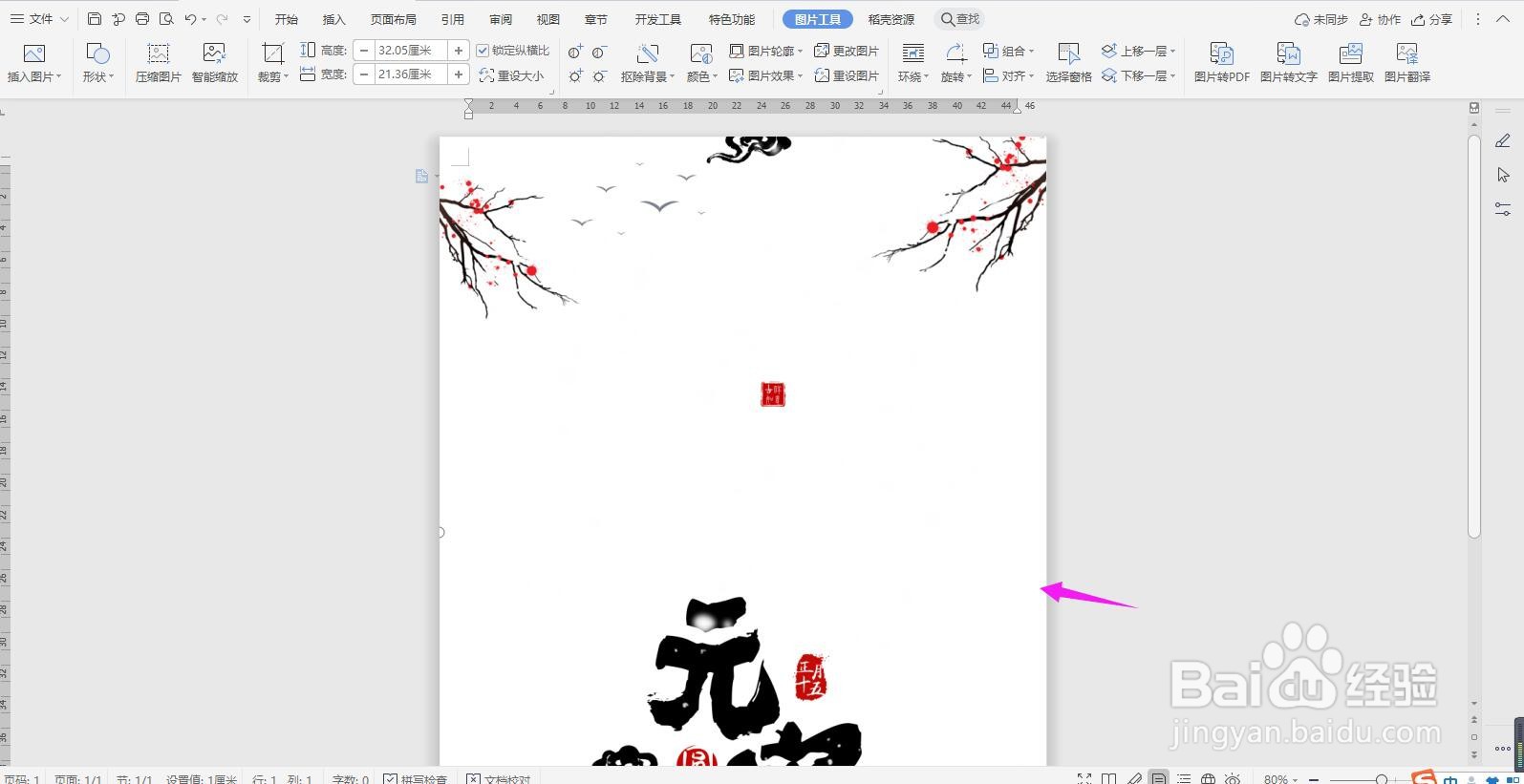
4、然后将背景素材铺满整个页面,如下图
5、然后点击导航栏上的“文本框”,选择“插入竖排文本框”
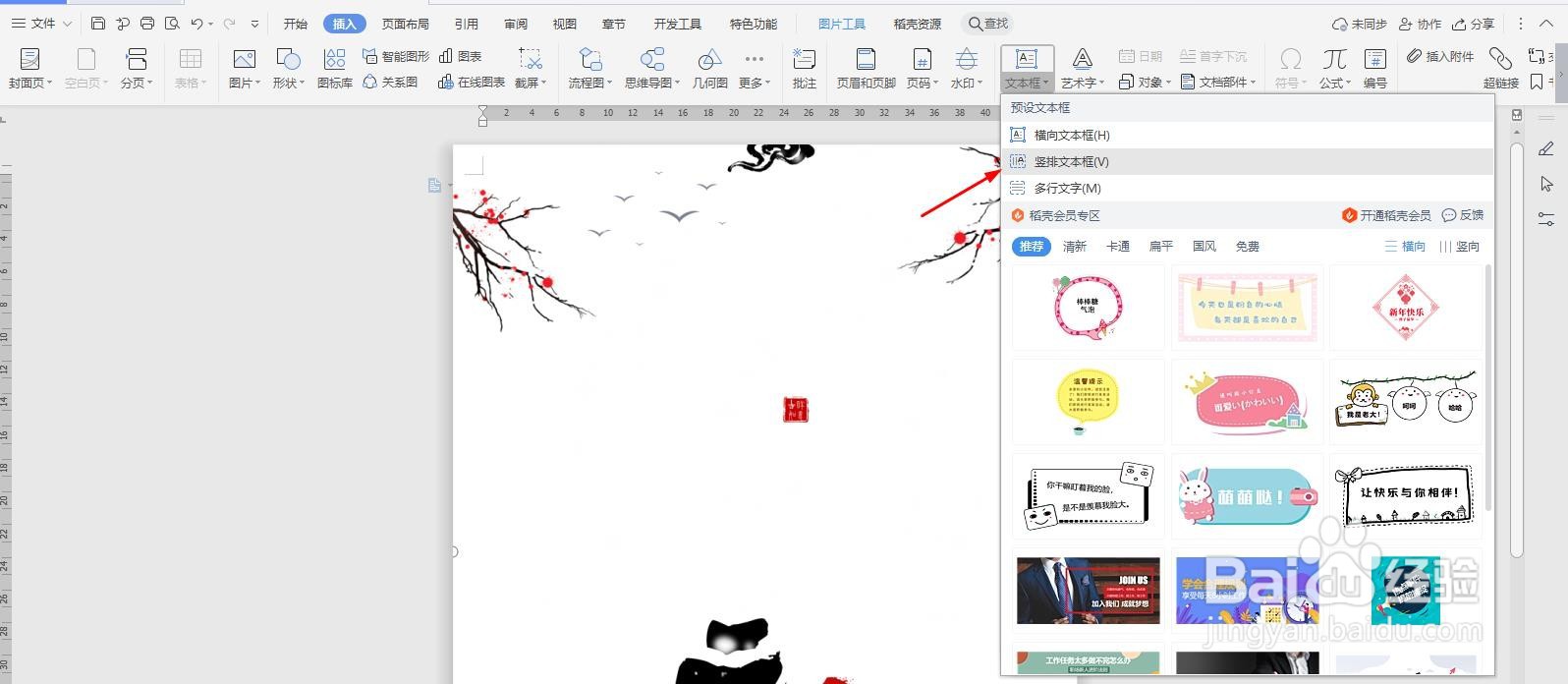
6、输入关于元宵节的节日由来介绍
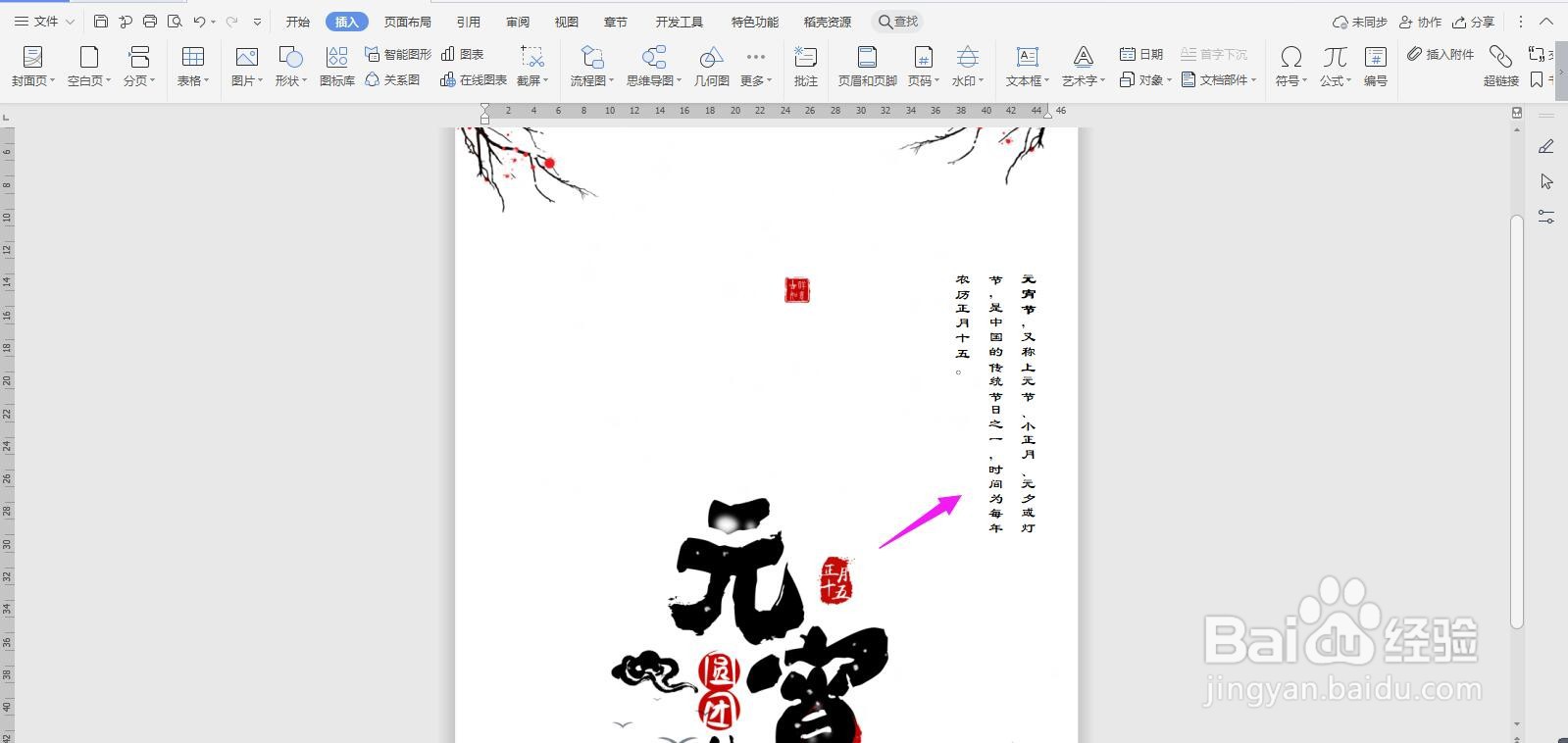
7、然后再插入一碗元宵素材,如下图所示
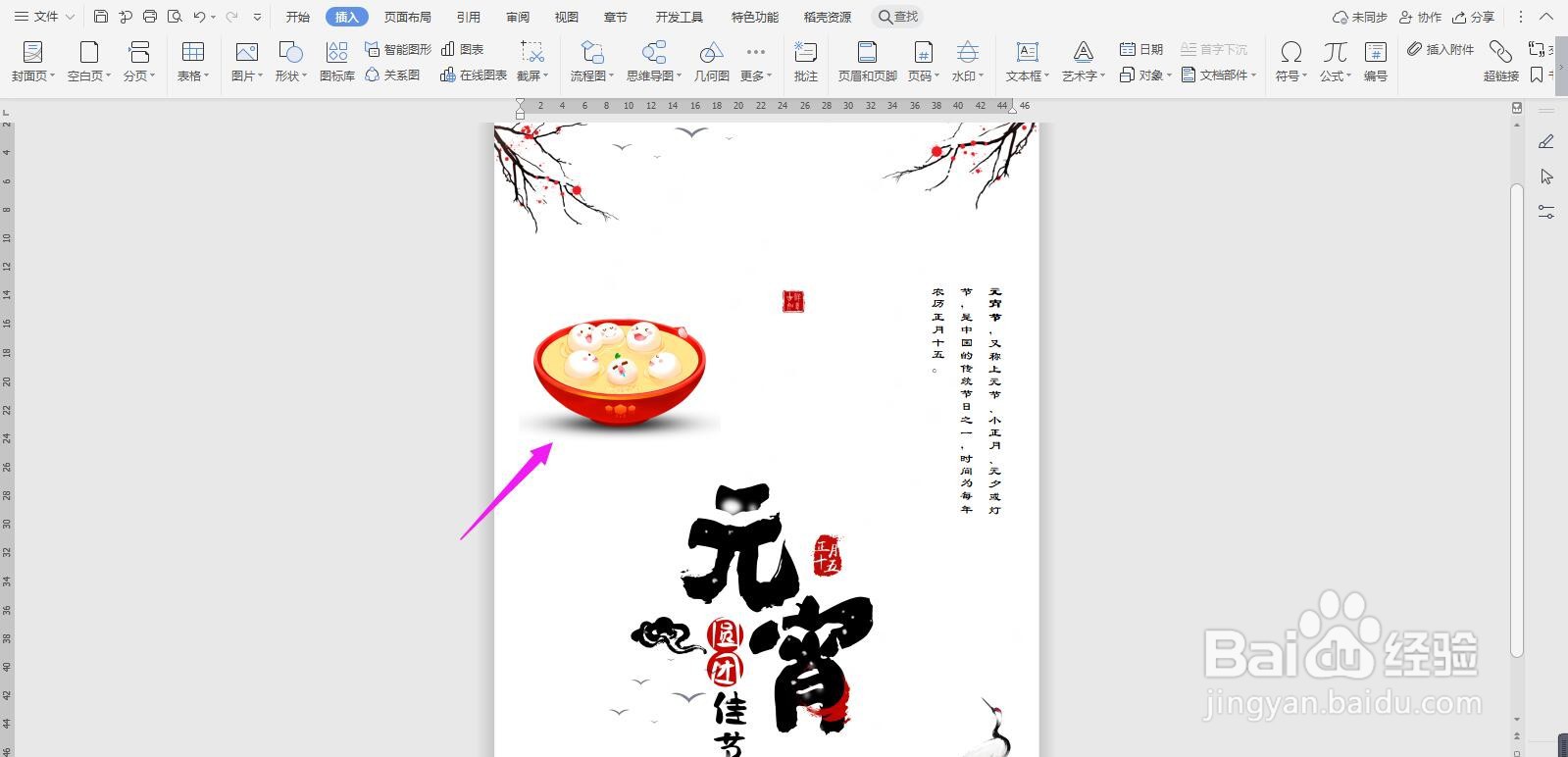
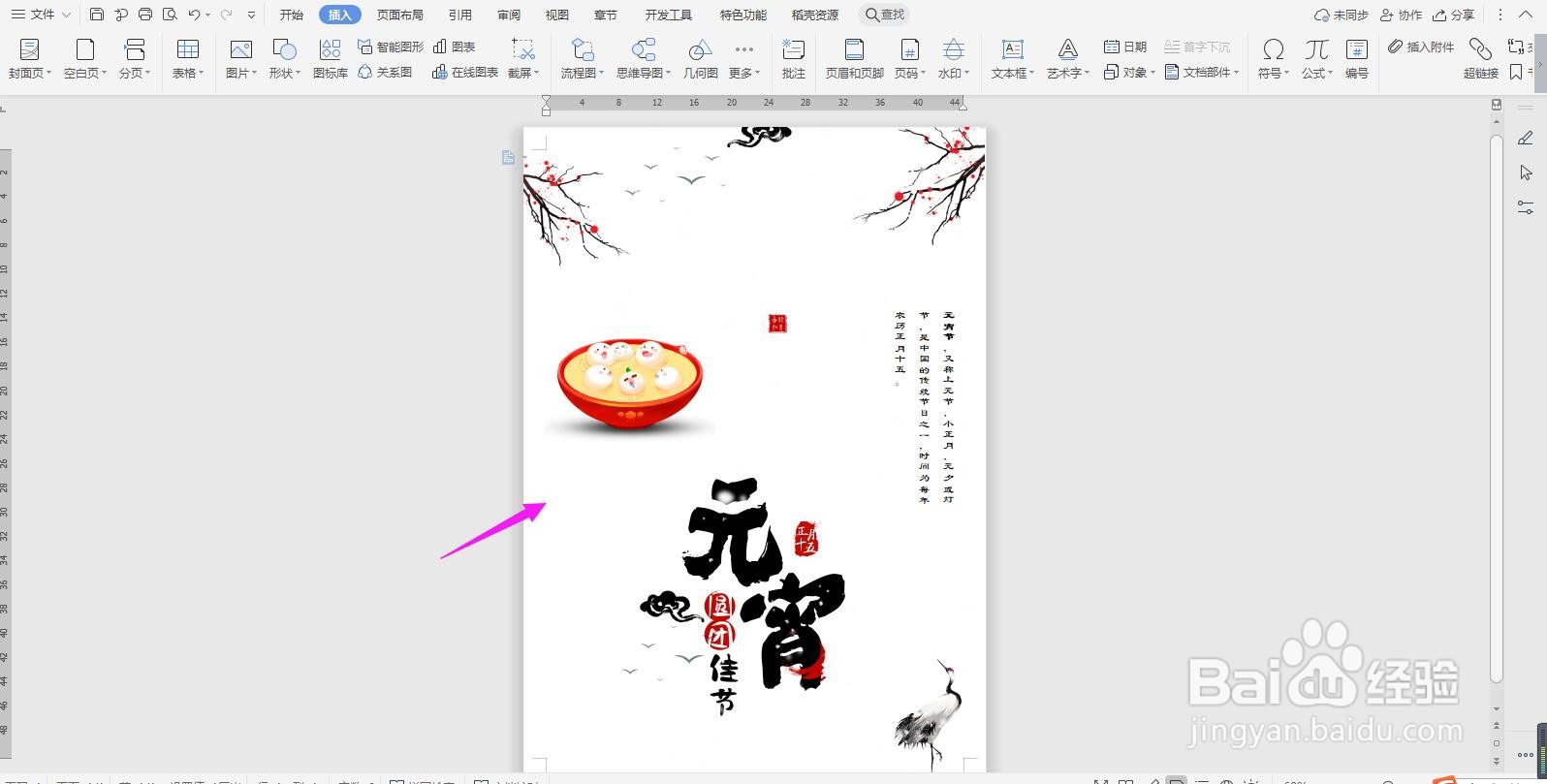
8、这样一个元宵的海报就制作完成了
时间:2026-04-26 05:07:59
1、首先打开Word文档,点击导航栏上的“插入-图片”
2、从本地电脑选择自己已经下载好的元宵节背景素材,点击“打开”
3、将图片设置为“浮于文字上方”
4、然后将背景素材铺满整个页面,如下图
5、然后点击导航栏上的“文本框”,选择“插入竖排文本框”
6、输入关于元宵节的节日由来介绍
7、然后再插入一碗元宵素材,如下图所示
8、这样一个元宵的海报就制作完成了
