Word中如何精确的移动表格位置

 时间:2024-10-13 02:54:48

1、打开Word文档,点击菜单栏的【插入】按钮选项(如图所示)

Word中如何精确的移动表格位置

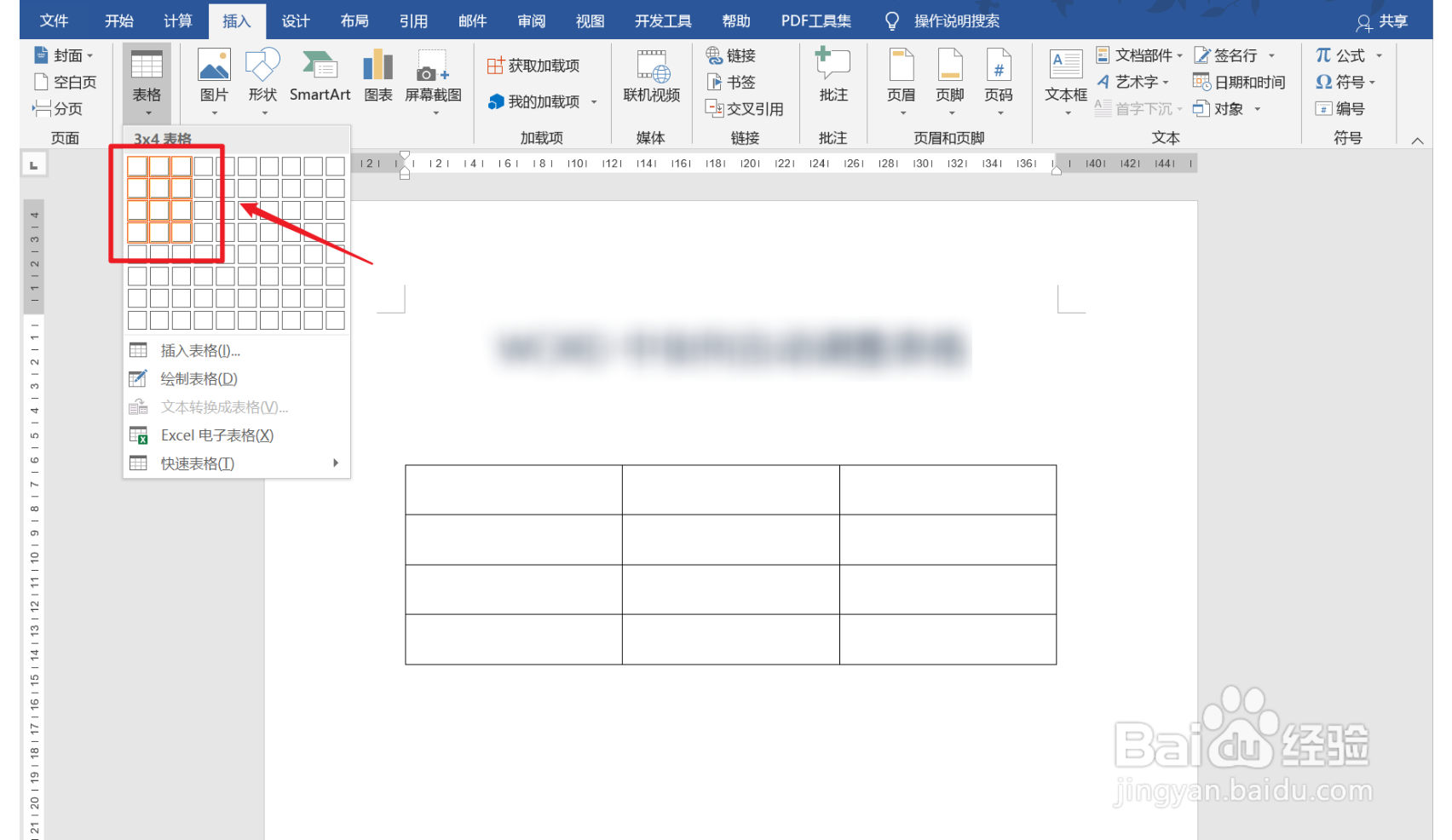
2、打开插入后,点击表格按钮图标(如图所示)

Word中如何精确的移动表格位置

3、在Word中插入一个3*4的表格(如图所示)

Word中如何精确的移动表格位置

4、点击表格左上角的十字架号全部选中表格(如图所示)

Word中如何精确的移动表格位置

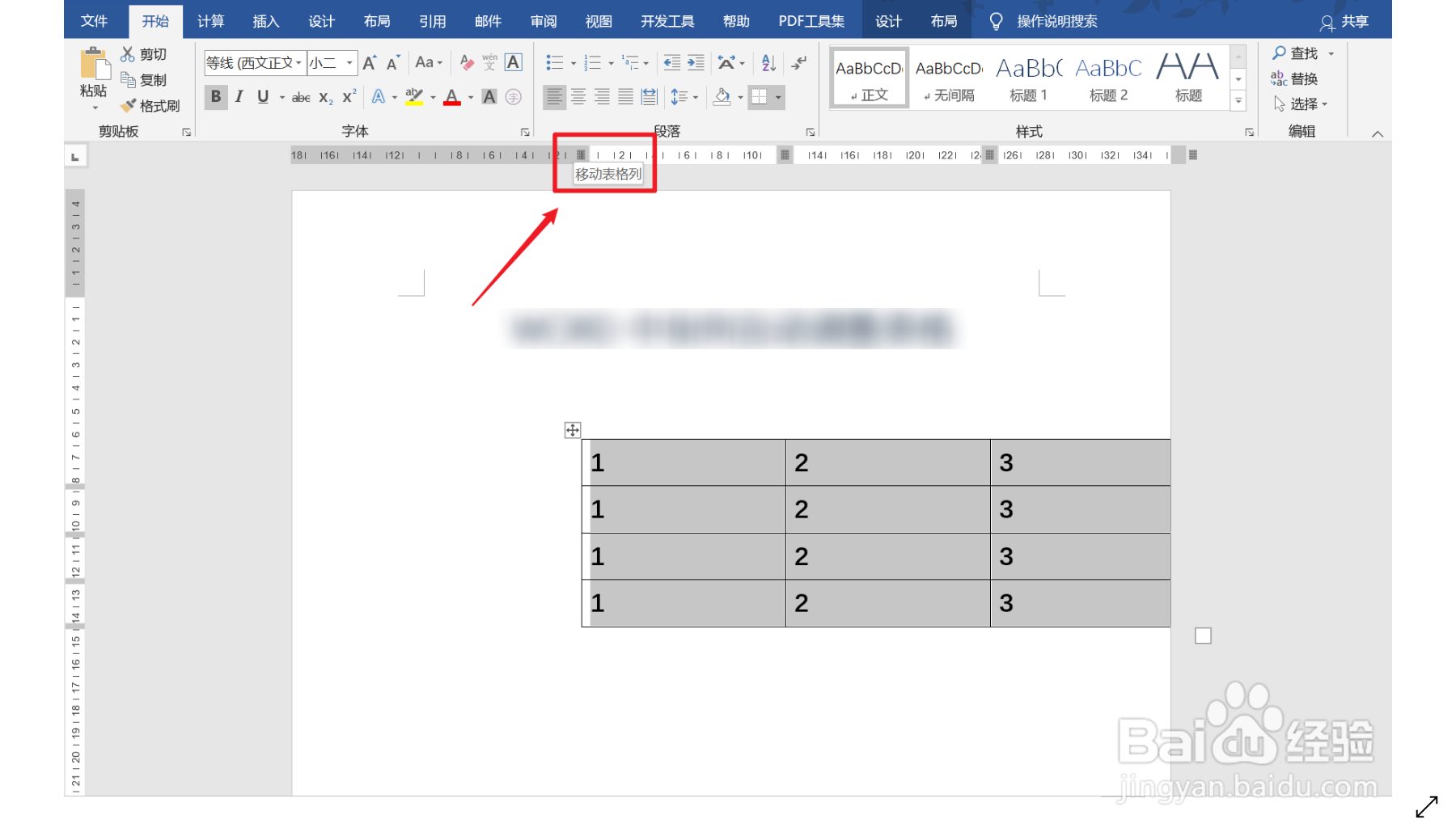
5、然后把鼠标放在标尺的悬浮按钮上,移动到合适的位置,此时表格就会跟着移动
Word中如何精确的移动表格位置

6、若位置还需再调整,只要再次移动游标悬浮按钮就可以了(如图所示)

Word中如何精确的移动表格位置

7、总结:【1】打开Word文档,插入一个合适的表格【2】选中全部表格,点击表格左上角的十字按钮【3】选中全部表格,拖动浮标按钮在标尺上滑动【4】此时表格也会跟着,浮标按钮来回移动

  • WORD文档中的L形标记怎么隐藏
  • word标尺怎么调出来
  • Word标尺该如何用?
  • word怎么调出标尺?
  • 怎么查看PDF文档中的字体信息?
  • 热门搜索
    如何加盟紫燕百味鸡 婴儿不睡觉怎么办 怎么去诺森德 手心脚心发热怎么办 车辆环保标志如何领取 完达山元乳奶粉怎么样 风女怎么玩 玻璃门地弹簧怎么调 双硬盘怎么装系统 带圆圈的数字怎么打