如何利用PS制作出人物透视的效果图

 时间:2026-02-14 08:43:38

1、首先,我们打开PS。先抠出一个人物的图,然后将它移动到你事先准备的好的背景图上去。
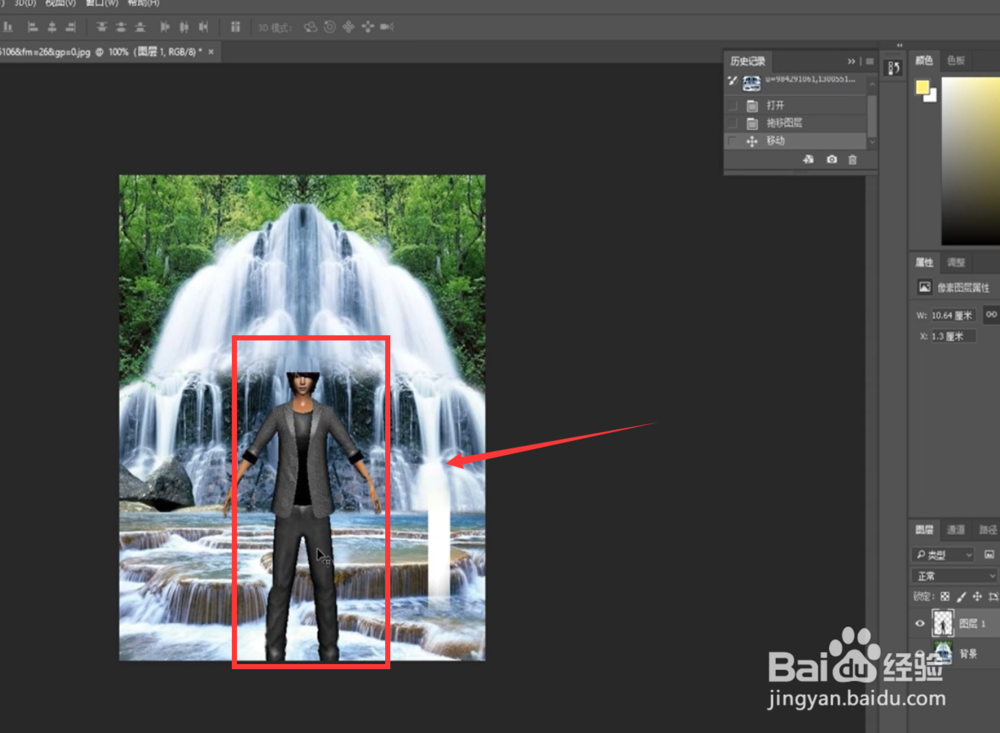
如何利用PS制作出人物透视的效果图

2、运用缩放快捷键“ctrl+T”将人物的大小改成合适的大小,然后给它摆动到你需要的位置上去。
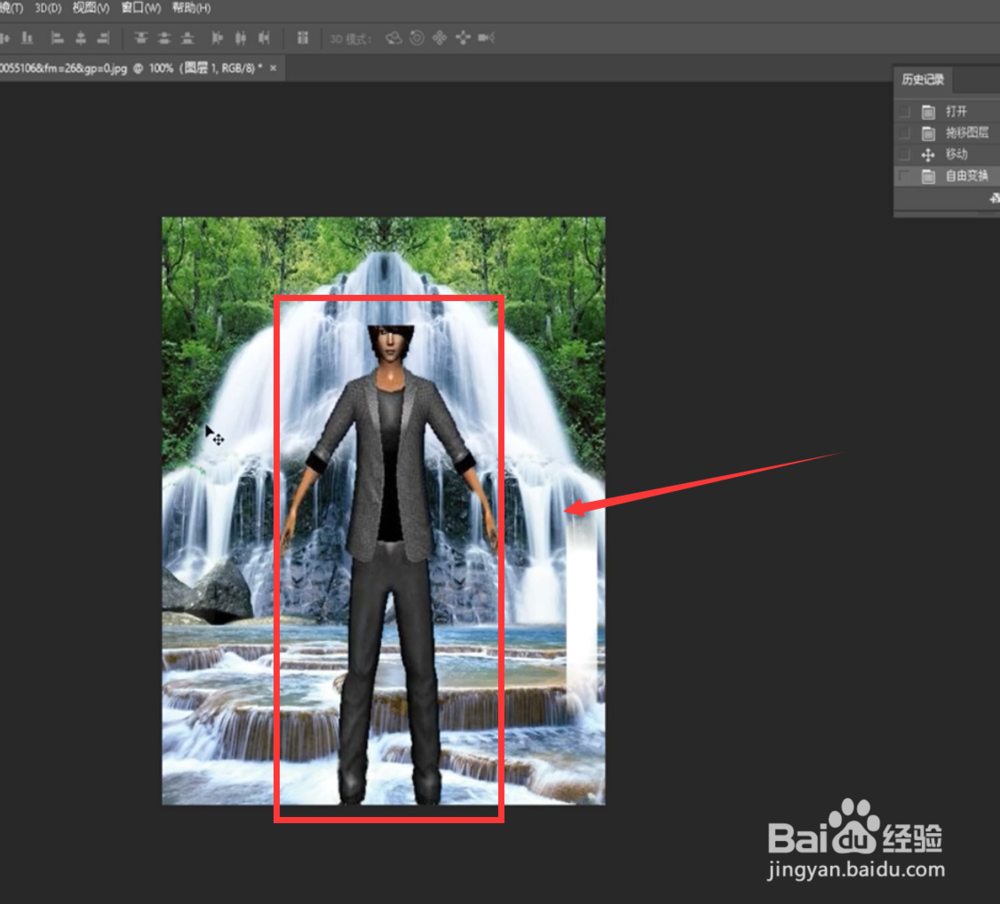
如何利用PS制作出人物透视的效果图

3、在右侧工具栏中,找到快速选择工具,然后选择人物中发黑的部分,然后删除掉。如图所示
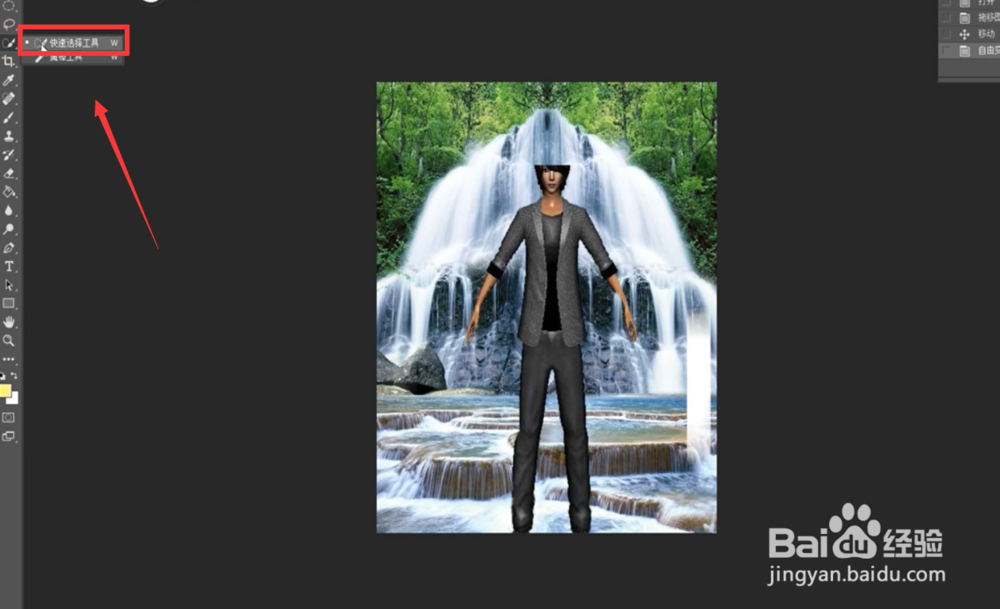
如何利用PS制作出人物透视的效果图

4、利用复制快捷键Ctrl+J将人物复制一层,右键选择图层样式里面的“投影”,给它点出来
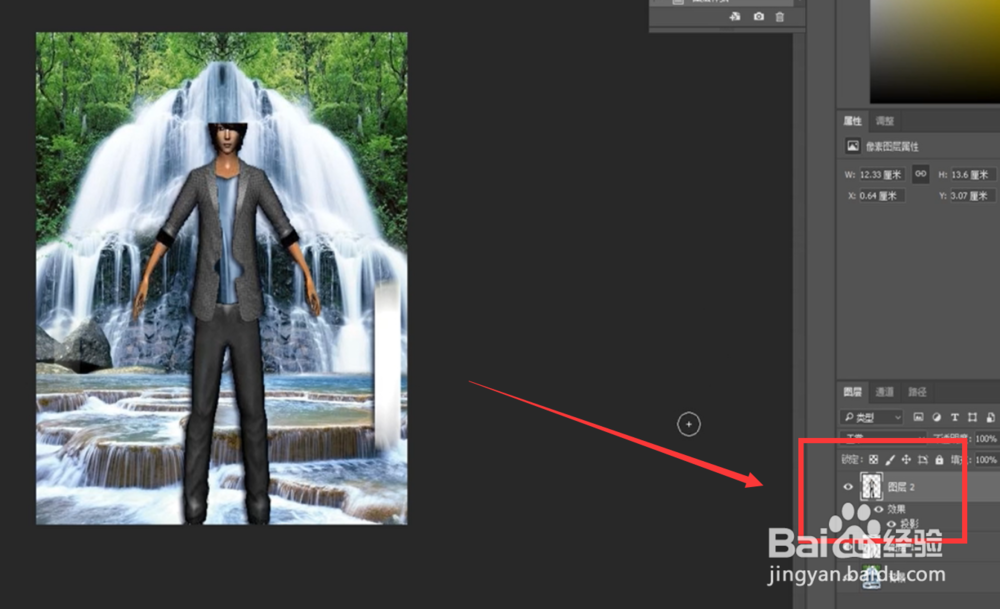
如何利用PS制作出人物透视的效果图

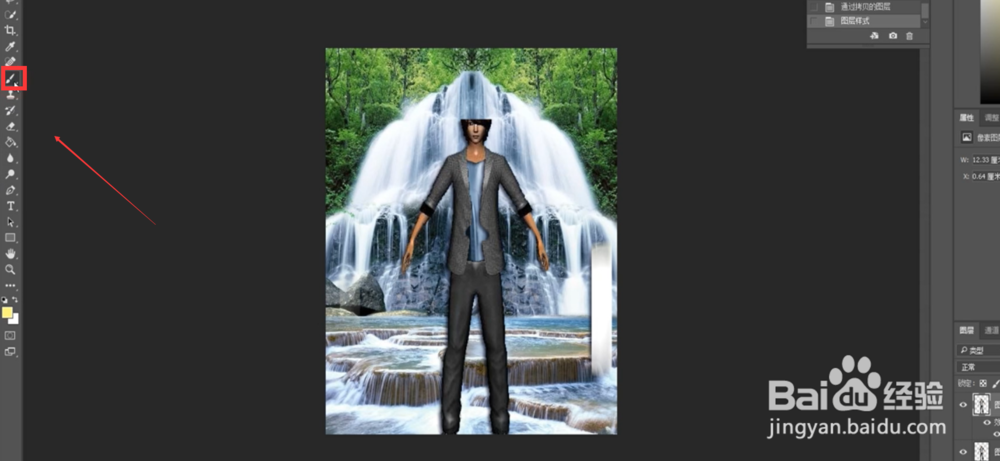
5、在工具栏中找到画笔工具,画笔工具要设定为黑色的,最后用画笔将多余不合适的投影消除,透视的效果图就做完了。
如何利用PS制作出人物透视的效果图

1、1.将抠出的人物移动到背景图上,调整位置

2.删除黑色部分

3.将人物复制一层,并选择“投影”

4.用黑色画笔消除多余投影

  • photoshop怎么做出图片切割效果?
  • Adobe Illustrator怎么绘制米老鼠插画
  • 用photoshop设计光盘封面模板
  • PS如何用画笔绘制可爱的小螃蟹
  • PS如何快速做出冰淇淋图案
  • 热门搜索
    益生菌的作用与功效 stranger什么意思 运动与健康手抄报 夜已深还有什么人 运动会入场式口号 qty什么意思 引号的作用及例句 知识产权公司 别具匠心什么意思 腋毛的作用