腾讯文档在线表格如何使用身份证函数

 时间:2026-02-16 20:35:30

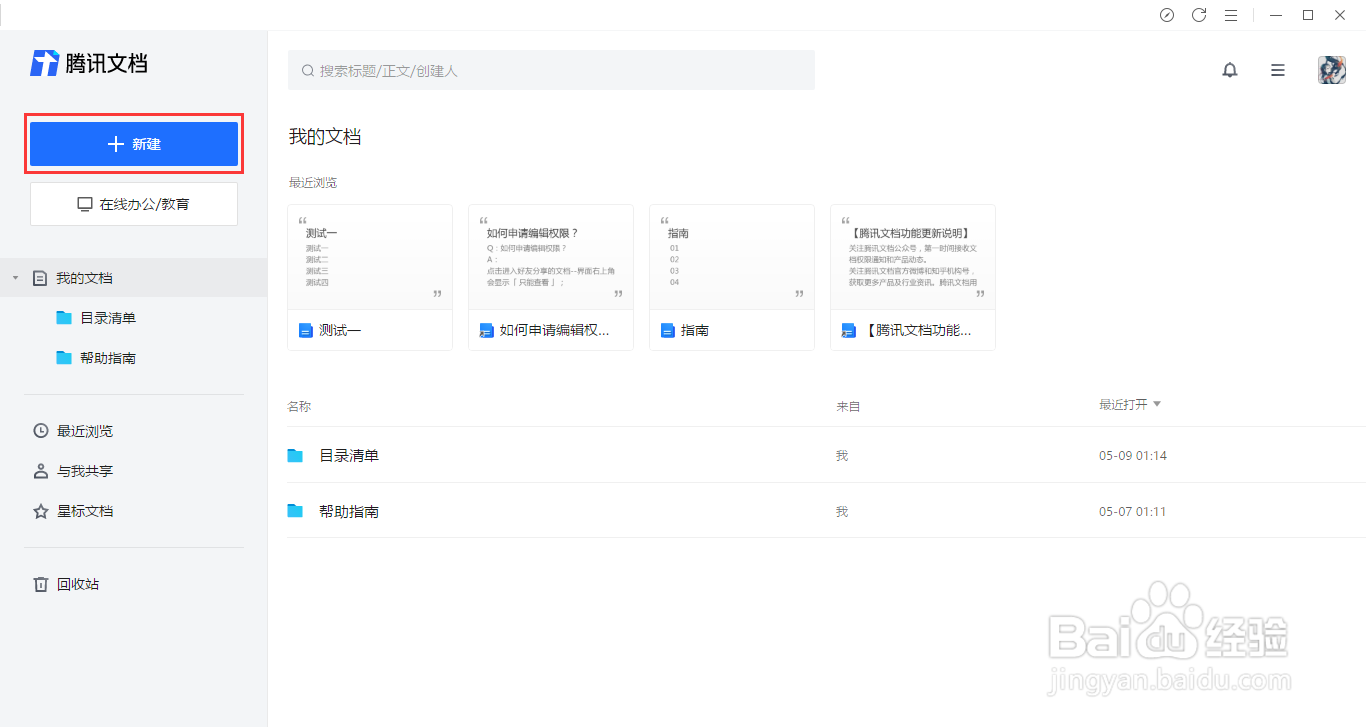
1、打开腾讯文档,点击腾讯文档界面左侧的新建按钮。
腾讯文档在线表格如何使用身份证函数

2、点击腾讯文档界面左侧的新建按钮后,在展开的界面框中选择在线表格选项。

腾讯文档在线表格如何使用身份证函数

3、在展开的界面框中选择在线表格选项后,在跳转的模板库选择需要使用的模板,也可以选择空白的。

腾讯文档在线表格如何使用身份证函数

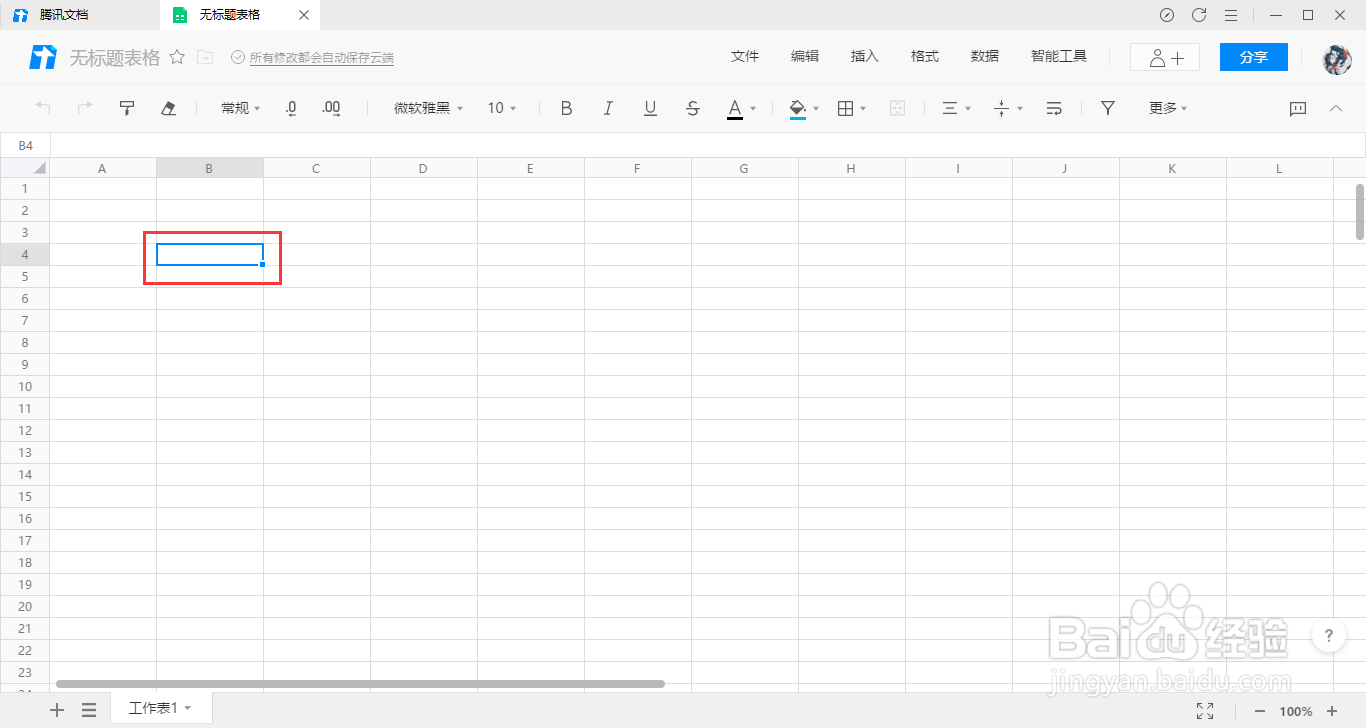
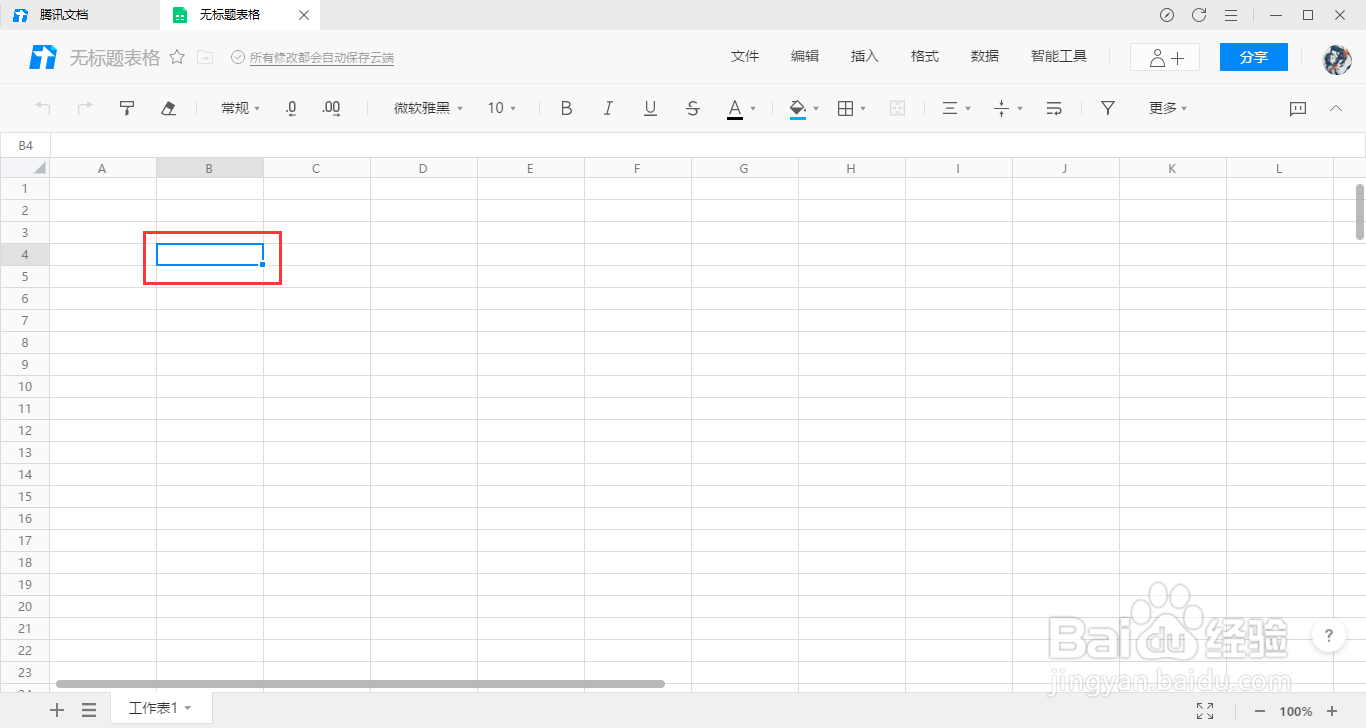
1、进入表格界面中,选中需要输入身份函数的表格单元格区域。

腾讯文档在线表格如何使用身份证函数

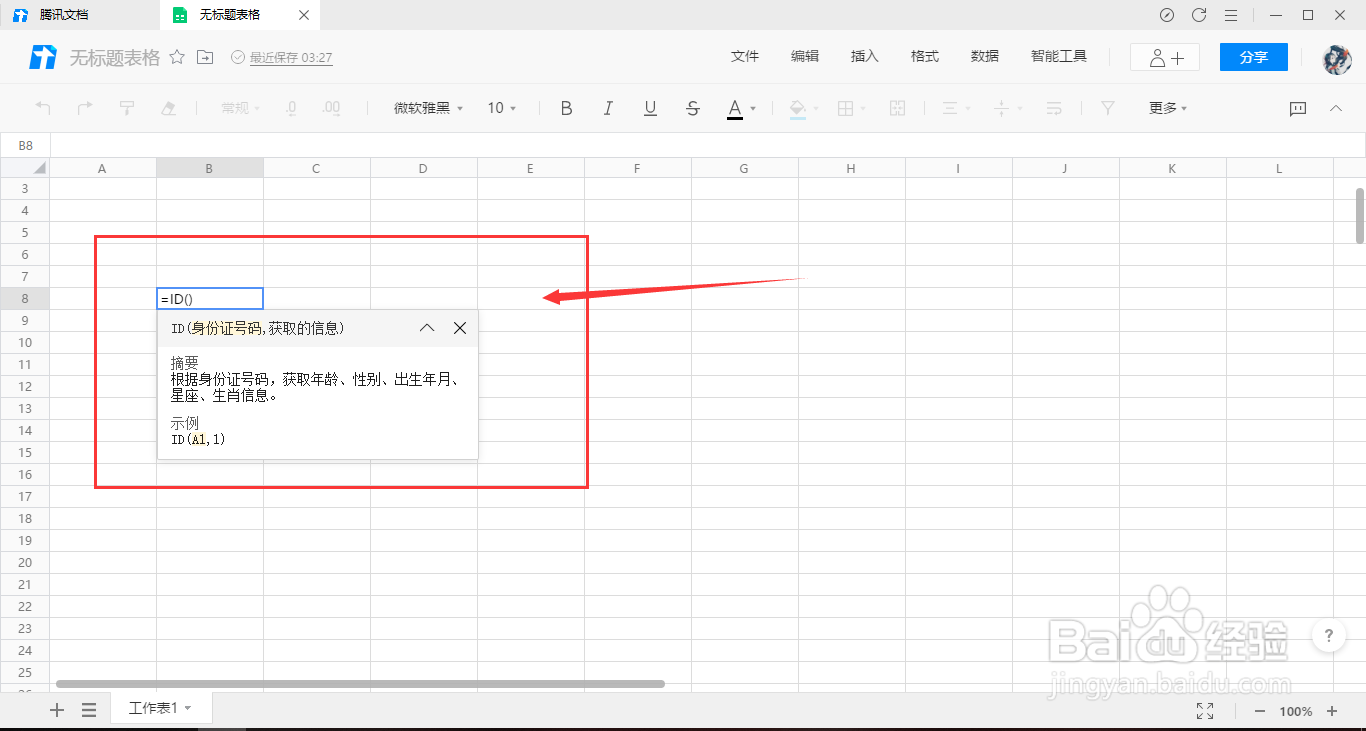
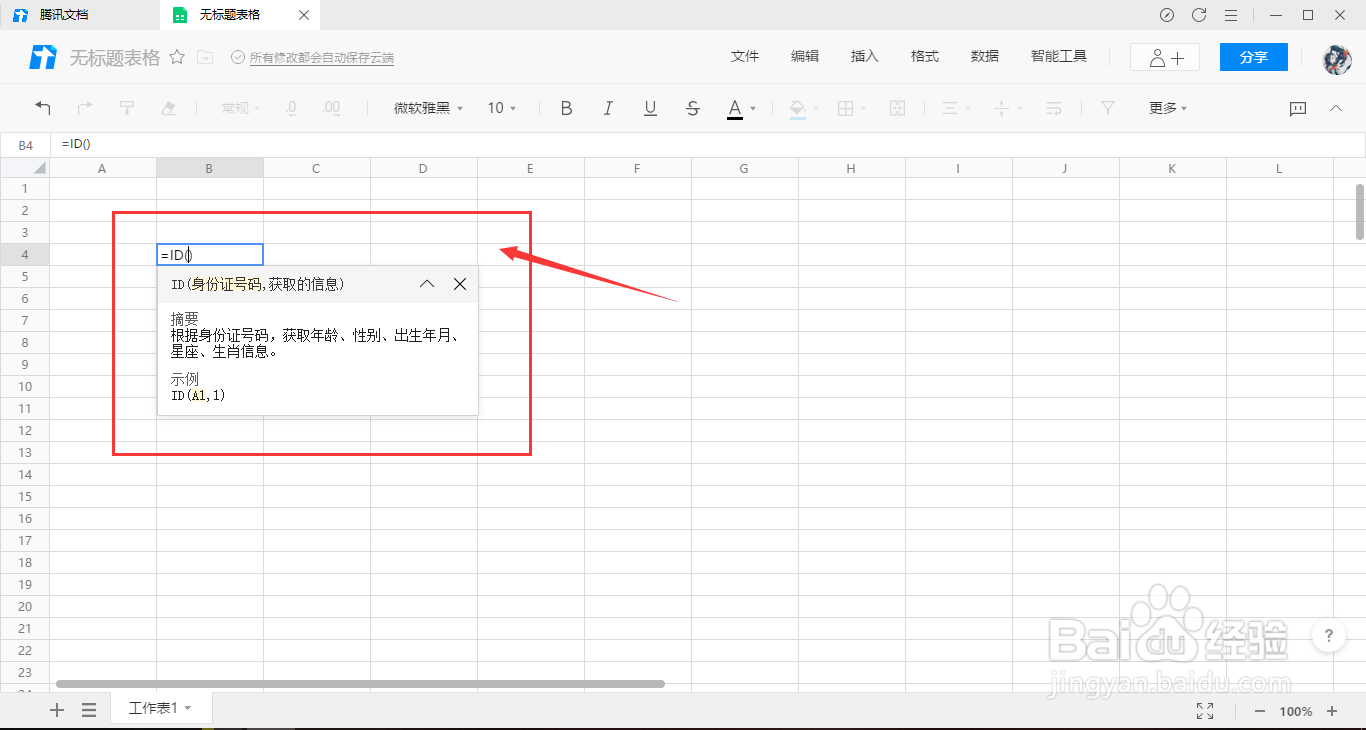
2、选中需要输入身份函数的表格单元格区域后,在表格单元格输入 =ID( )
腾讯文档在线表格如何使用身份证函数

1、进入表格界面中,选中需要输入身份函数的表格单元格区域。

腾讯文档在线表格如何使用身份证函数

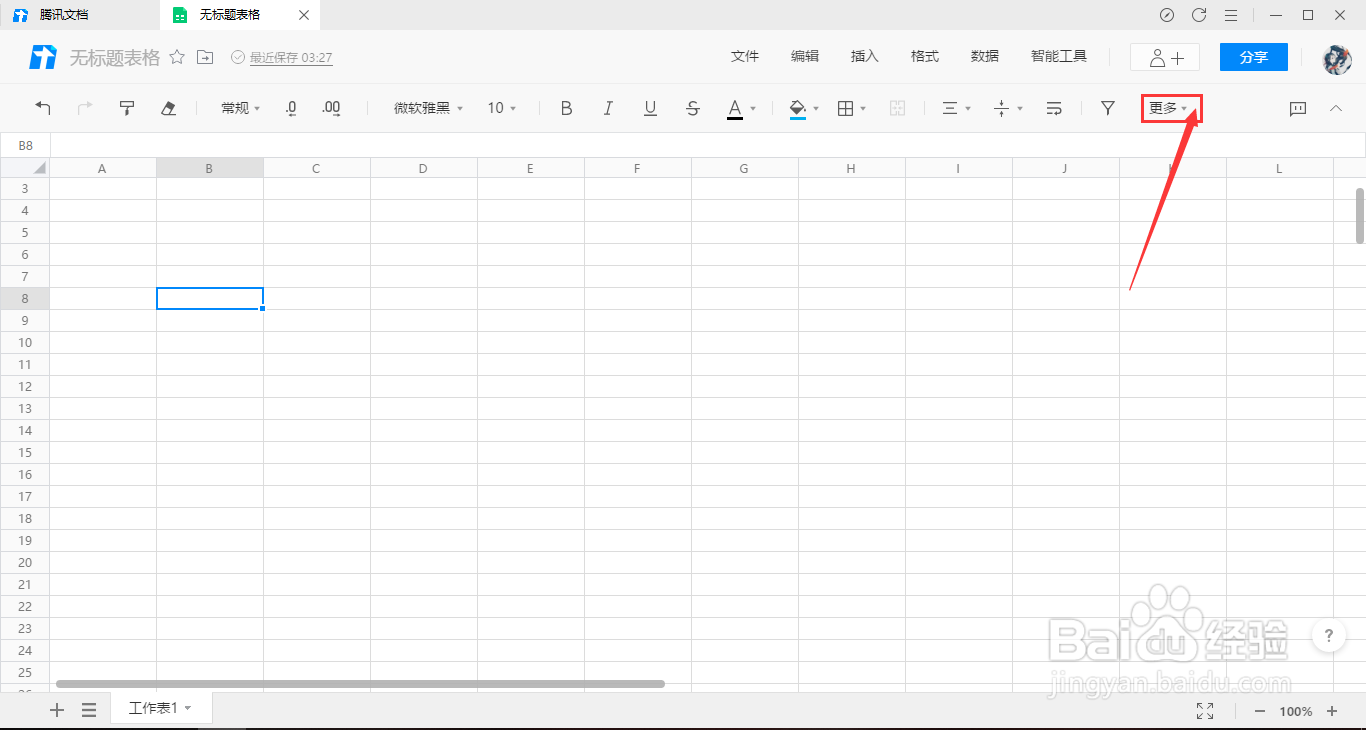
2、选中需要输入身份函数的表格单元格区域后,点击工具栏的更多选项。

腾讯文档在线表格如何使用身份证函数

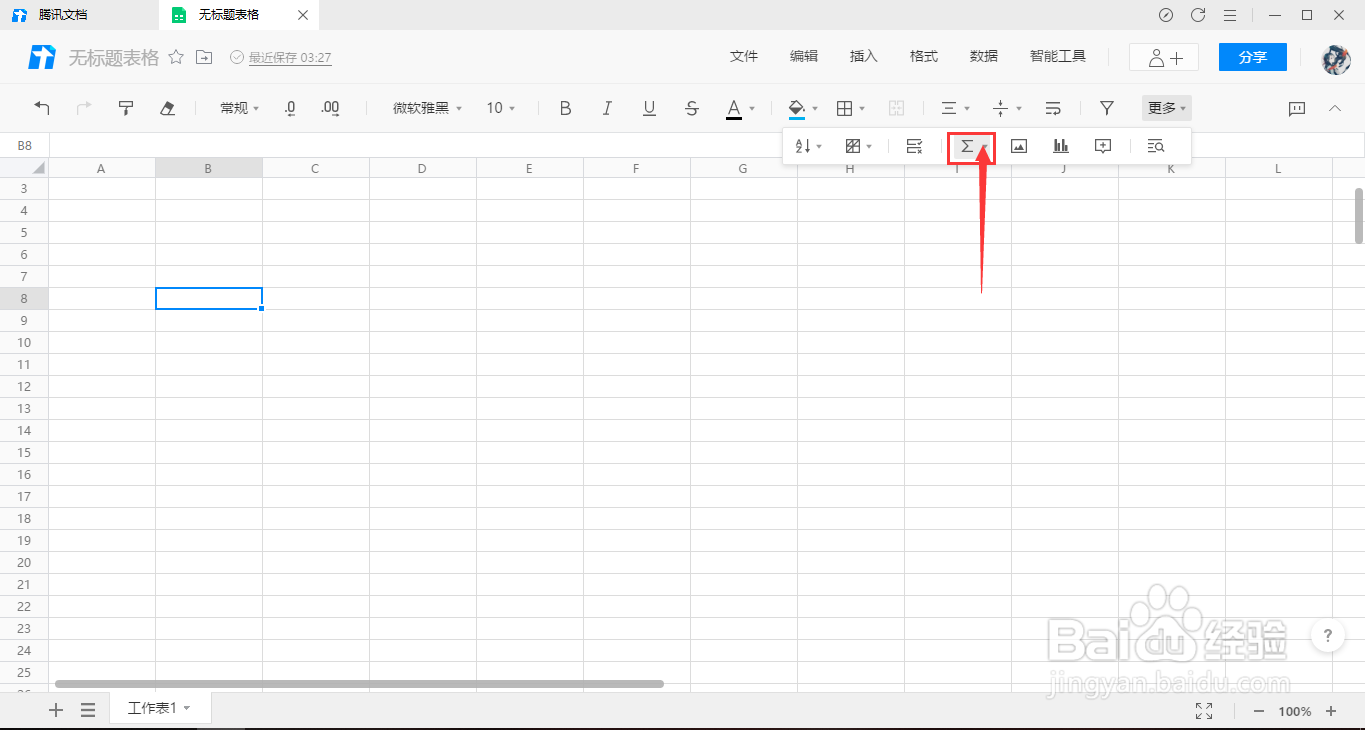
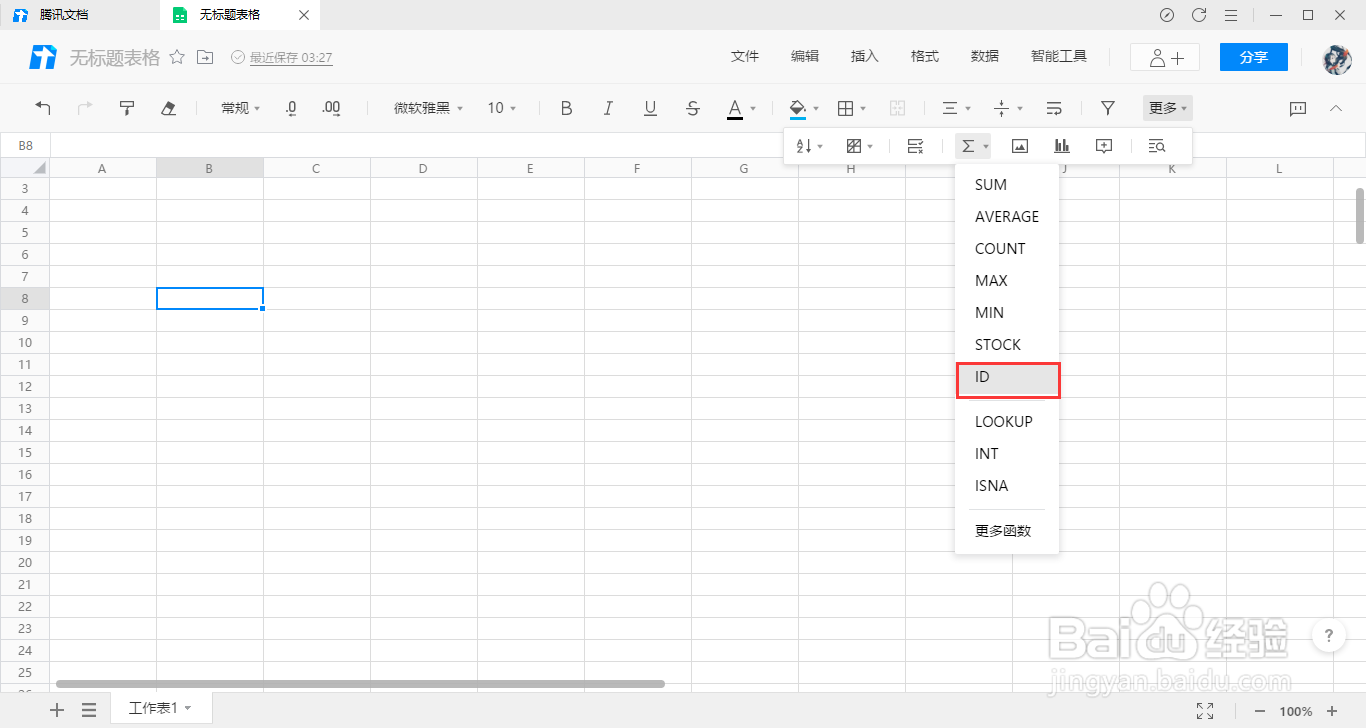
3、点击工具栏的更多选项后,在展开的列表中选择自动求和的按钮。

腾讯文档在线表格如何使用身份证函数

4、选择自动求和的按钮后,在展开的函数列表中选择ID,单元格便插入身份函数成功。
腾讯文档在线表格如何使用身份证函数

腾讯文档在线表格如何使用身份证函数

  • wps表格怎么取消单元格格式设置
  • WPS office如何隐藏任务窗格?
  • wps表格怎么删除工作表
  • wps表格怎么添加向下箭头图标
  • 怎么设置WPS粘贴的方式
  • 热门搜索
    8月份适合去哪里旅游 u盘打不开了怎么办 旅游胜地 虚空遁地兽怎么玩 瑜伽可以减肥吗 网上赚钱怎么赚 河南旅游年票 怎么上传图片 福建省旅游景点 郭亮村自驾旅游攻略