如何使用win10系统自带工具进行备份?

 时间:2026-02-12 21:24:52

1、电脑开机后,点击左下角的“开始—设置”。

如何使用win10系统自带工具进行备份?

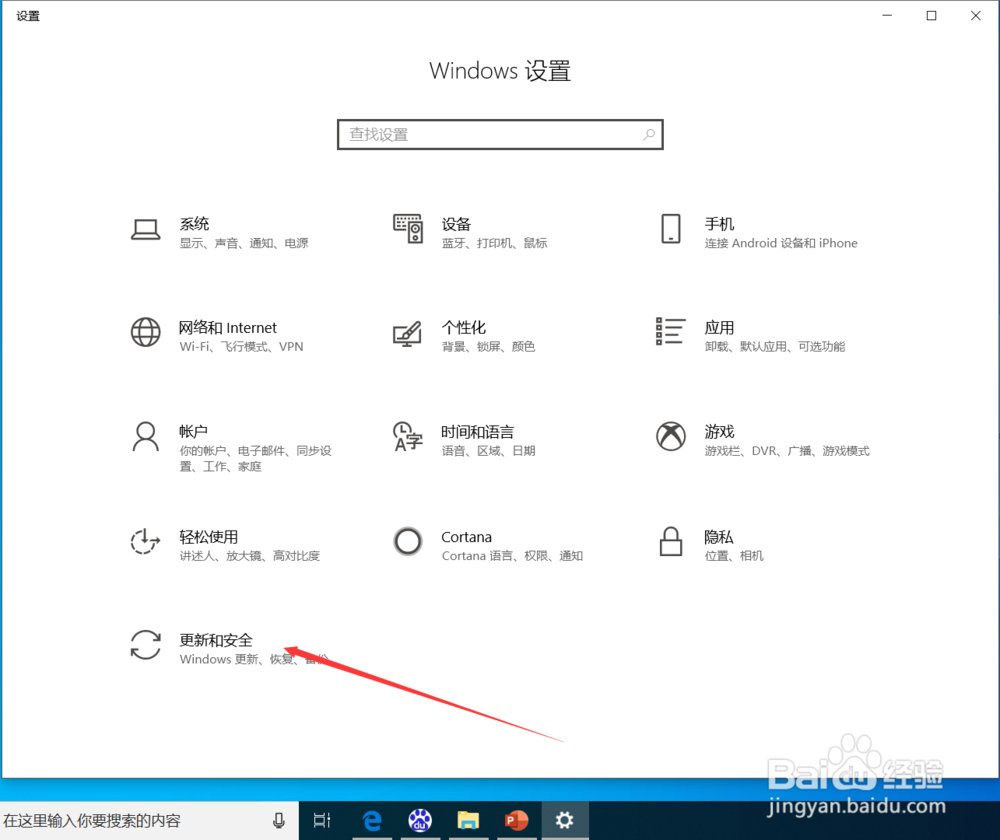
2、进入Windows设置界面后,点击“更新和安全”。

如何使用win10系统自带工具进行备份?

3、进入Windows更新界面后,点击“备份”。

如何使用win10系统自带工具进行备份?

4、进入备份界面后,点击“添加驱动器”。

如何使用win10系统自带工具进行备份?

5、点击后,在弹出的搜索驱动器界面选择一个磁盘。

如何使用win10系统自带工具进行备份?

6、选择磁盘后,在备份界面点击“更多选项”。

如何使用win10系统自带工具进行备份?

7、进入备份选项界面后,选择需要备份的文件夹,然后点击“立即备份”。

如何使用win10系统自带工具进行备份?

8、点击后,界面显示正在备份你的数据提示,等待备份完成。

如何使用win10系统自带工具进行备份?

9、数据备份成功后,界面显示备份文件大小和上次备份时间。

如何使用win10系统自带工具进行备份?

1、win10系统使用自带工具备份的操作方法:

1、打开电脑后点击开始—设置

2、进入Windows设置后点击更新和安全

3、在Windows更新界面点击备份

4、在备份界面点击添加驱动器

5、驱动器添加完成后点击更多选项

6、在备份选项界面选择需要备份的文件

7、等待文件备份完成

8、备份成功后界面显示备份文件大小和备份时间

如何使用win10系统自带工具进行备份?

  • 136w&136nw 如何设置权限只让允许的电脑打印
  • 如何设置打印机局域网共享
  • HP DeskJet 2600系列 连接共享需要用户名密码
  • win7系统的打印管理在哪怎么进入?
  • WIN7使用技巧之完美解决打印机服务自动停止问题
  • 热门搜索
    三班倒是什么意思 什么叫有效数字 牛尾巴的功效与作用 mf是什么意思 五十步笑百步的意思 逸的意思 cd是什么意思 征程的意思 宝宝喝什么奶粉最好 什么是品牌形象