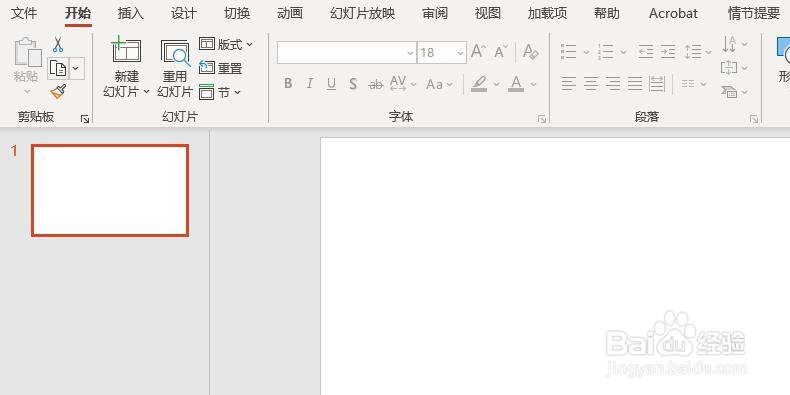
1、首先,打开PPT 2013,新建一个空白的演示文稿
2、其次,点击菜单栏中的“插入”按钮,插入一个矩形


3、之后,利用“插入”中的“形状”插入一个三角形


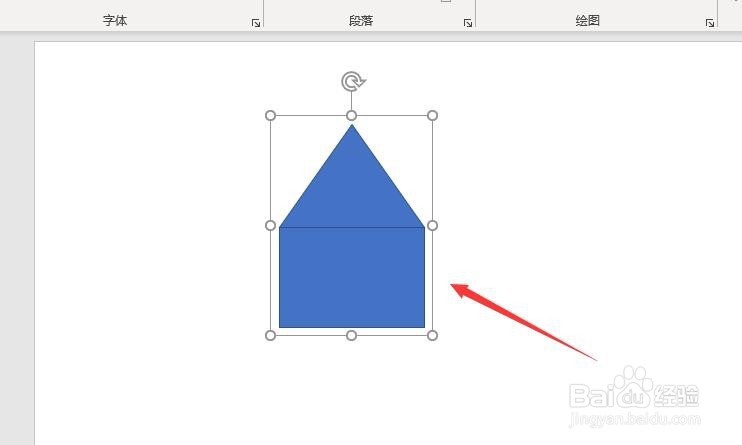
4、再之后,选中两个形状,右键点击,选择“组合”按钮

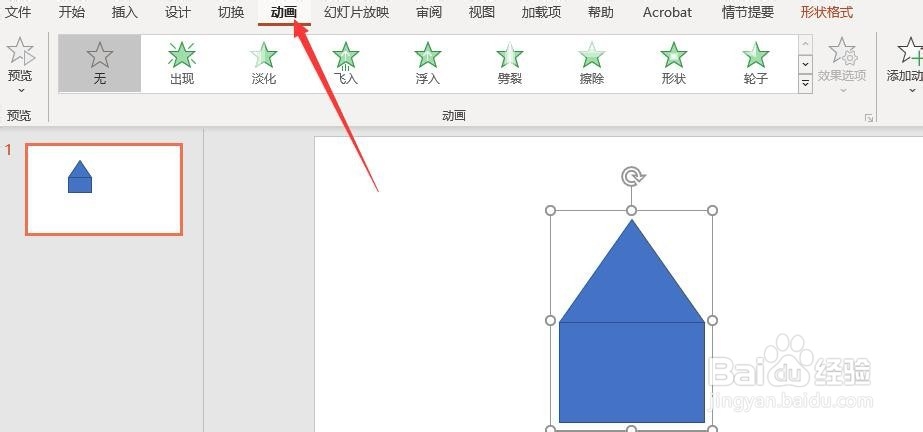
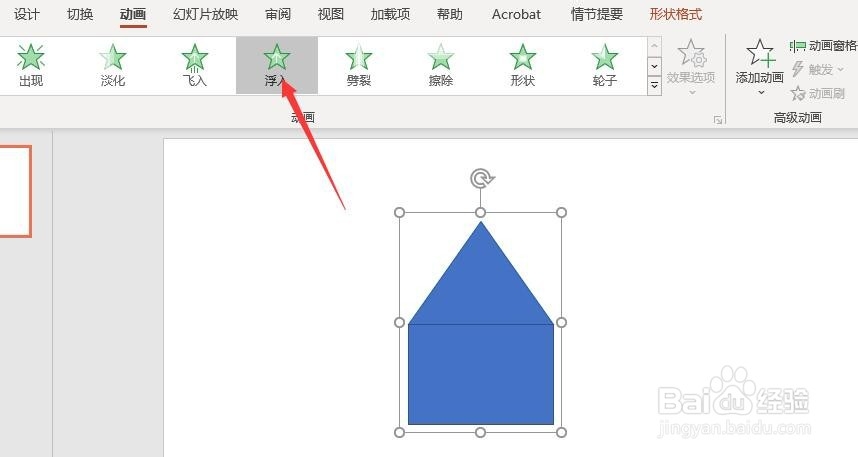
5、最后,点击菜单栏中的“动画”按钮,选择“浮入”效果即可
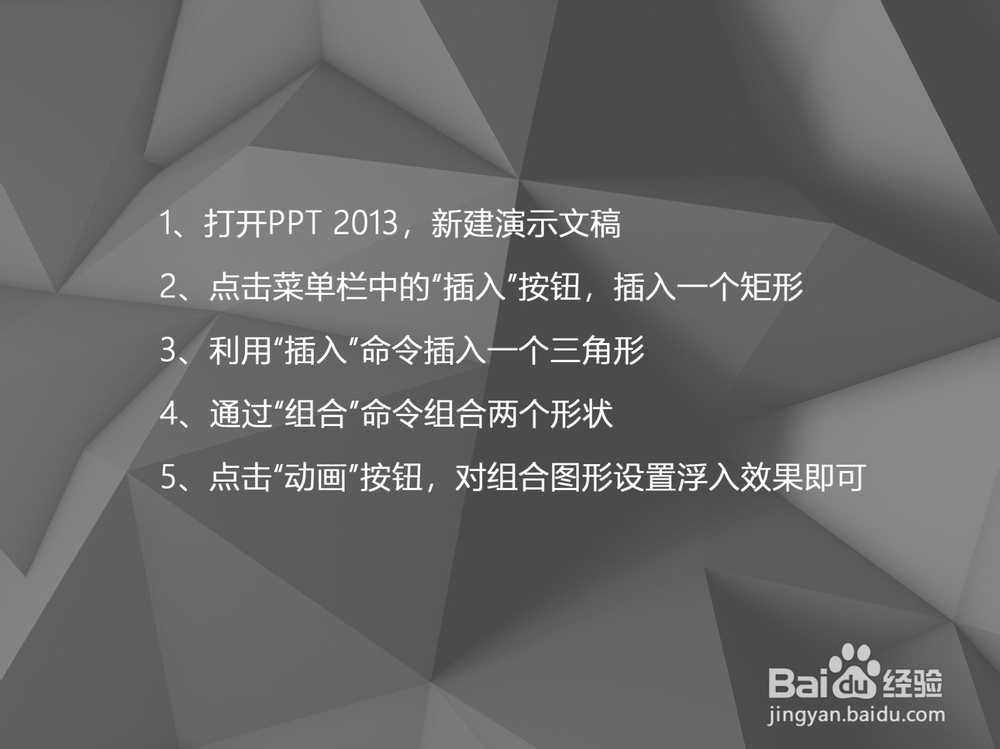
1、打开PPT 2013,新建演示文稿
2、点击菜单栏中的“插入”按钮,插入一个矩形
3、利用“插入”命令插入一个三角形
4、通过“组合”命令组合两个形状
5、点击“动画”按钮,对组合图形设置浮入效果即可
时间:2026-04-22 13:49:16
1、首先,打开PPT 2013,新建一个空白的演示文稿
2、其次,点击菜单栏中的“插入”按钮,插入一个矩形
3、之后,利用“插入”中的“形状”插入一个三角形
4、再之后,选中两个形状,右键点击,选择“组合”按钮
5、最后,点击菜单栏中的“动画”按钮,选择“浮入”效果即可
1、打开PPT 2013,新建演示文稿
2、点击菜单栏中的“插入”按钮,插入一个矩形
3、利用“插入”命令插入一个三角形
4、通过“组合”命令组合两个形状
5、点击“动画”按钮,对组合图形设置浮入效果即可
