1、首先打开Photoshop,点击“文件”——“新建”,随机新建一个画布。小编新建的是50X50cm的画布。
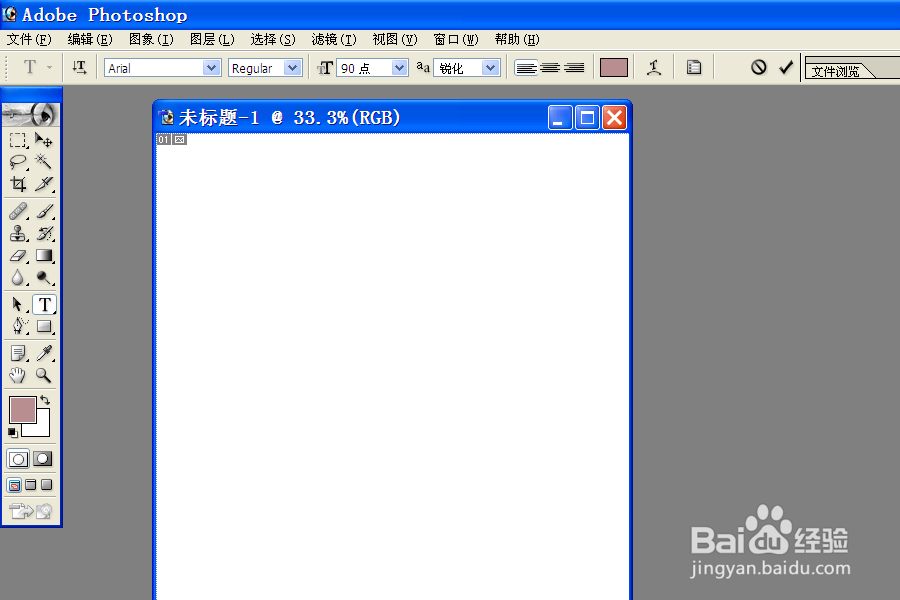
2、选择“文字工具”。

3、不停按键盘上的减号,虚线就画好了。


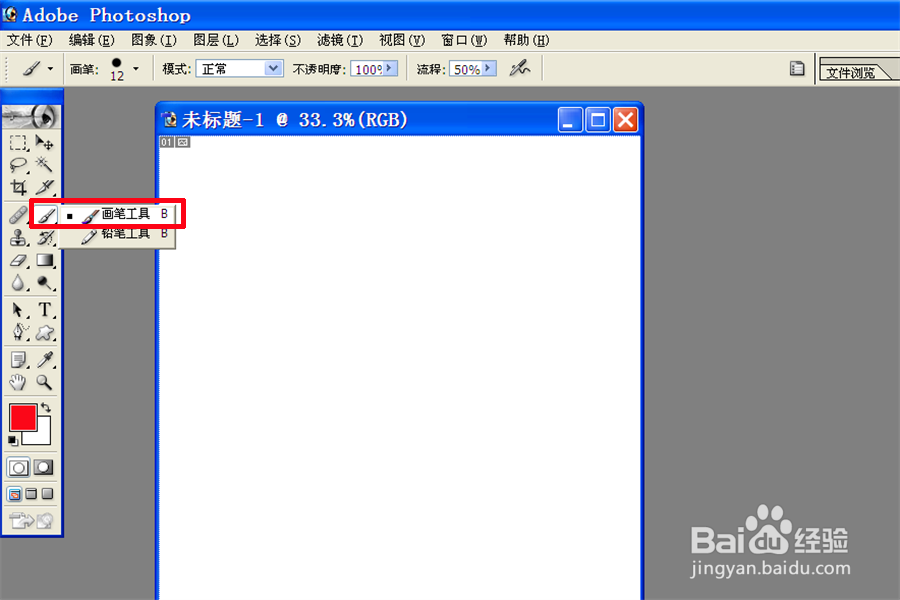
1、选择“画笔工具”,并按F5跳出画笔对话框选项。
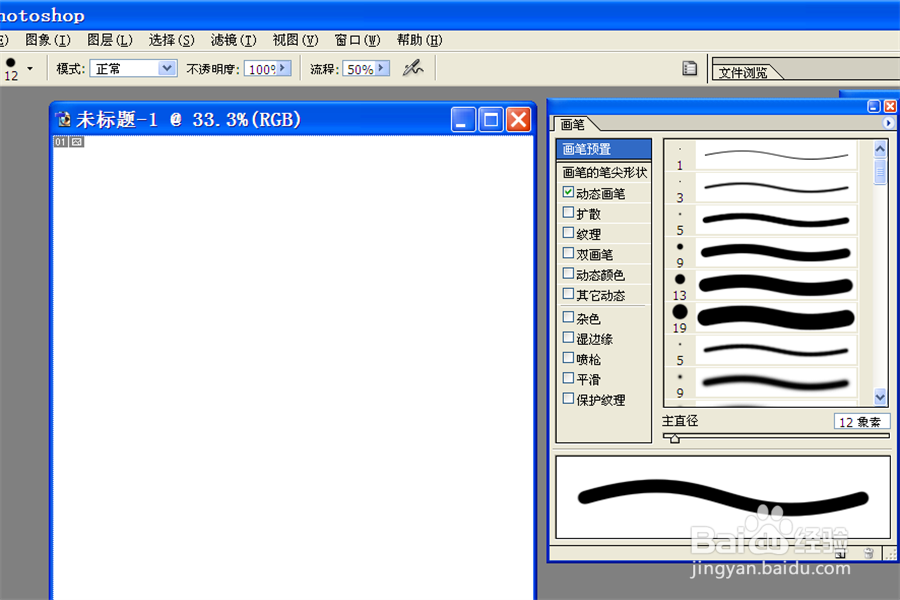
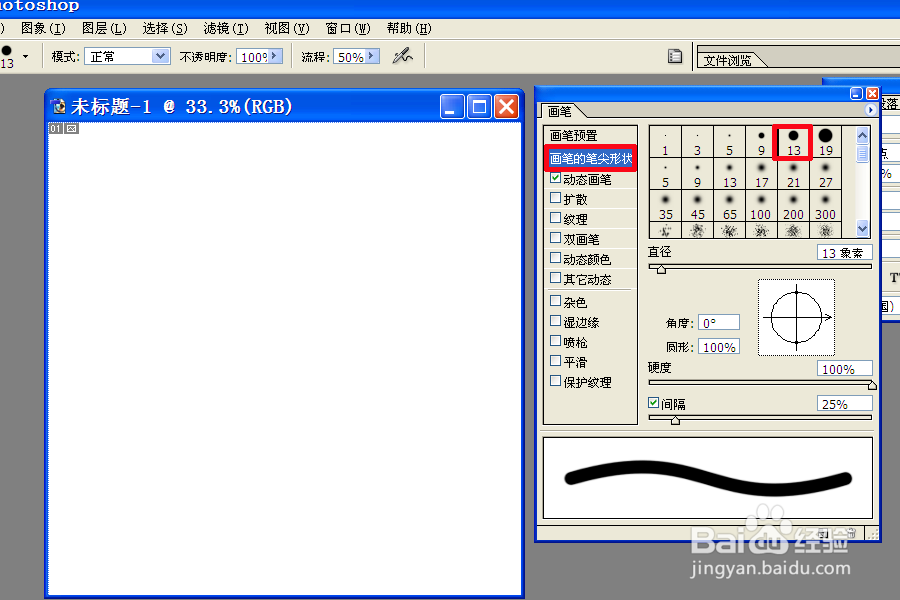
2、选择画笔笔尖形状,硬度设为100%,间距130左右。
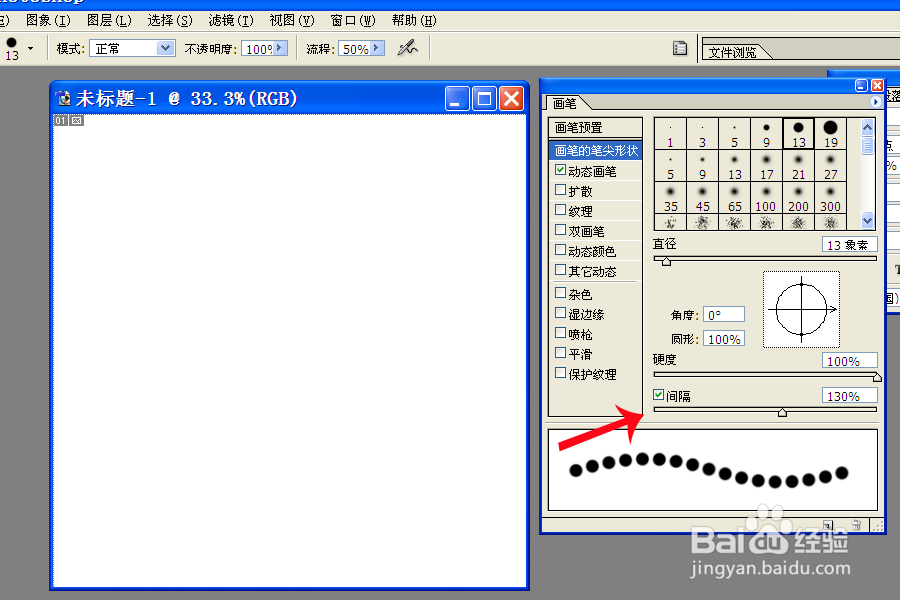
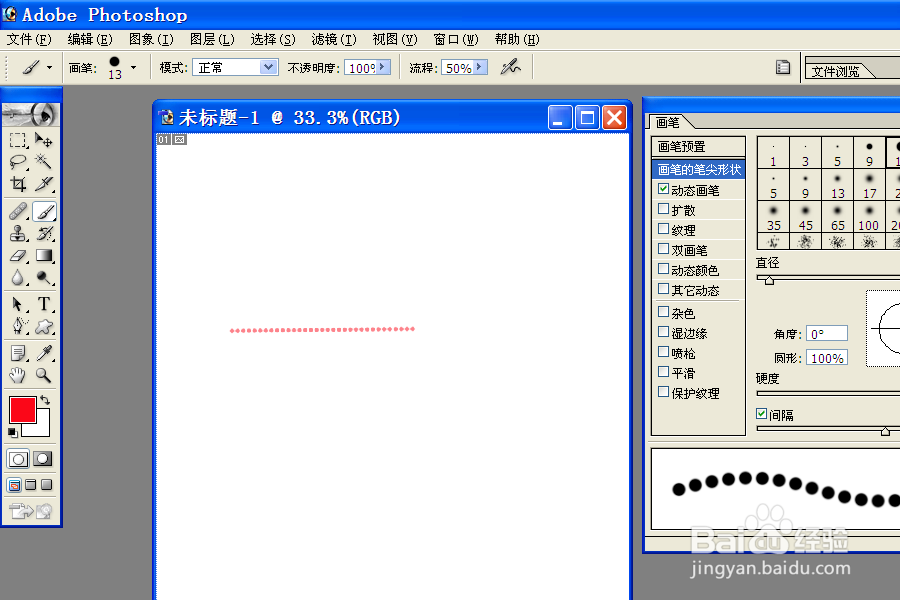
3、按照画直线的方法,先点击虚线的起点,然后按键盘上的“shift”键,再点击虚线的终点,一条虚线就画好了。
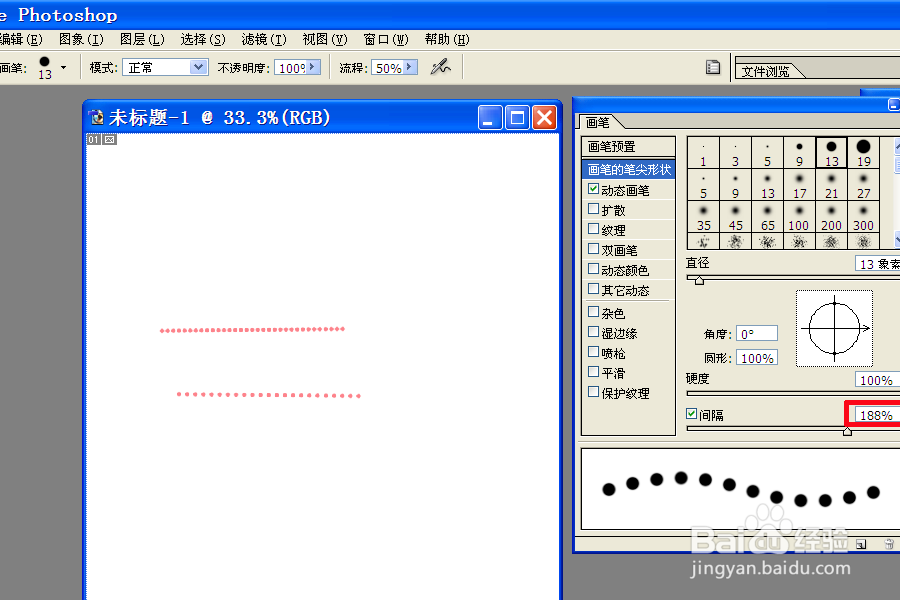
4、间距百分比越大虚线点之间的距离就越宽。
时间:2026-04-21 18:58:42
1、首先打开Photoshop,点击“文件”——“新建”,随机新建一个画布。小编新建的是50X50cm的画布。
2、选择“文字工具”。
3、不停按键盘上的减号,虚线就画好了。
1、选择“画笔工具”,并按F5跳出画笔对话框选项。
2、选择画笔笔尖形状,硬度设为100%,间距130左右。
3、按照画直线的方法,先点击虚线的起点,然后按键盘上的“shift”键,再点击虚线的终点,一条虚线就画好了。
4、间距百分比越大虚线点之间的距离就越宽。
