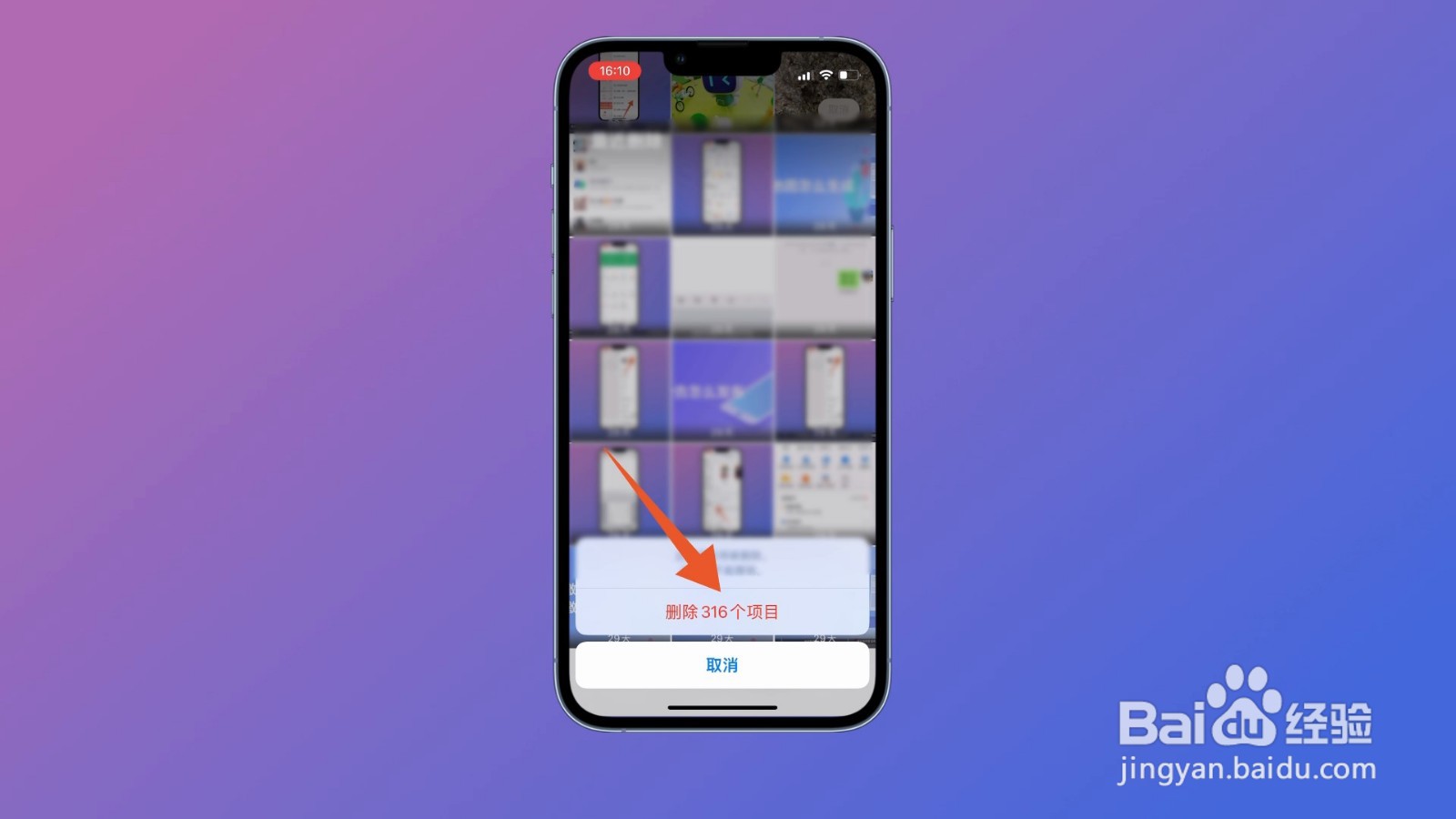
1、点击设置
进入到苹果手机设置界面,在设置界面找到头像图标并点击。
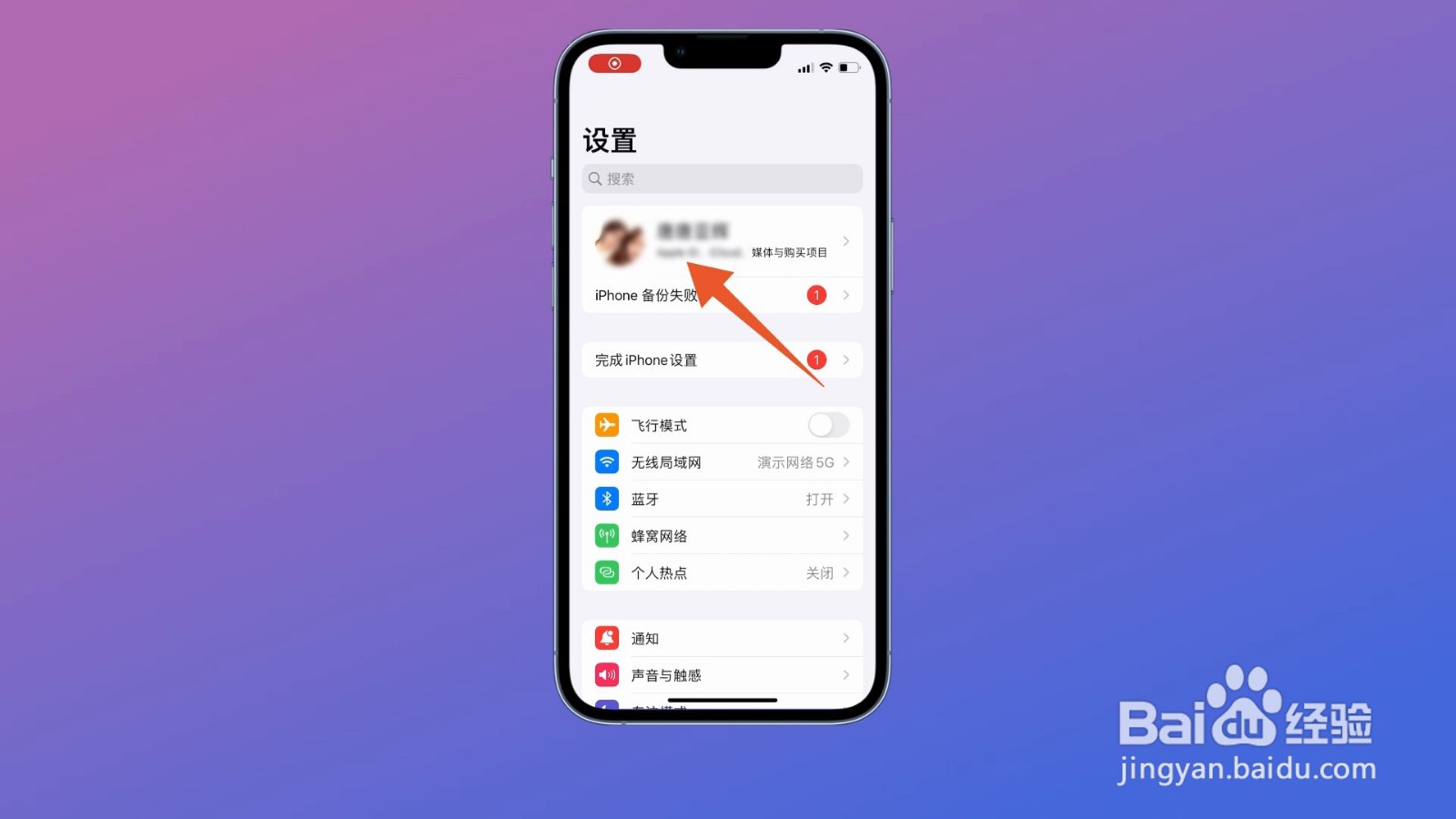
2、选择iCloud
翻转至appleID页面,找到iCloud选项点击进入。
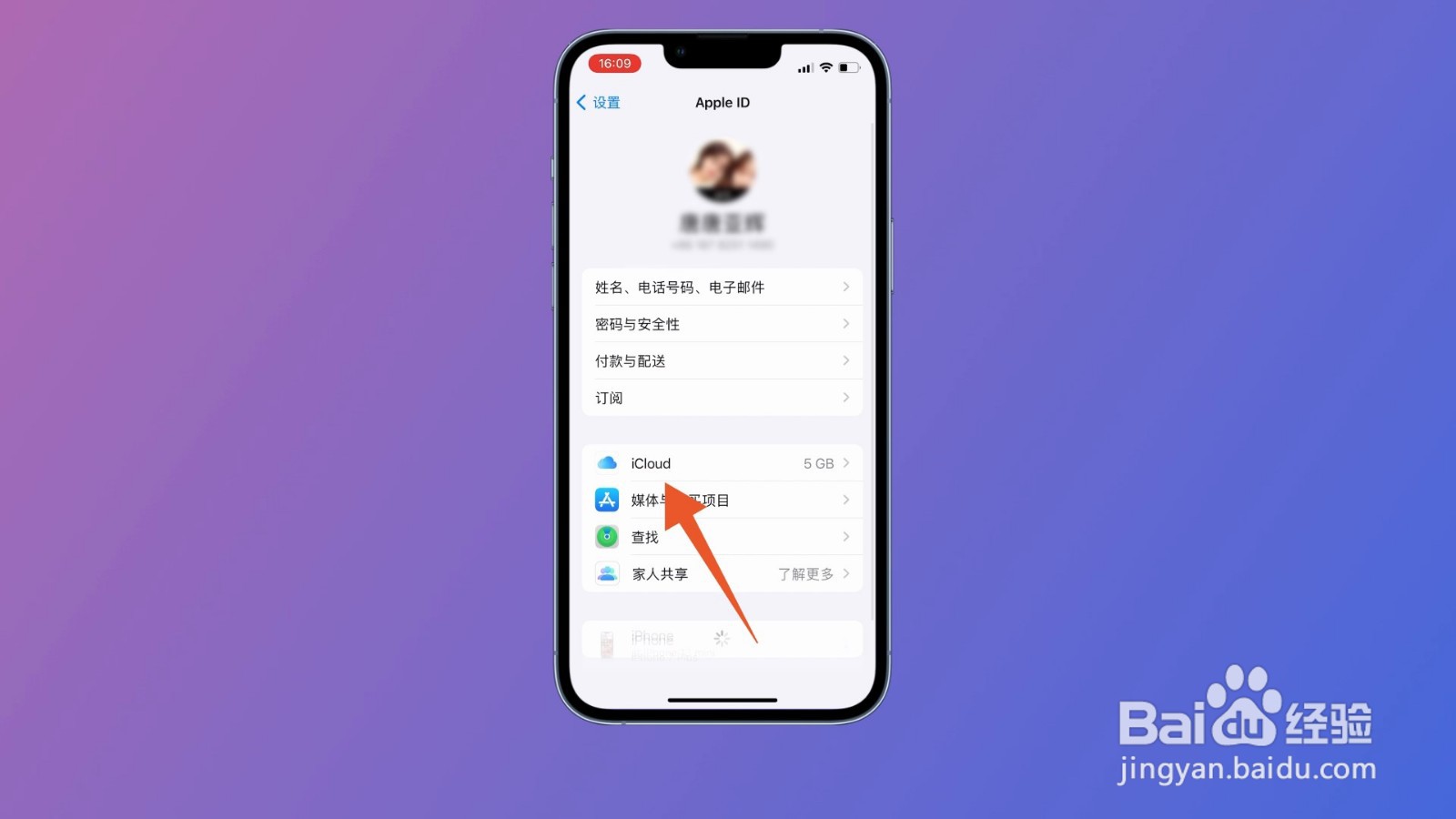
3、点击管理储存空间
翻转至iCloud页面后,找到管理储存空间并点击。
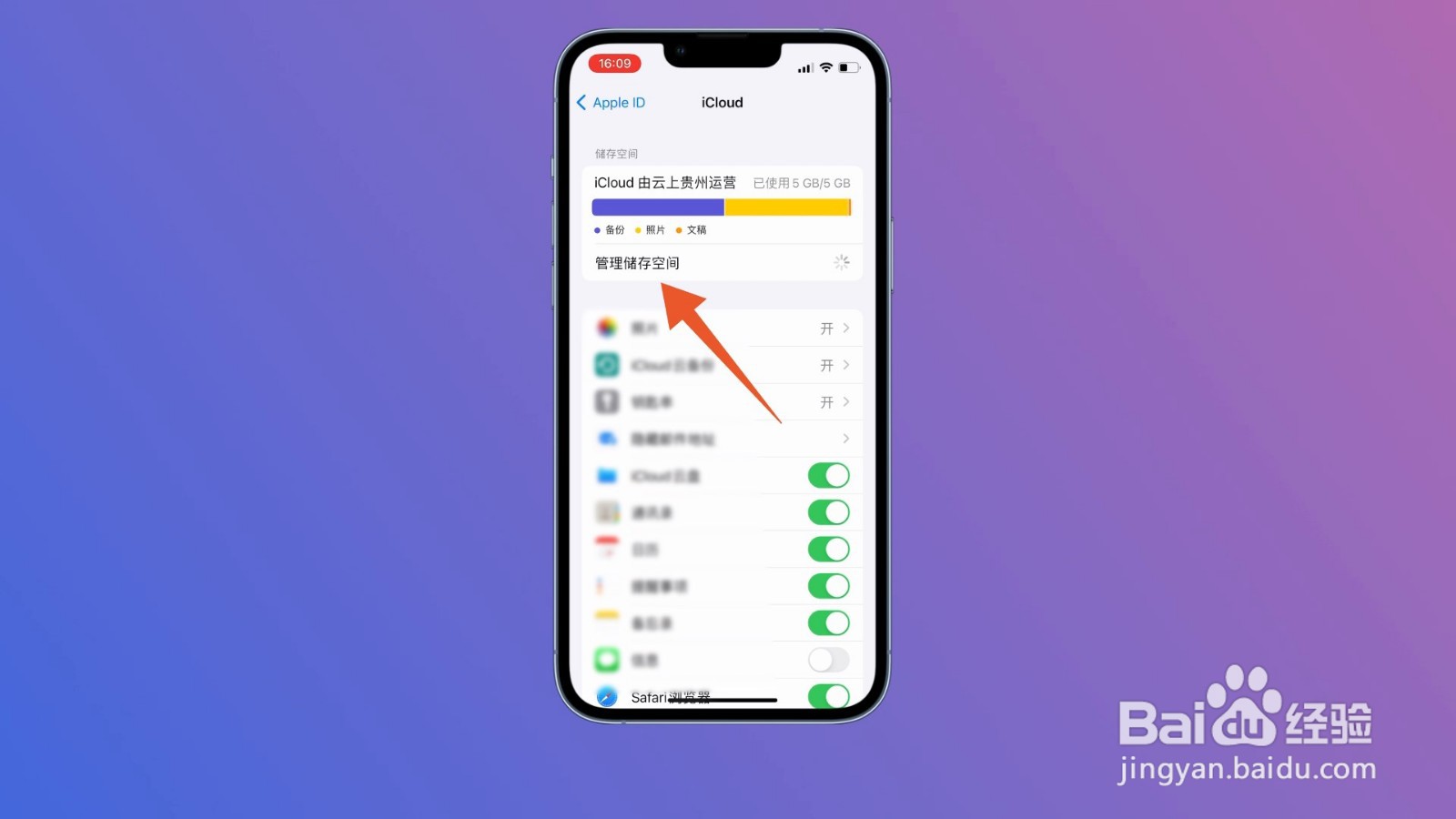
4、找到关闭并删除
最后在iCloud储存空间,找到没有用过的软件进入,点击关闭并删除即可。

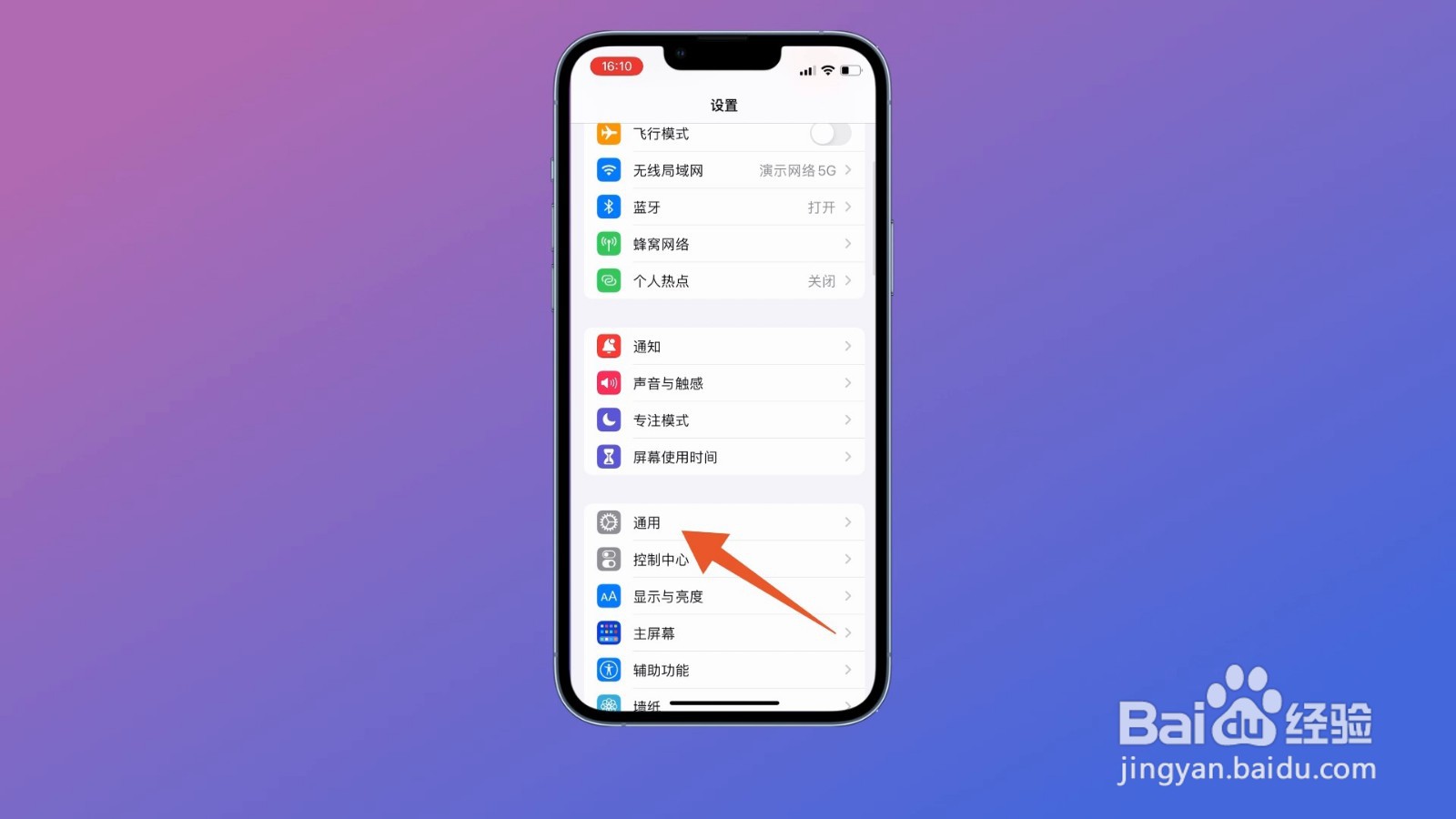
1、点击通用
打开进入到苹果手机设置界面,找到通用选项并点击。
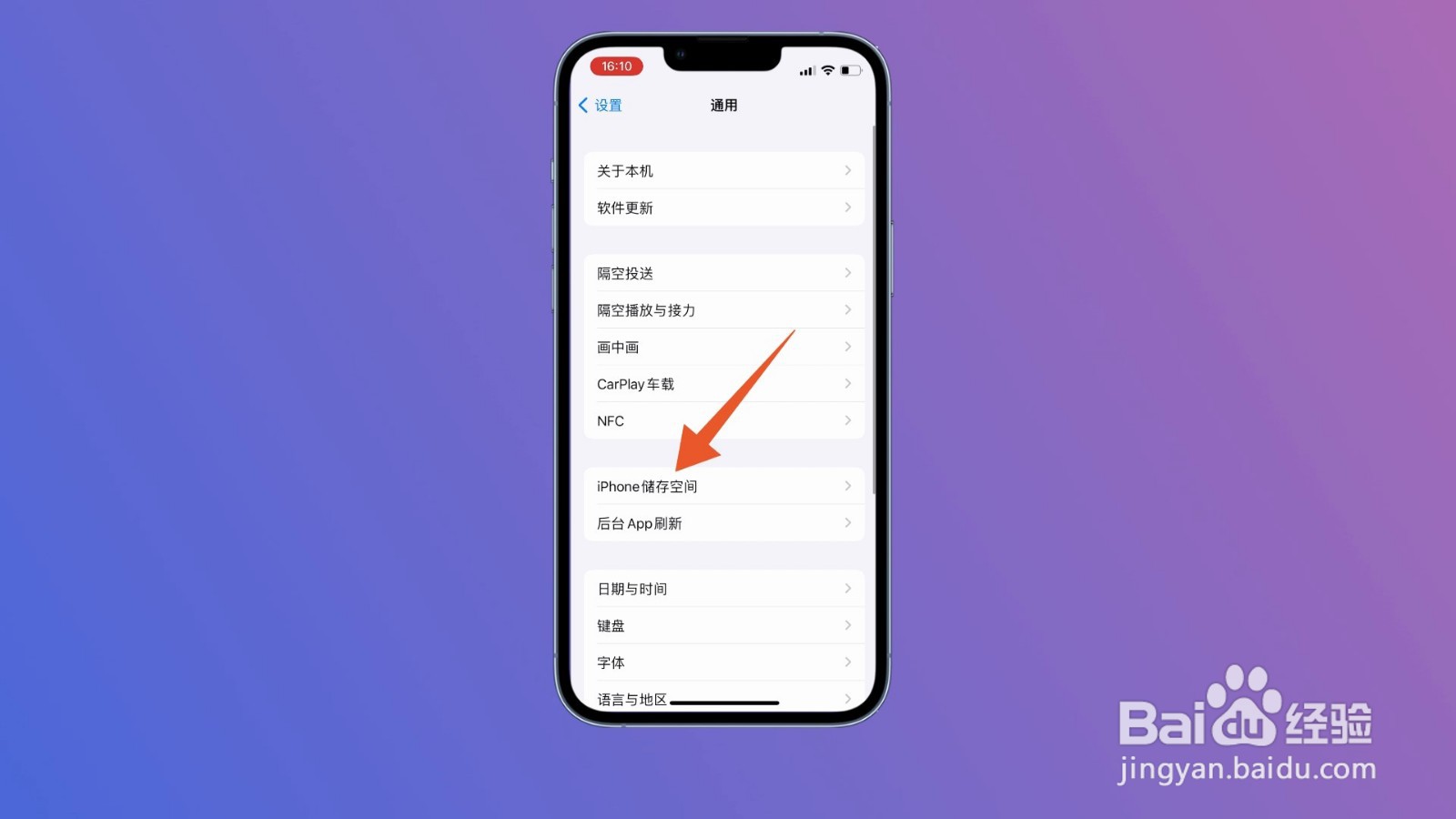
2、找到iPhone储存空间
翻转至通用页面之后,找到iPhone储存空间点击进入。
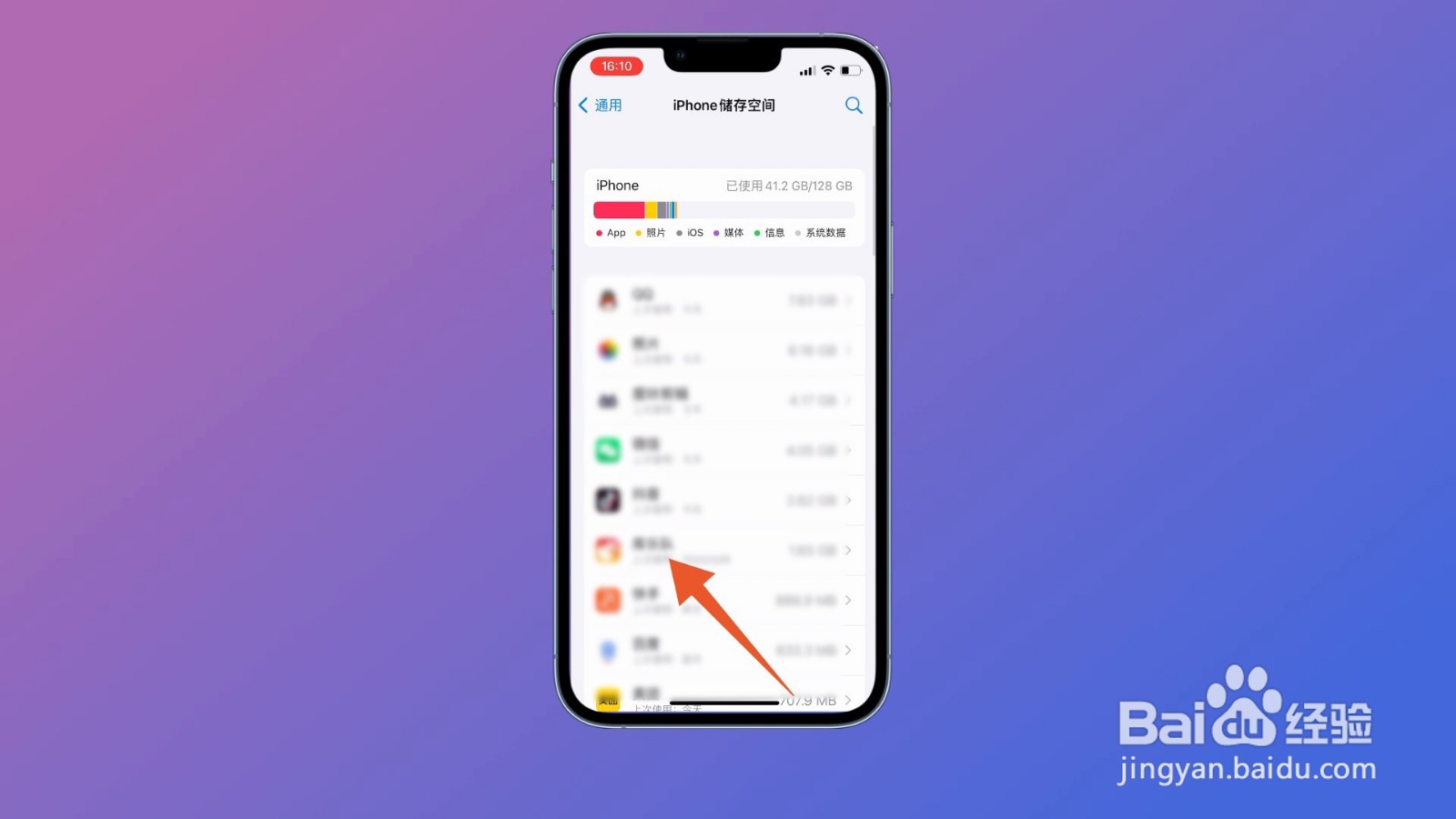
3、点击软件
切换至iPhone储存空间,找到没用的软件并点击。
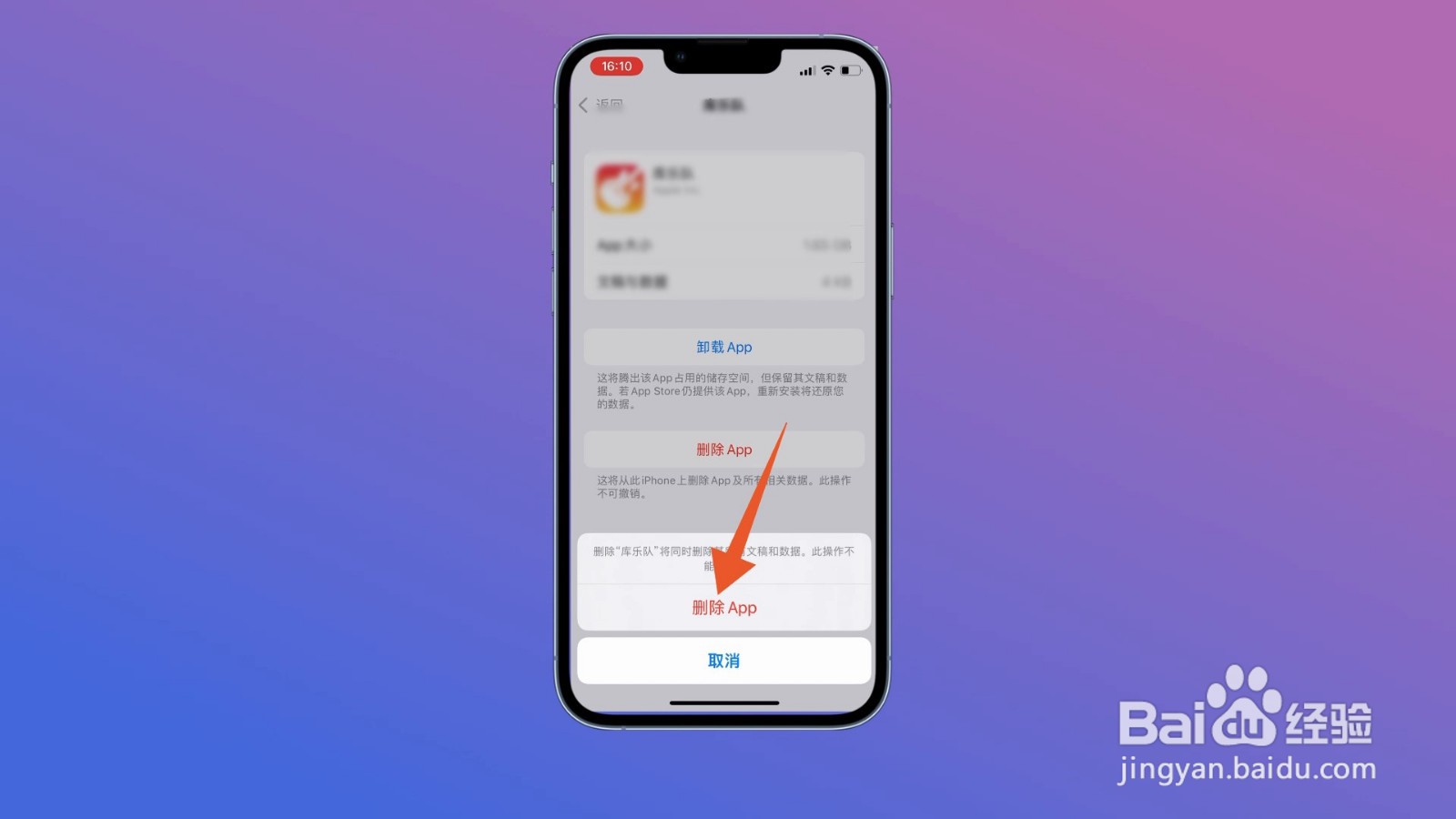
4、选择删除软件
最后进入到要删除的软件页面,找到删除APP,弹出窗口点击删除APP即可。
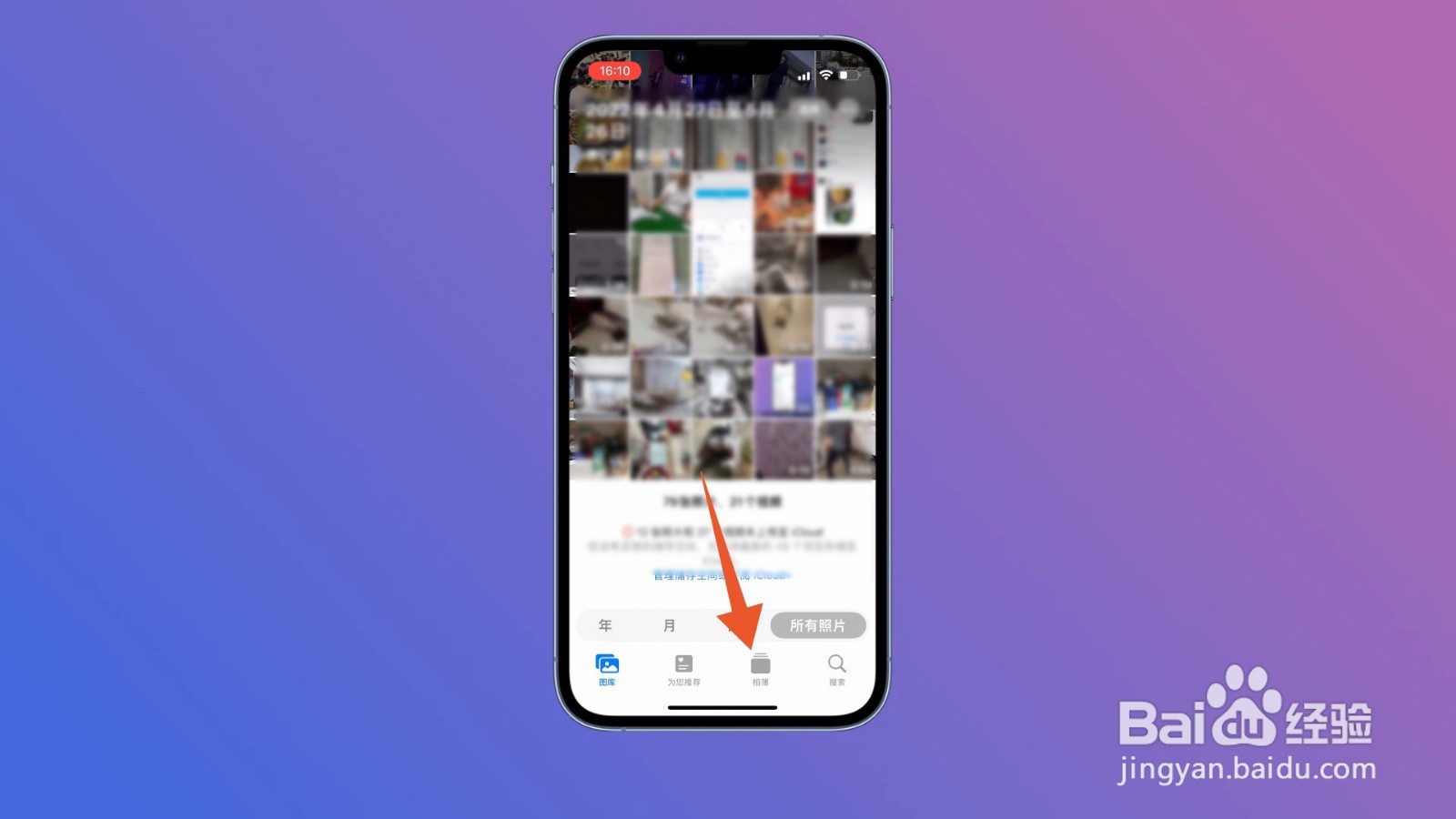
1、选择相簿
进入到相册主页面,下方中间位置找到相簿选项并点击。
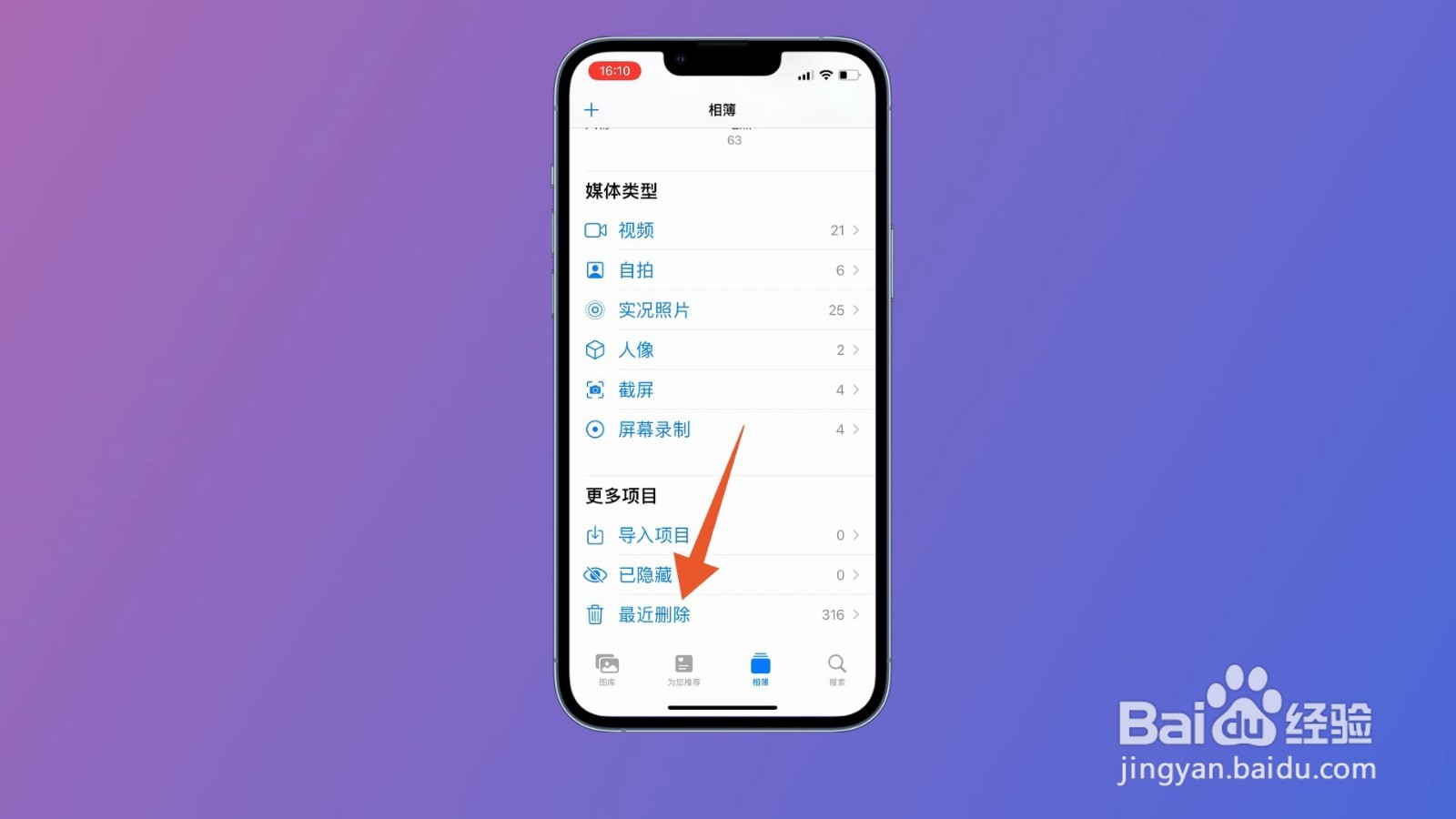
2、点击最近删除
跳转至相簿页面之后,最下方位置找到最近删除点击进入。
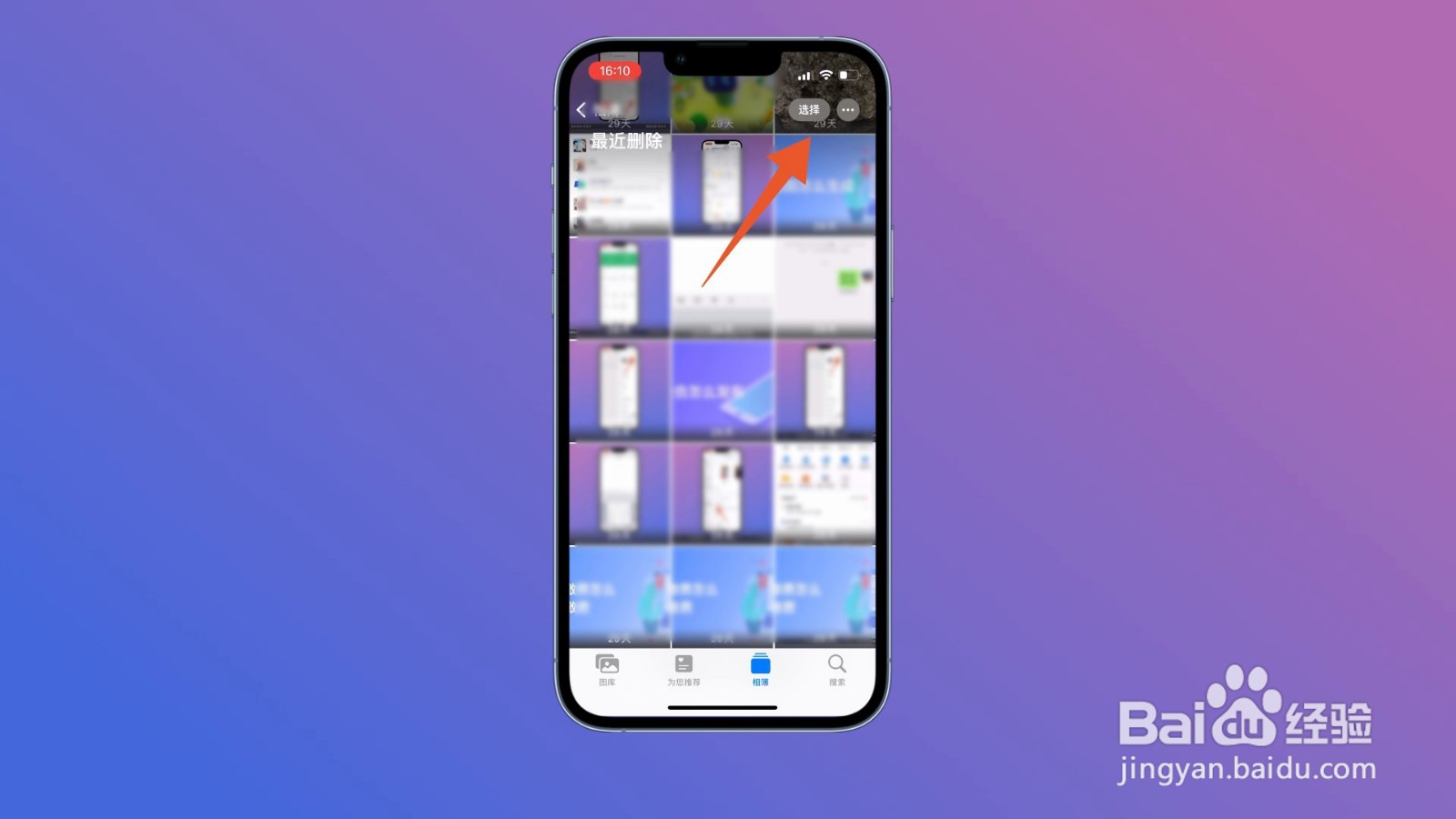
3、找到选择
翻转进入到最近删除界面,右上方位置点击选择。
4、确定删除
最后在最近删除页面,右下方位置点击全部删除,弹出窗口确定删除即可。