1、打开ps

2、找一张人物图片

3、图层中复制一层
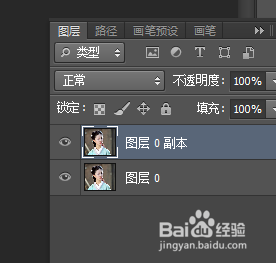
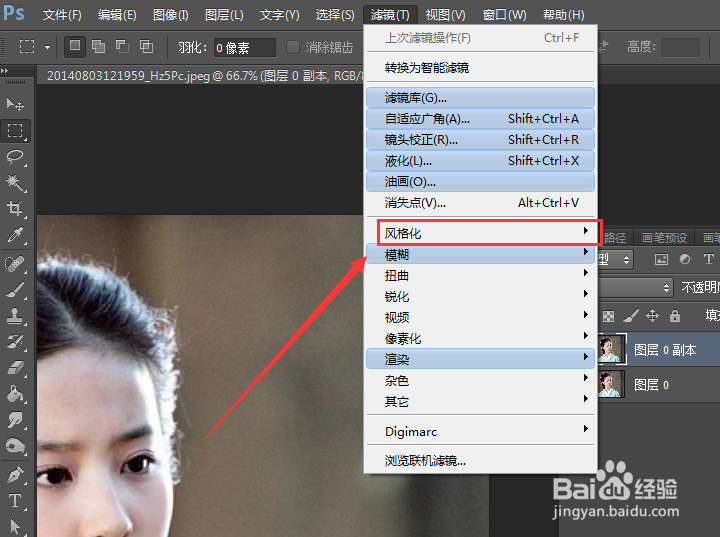
4、在菜单中选择滤镜-风格化-查找边缘
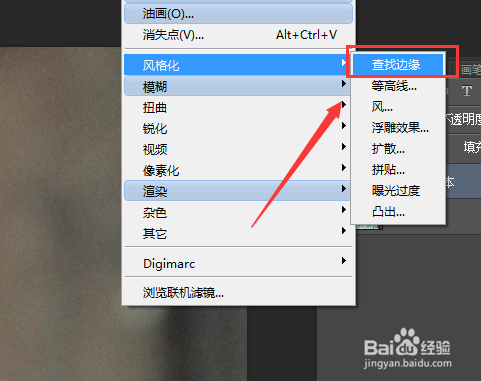
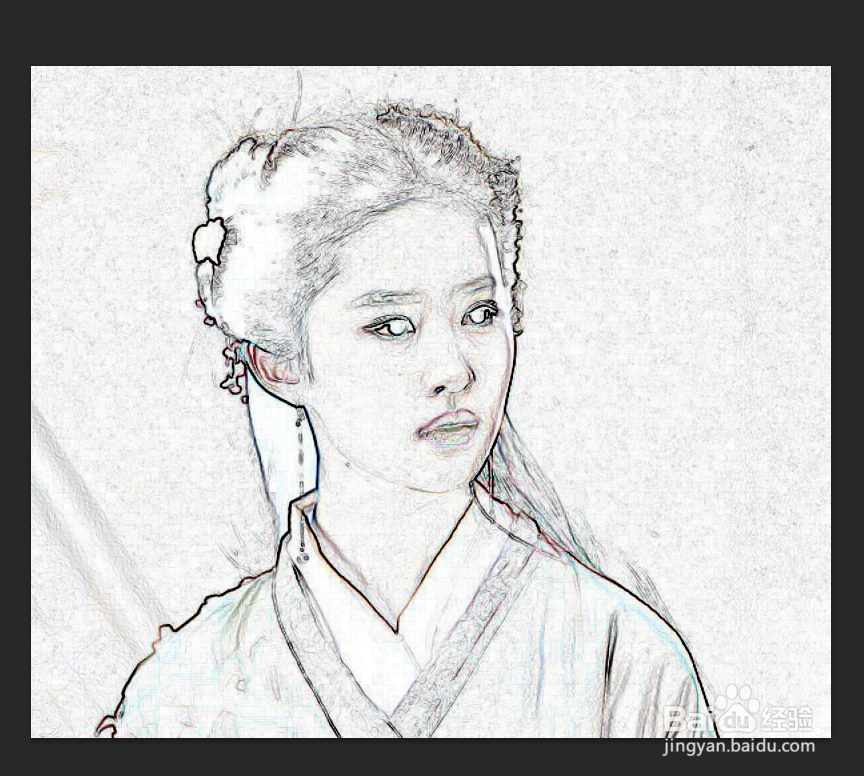
5、变成了边缘模式,隐藏
6、再复制一层原图
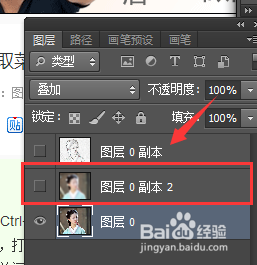
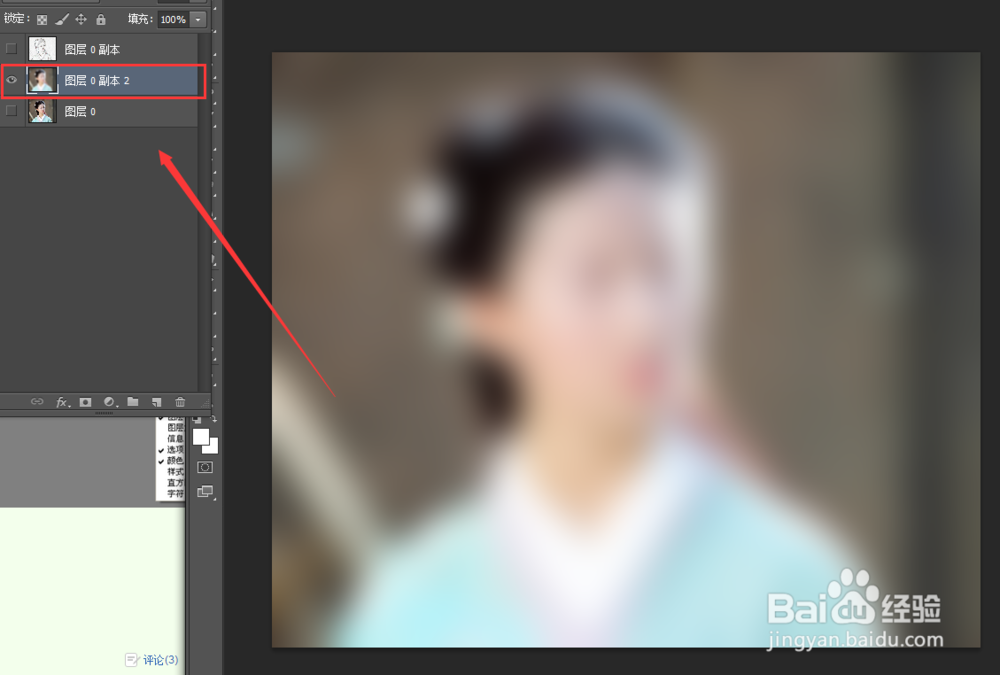
7、将复制的这层模糊掉
8、将三个图层全部显示,第一个图层用颜色加深模式,第二层用叠加模式
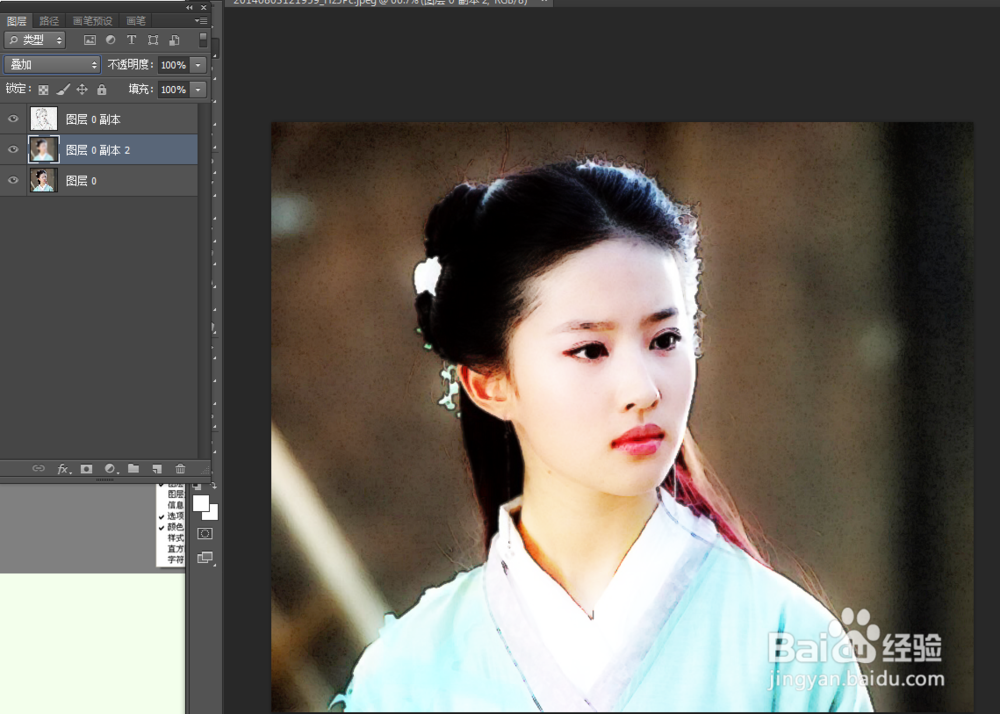
9、然后,一幅唯美的水彩图完成啦,快来试一下吧

时间:2026-02-13 20:41:01
1、打开ps
2、找一张人物图片
3、图层中复制一层
4、在菜单中选择滤镜-风格化-查找边缘
5、变成了边缘模式,隐藏
6、再复制一层原图
7、将复制的这层模糊掉
8、将三个图层全部显示,第一个图层用颜色加深模式,第二层用叠加模式
9、然后,一幅唯美的水彩图完成啦,快来试一下吧
