#我来了#Word中,如何给单元格单独添加底纹

 时间:2026-04-29 20:05:54

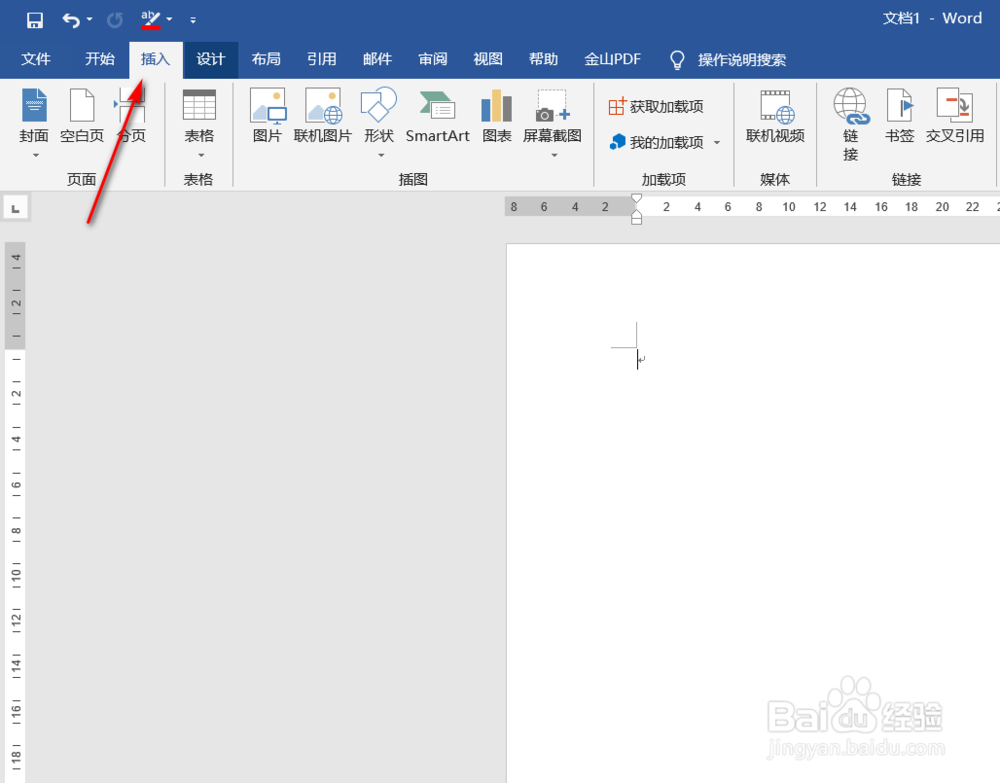
1、首先,我们需要打开Word文档,然后,点击菜单栏的“插入”选项卡。
#我来了#Word中,如何给单元格单独添加底纹

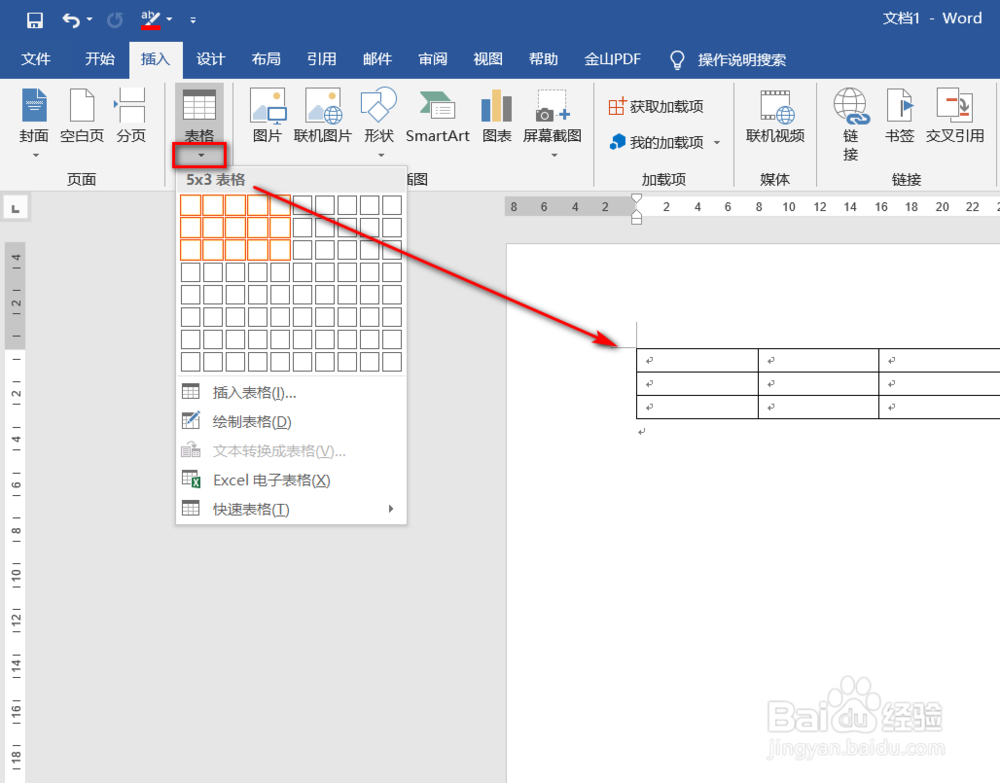
2、然后,找到工具栏中的表格按钮,在下方点击三角箭头,插入一个5列3行的表格。
#我来了#Word中,如何给单元格单独添加底纹

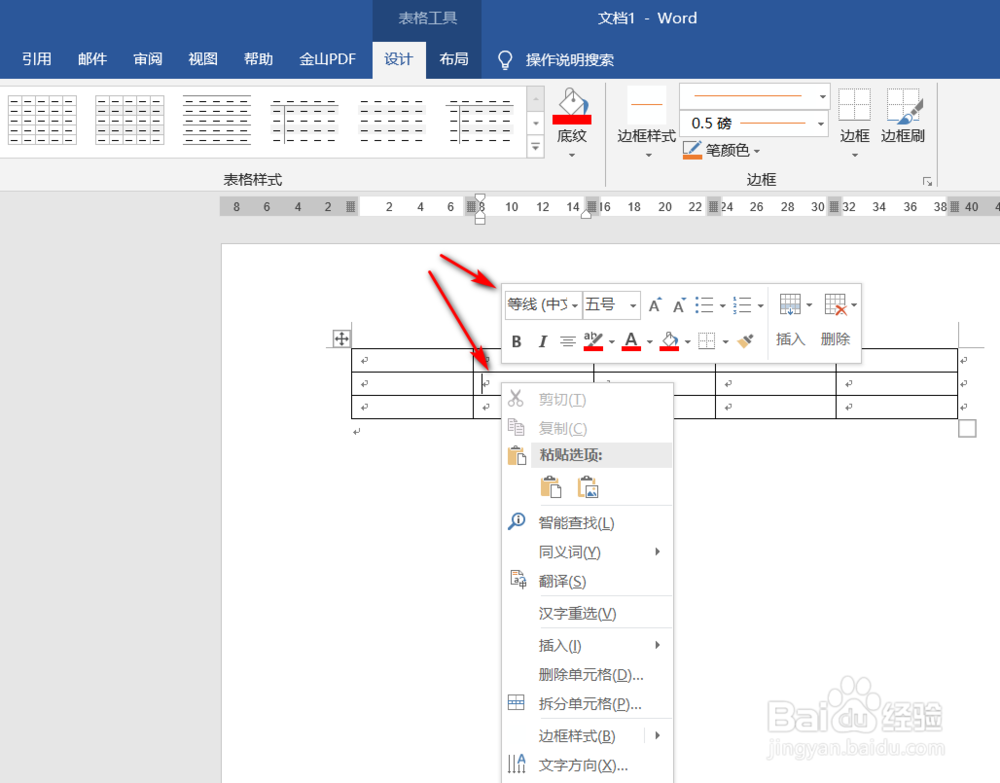
3、然后,我们将鼠标放入需要设置底纹的单元格中,右击,就会出现设置单元格的工具栏。
#我来了#Word中,如何给单元格单独添加底纹

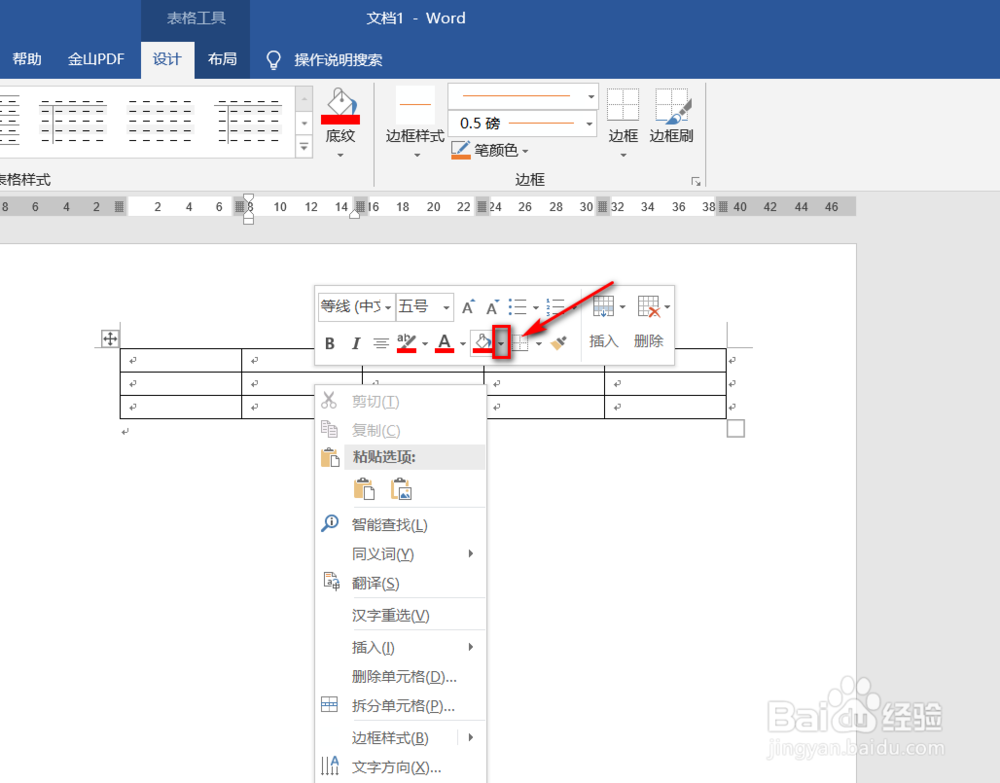
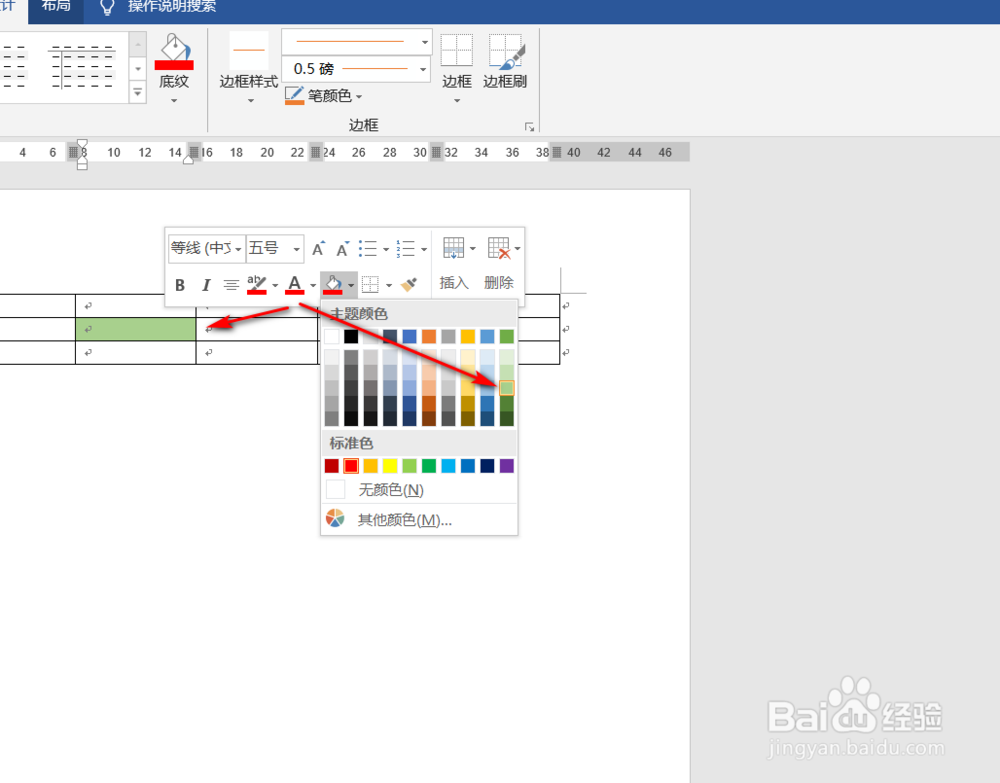
4、然后,我们找到“底纹”按钮,点击它旁边的下拉三角箭头。

#我来了#Word中,如何给单元格单独添加底纹

5、接着,弹出了射着颜色的菜单,我们这里选择绿色,可以看到,单元格已经变为绿色了,这样就完成了底纹的设置。
#我来了#Word中,如何给单元格单独添加底纹

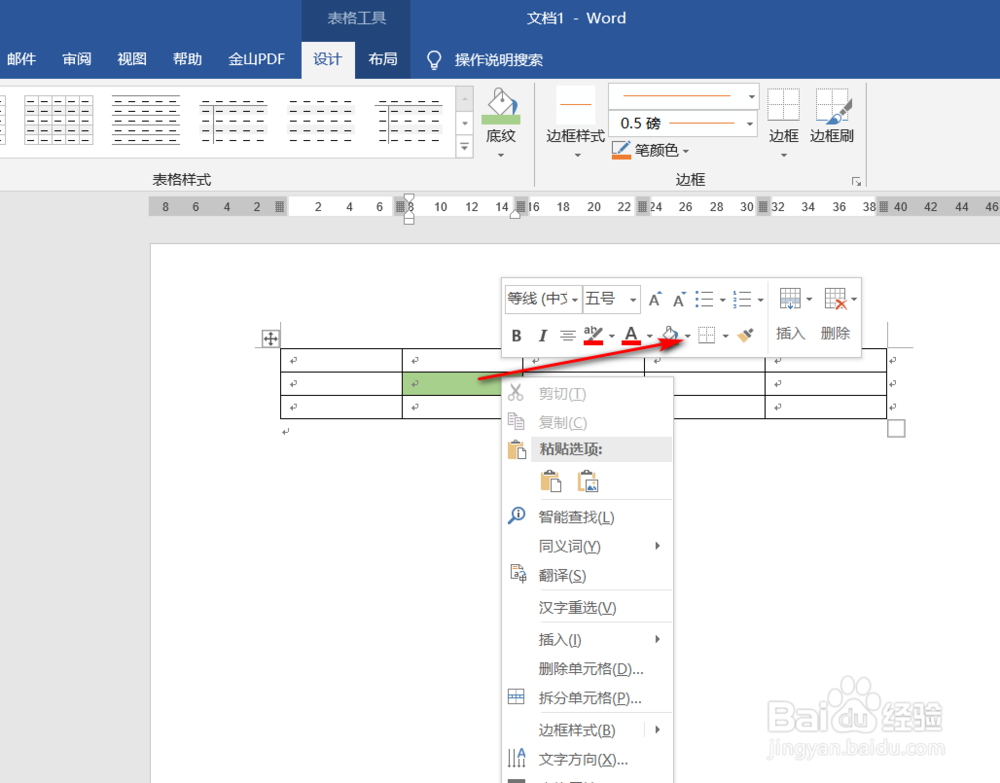
6、那么,在不需要底纹的情况下,我们也可以将底纹去除。我们选中单元格,右击,然后,弹出工具栏,点击底纹按钮旁的三角形。
#我来了#Word中,如何给单元格单独添加底纹

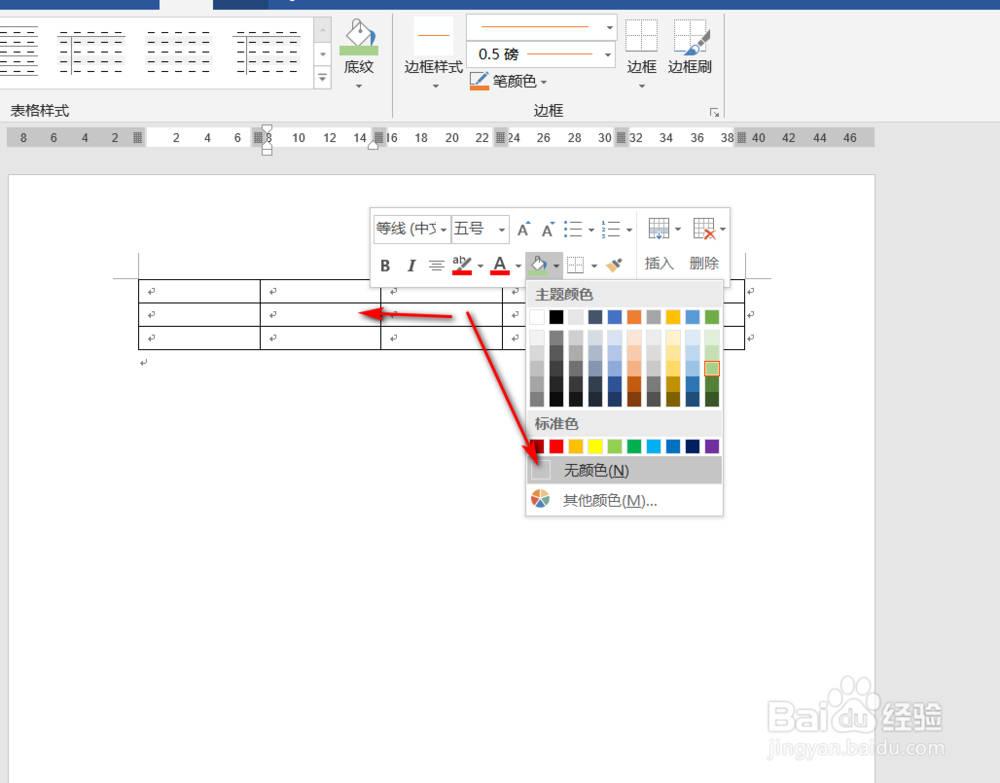
7、在弹出的“主题颜色”中,选择“无颜色”,即可消除底纹。

#我来了#Word中,如何给单元格单独添加底纹

  • 如何将ppt中的文字超链接到其他幻灯片上?
  • Word怎么给艺术字添加文本效果
  • 幻灯片应用主题怎么设置
  • PPT快速主题如何寻找
  • 幻灯片背景纹理怎么设置
  • 热门搜索
    红酒开瓶后怎么保存 三菱电机空调怎么样 怎么申购新股 肿眼泡怎么画眼妆 玻尿酸原液怎么用 怎么快速消除黑眼圈 欧莱雅洗面奶怎么样 套索工具怎么抠图 剖面图怎么看 天生皮肤黑怎么快速美白