1、如图,在Word文档中插入简单的组织机构图;

2、鼠标移动到要添加组织机构图的位置;

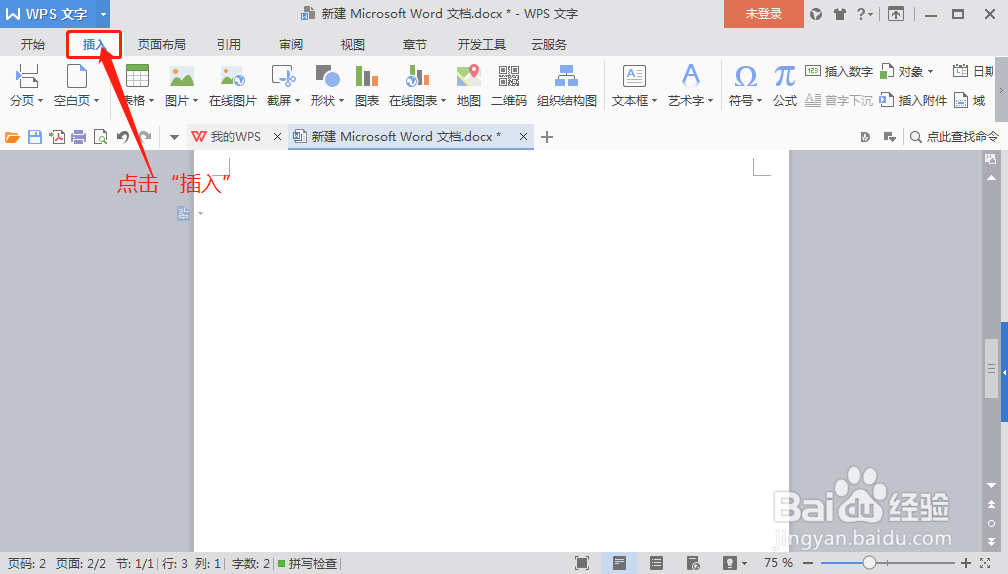
3、点击工具栏的“插入”;
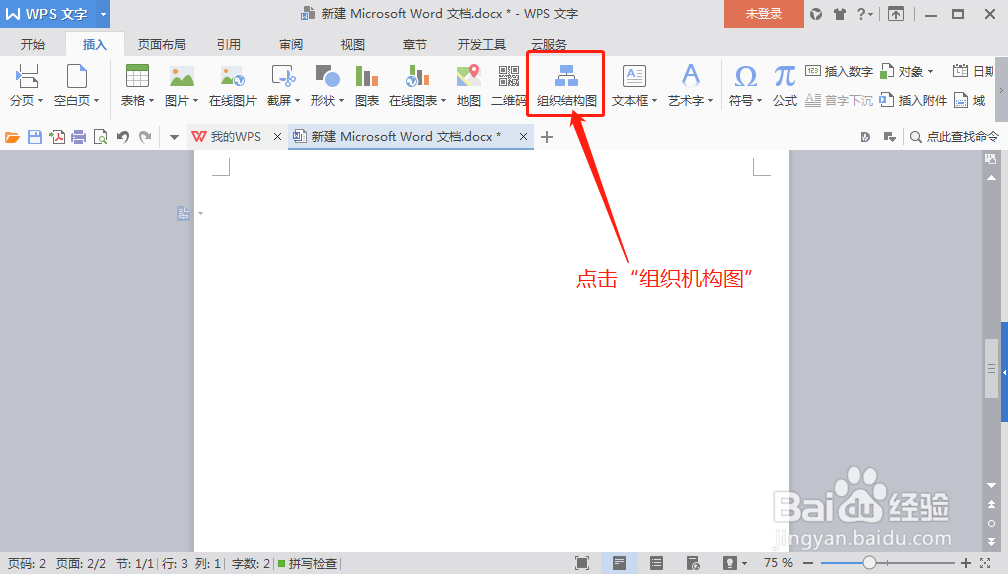
4、点击“插入”列表下的“组织机构图”;
5、鼠标点击的位置成功插入一个简单的“组织机构图”;

6、如想更改组织机构图的颜色,则点击“更改颜色”选项,可在弹出颜色列表选择合适的颜色;

时间:2026-05-03 03:41:14
1、如图,在Word文档中插入简单的组织机构图;
2、鼠标移动到要添加组织机构图的位置;
3、点击工具栏的“插入”;
4、点击“插入”列表下的“组织机构图”;
5、鼠标点击的位置成功插入一个简单的“组织机构图”;
6、如想更改组织机构图的颜色,则点击“更改颜色”选项,可在弹出颜色列表选择合适的颜色;
