office 365下载与安装教程

 时间:2026-05-06 06:04:08

1、找到从百度网盘下载好的【office 365】安装包,鼠标右击选择【解压到当前文件夹】

office 365下载与安装教程

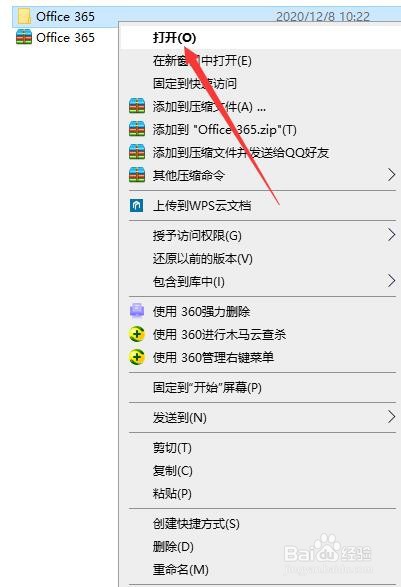
2、双击打开【office 365】文件夹

office 365下载与安装教程

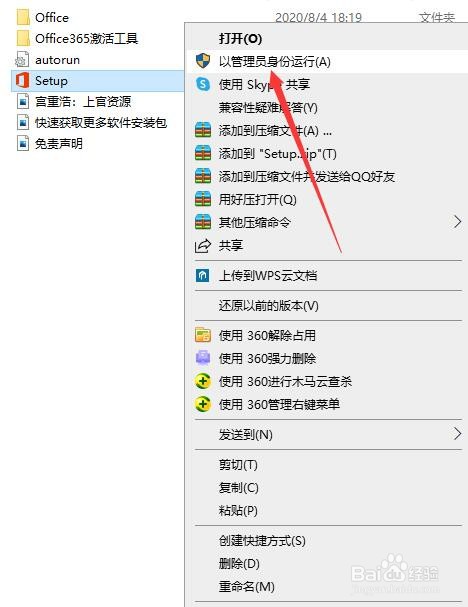
3、选中【Setup】,鼠标右击选择【以管理员身份运行】

office 365下载与安装教程

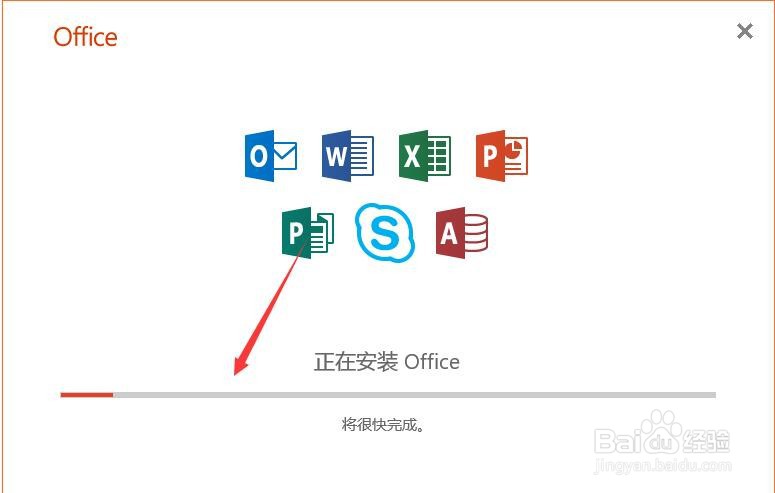
4、office 365软件正在安装中

office 365下载与安装教程

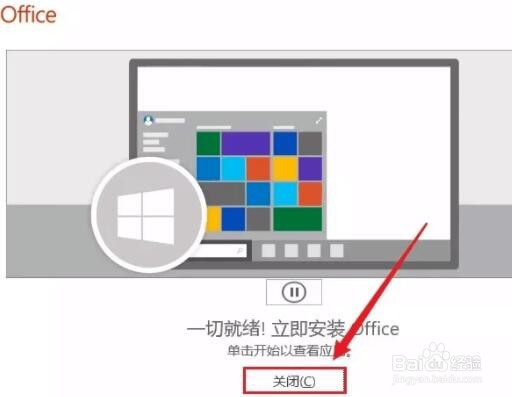
5、office 365安装完成,点击【关闭】

office 365下载与安装教程

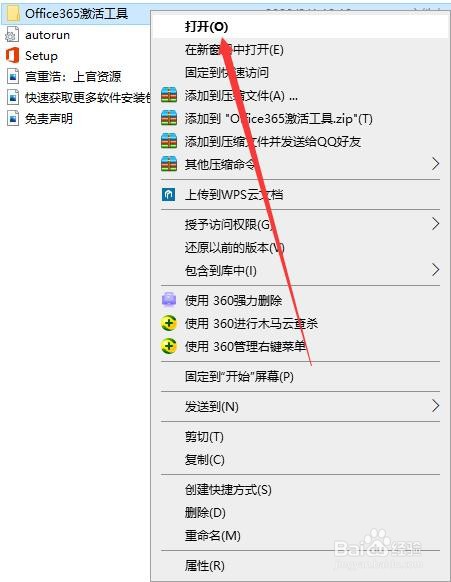
6、返回刚刚解压好的文件夹,找到【office 365激活工具】,并双击打开
office 365下载与安装教程

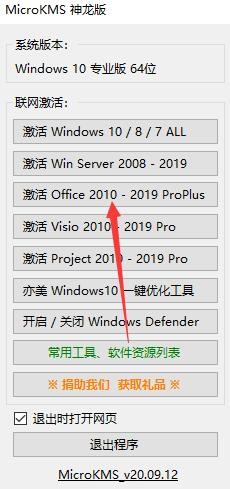
7、选中【MicroKMS_v20.09.12】,鼠标右击选择【以管理员身份运行】

office 365下载与安装教程

8、选择【激活Office 2010-2019 ProPlus】

office 365下载与安装教程

9、软件激活成功,点击【确定】

office 365下载与安装教程

10、返回桌面,点击【开始】菜单,找到刚刚安装的office软件图标,拖动到桌面即可,这里以Excel为例

office 365下载与安装教程

11、双击打开【Excel】

office 365下载与安装教程

12、点击【打开其他工作簿】

office 365下载与安装教程

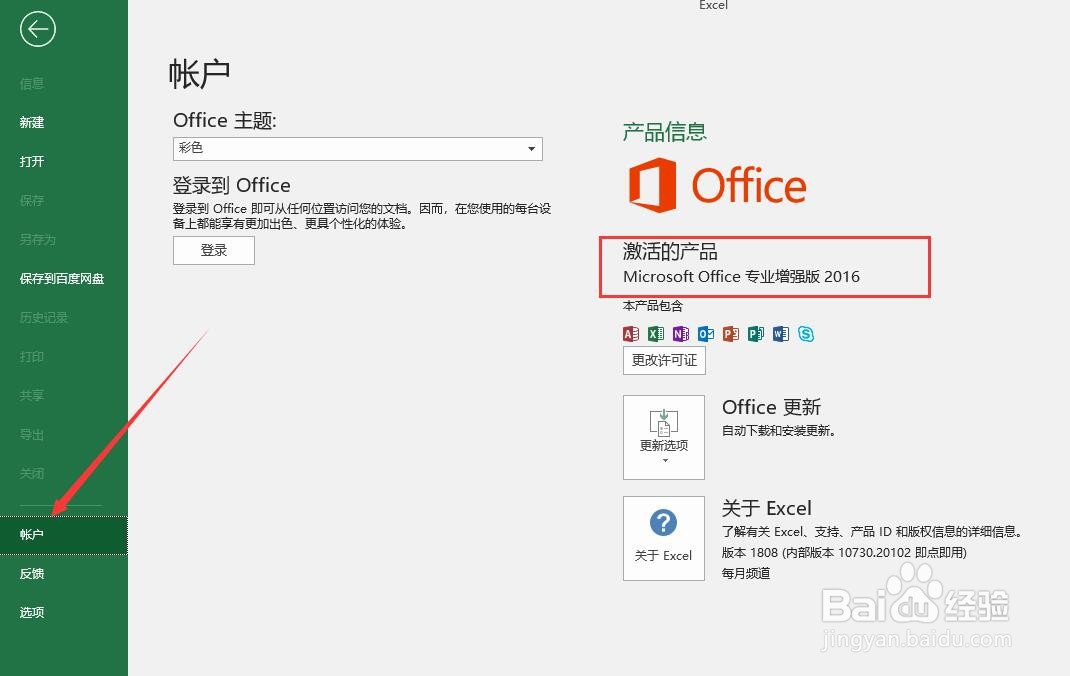
13、点击【账户】,显示已激活,(激活信息虽然显示是“Office Mondo 2016”,其实软件本质上还是Office 365)
office 365下载与安装教程

  • 如何下载并安装Office 365
  • 浏览器如何安装Office 365
  • 在线安装OFFICE 365
  • Microsoft 365安装教程
  • Microsoft Office 365插入图片教程
  • 热门搜索
    带状疱疹是怎么治疗 海蓝之谜怎么样 鸡腿怎么做好吃 手抄报大全 笑话大全 爆笑 减肥方法有哪些 下雨天了怎么办我好想你 海参的家常做法大全 dnf怎么摆摊 野兔子肉怎么做好吃