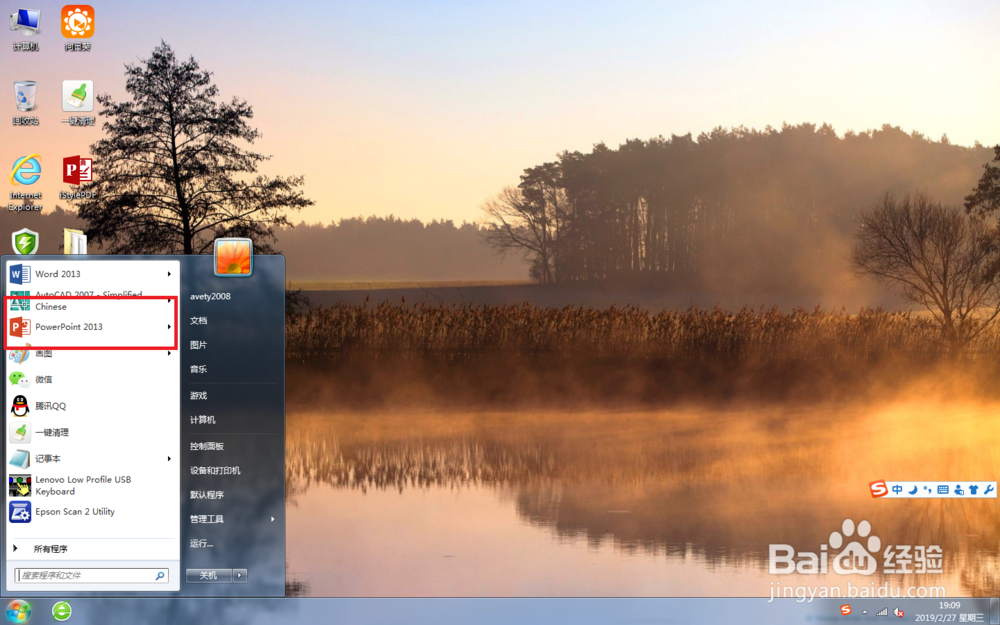
1、点击任务栏左下角的开始按钮,如图。

2、在列表中找到,power point 2013选项,点击,如图。
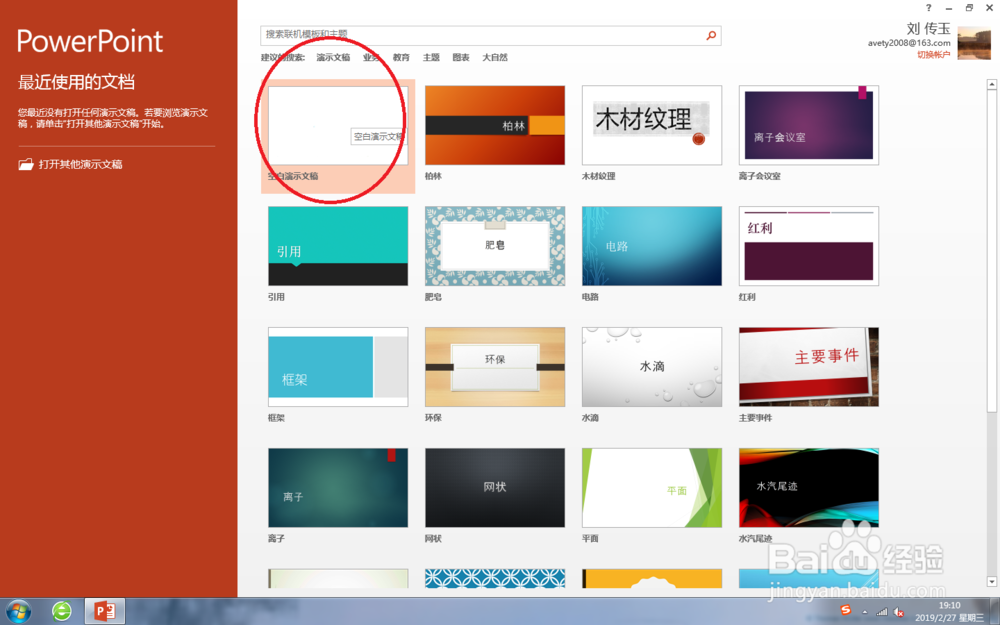
3、在弹出信息选择,空白演示文档,如图。
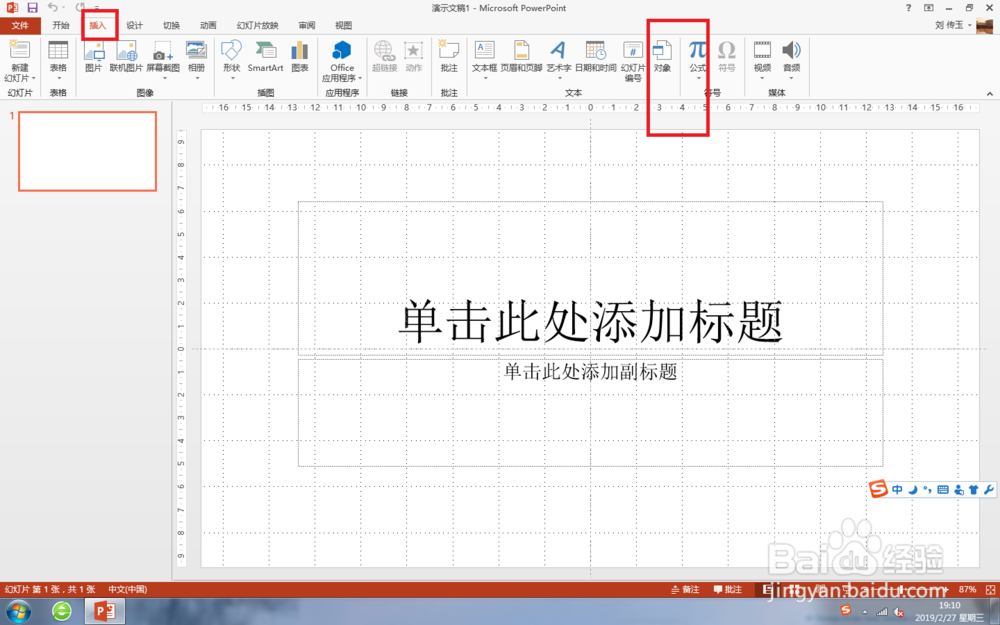
4、在工具栏上选择插入-对象,如图。
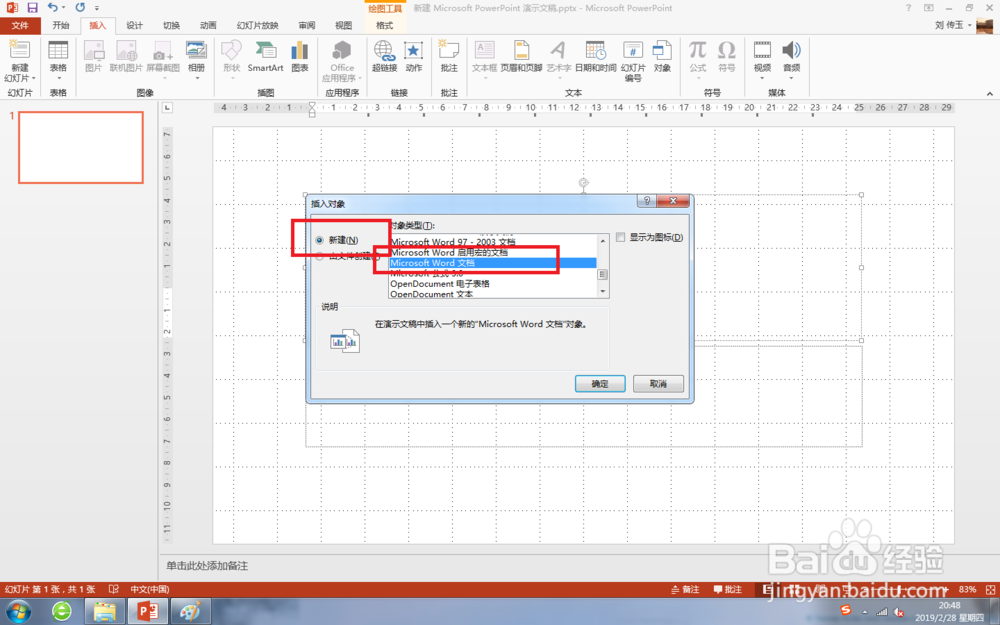
5、在列表中,选择WORD文档,勾选左边的新建,点击确定,如图。
6、在弹出界面中,输入文字,用于演示,在空白处单击,如图。
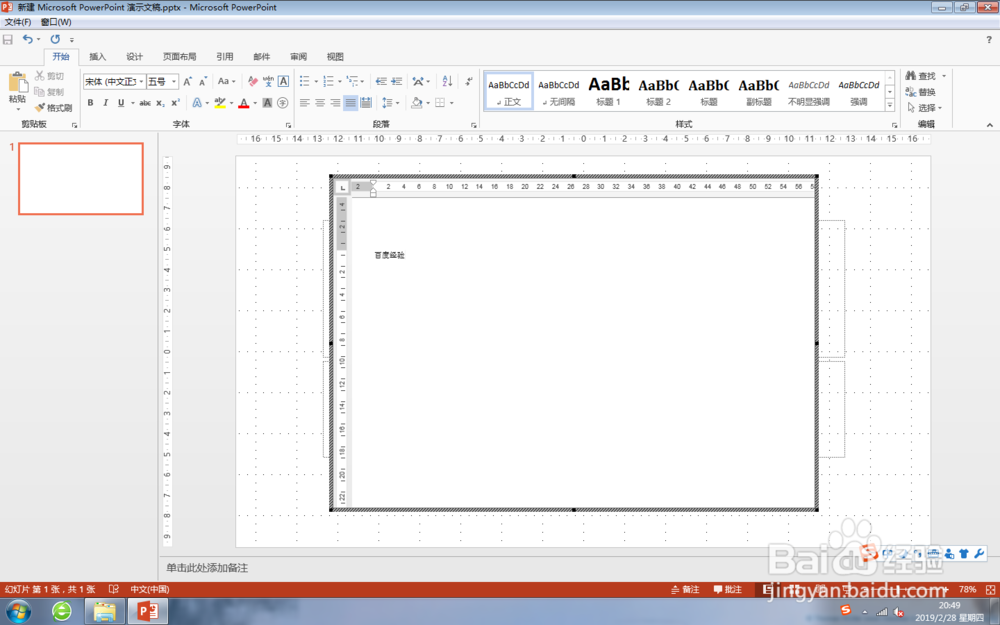
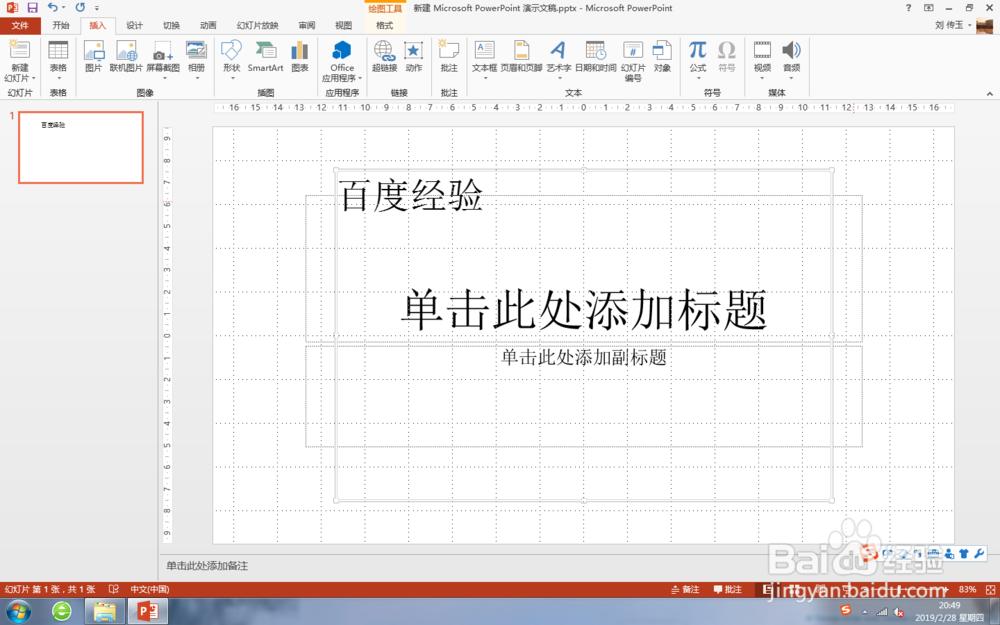
7、查看插入的效果,如图。
时间:2026-05-07 11:38:53
1、点击任务栏左下角的开始按钮,如图。
2、在列表中找到,power point 2013选项,点击,如图。
3、在弹出信息选择,空白演示文档,如图。
4、在工具栏上选择插入-对象,如图。
5、在列表中,选择WORD文档,勾选左边的新建,点击确定,如图。
6、在弹出界面中,输入文字,用于演示,在空白处单击,如图。
7、查看插入的效果,如图。
