【ps教程】蒙版的使用技巧

 时间:2026-05-06 04:04:08

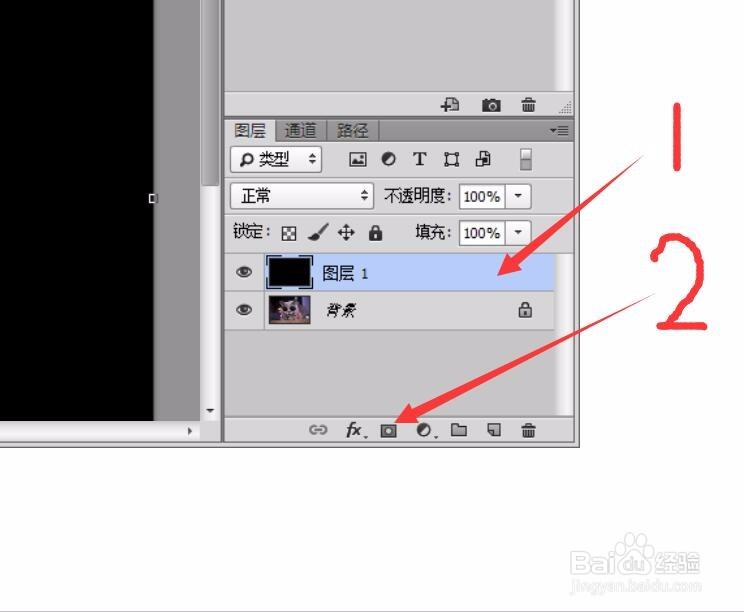
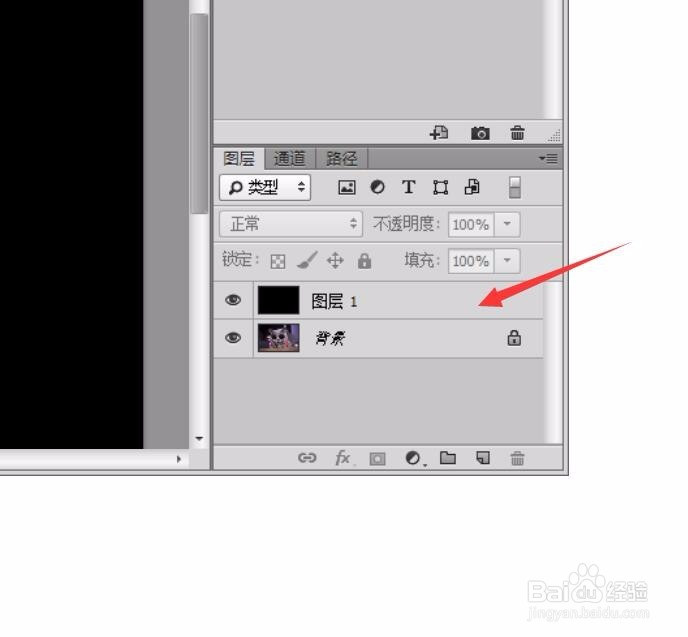
1、首先,使用蒙版工具必须有两个图层,其原理就是通过设置上面图层的“透”或者“不透”来控制图像的镂空效果。
【ps教程】蒙版的使用技巧

2、点击选中需要设置蒙版的图层,图层变成蓝色,然后点击蒙版工具按钮。

【ps教程】蒙版的使用技巧

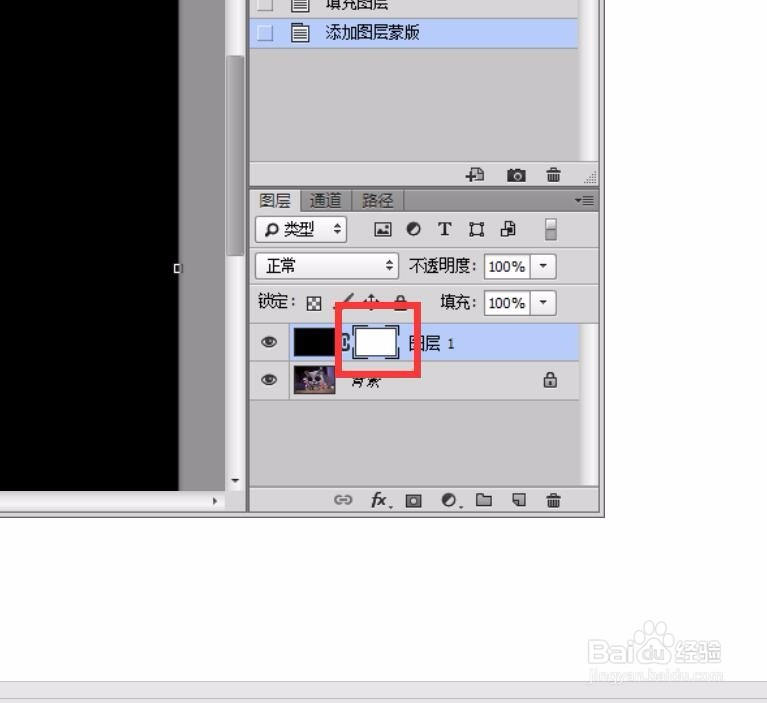
3、此时,选中的图层会出现一个方形的图标。选中这个新出来的方形图标。

【ps教程】蒙版的使用技巧

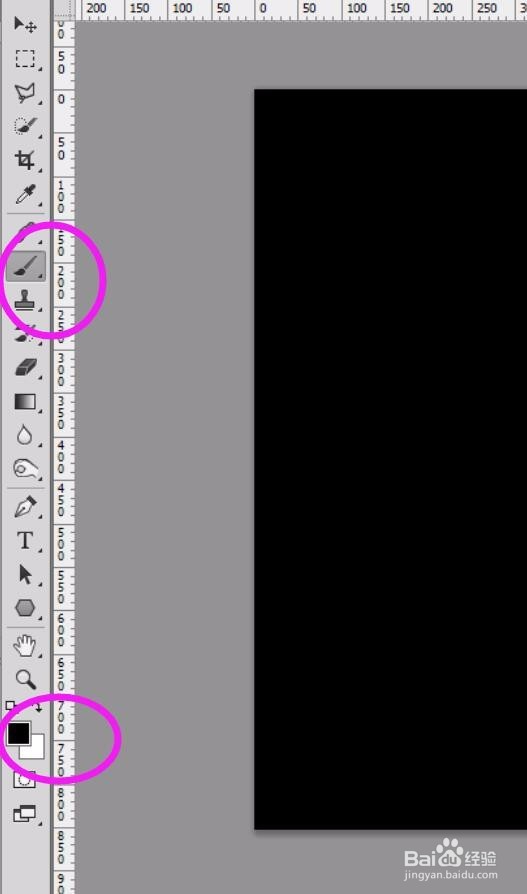
4、由于蒙版是利用黑白这两种颜色来控制透明效果的,而黑白这两种颜色是“黑透白不透”,因此我们需要在用画笔工具来画出需要透明的部位。点击画笔工具。
【ps教程】蒙版的使用技巧

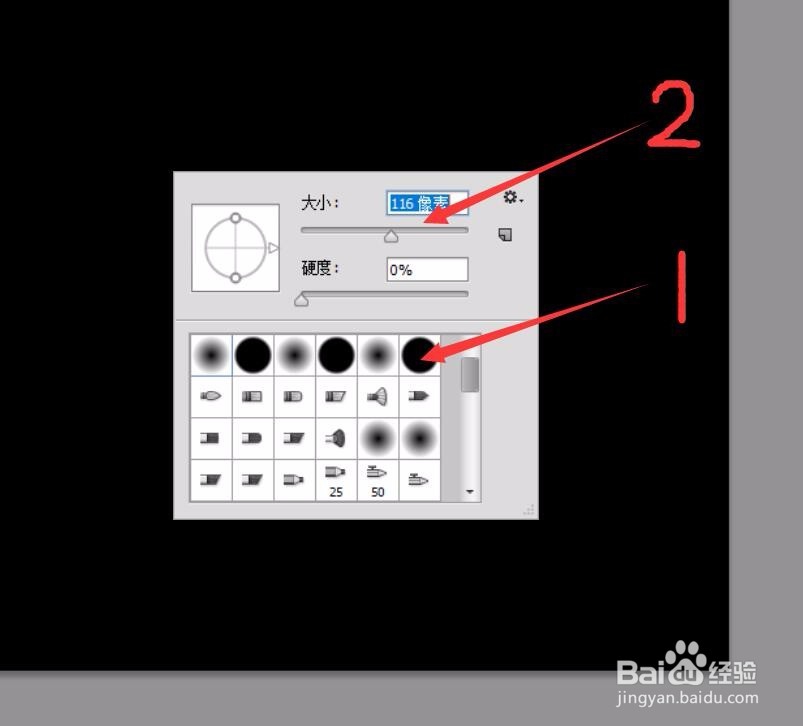
5、在画布上任意位置,点击右键,在弹出的画笔设置窗口上,选择画笔的类型,再设置画笔的笔头大小。
【ps教程】蒙版的使用技巧

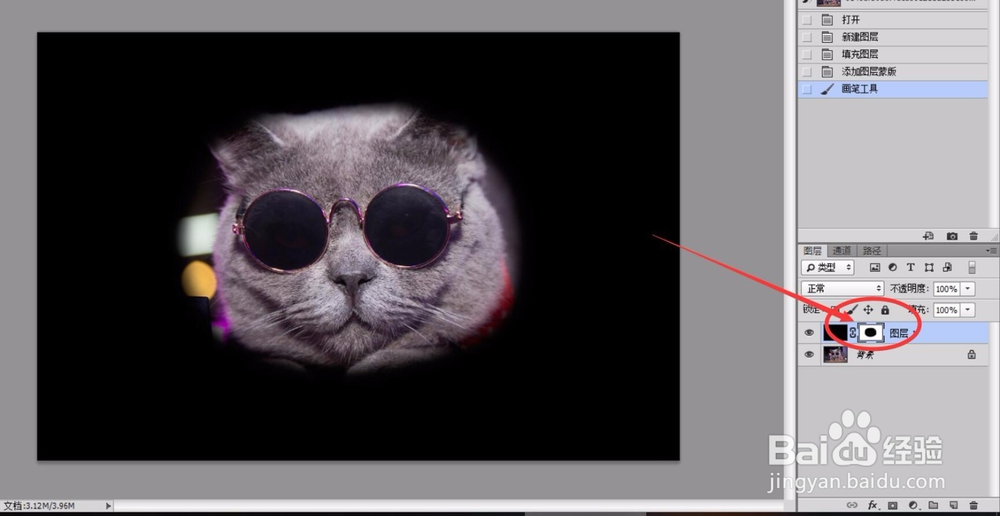
6、然后直接在画布上画黑色,即可控制哪里透明了。透过黑色的图层,就可以看到下面那个猫头的图层了。
【ps教程】蒙版的使用技巧

  • ps里怎么制作镂空心形
  • ps如何实现图片依次变小的效果
  • Photoshop选框工具属性栏详解
  • 在线ps完成效果的添加后如何退出
  • Flash cs6动画制作教程:传统动画补间
  • 热门搜索
    馒头怎么做才松软好吃 怎么压缩图片 迷你世界怎么送皮肤 我的笔顺怎么写 戏命师大招怎么放 暨怎么读 水木娃娃十万个为什么 茼蒿怎么做好吃 driver怎么读 内分泌失调怎么调理脸上长痘痘