Word文档如何设置首行缩进或首行缩进技巧

 时间:2026-05-03 01:26:04

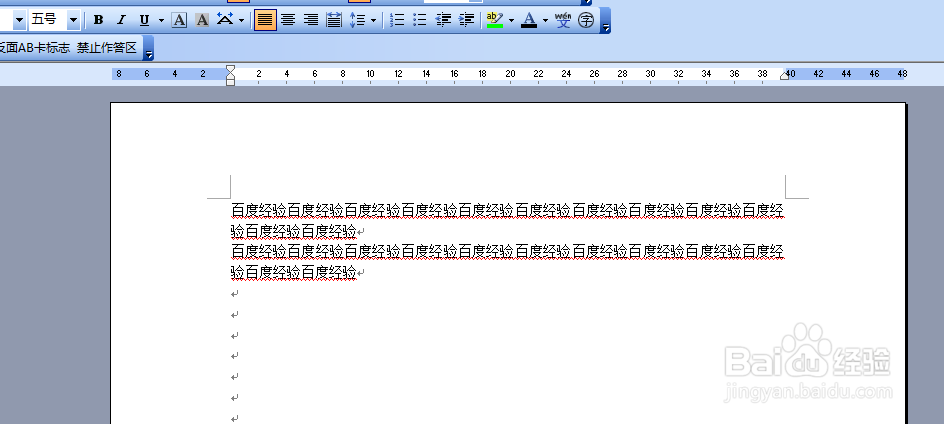
1、打开word文档。

Word文档如何设置首行缩进或首行缩进技巧

2、 

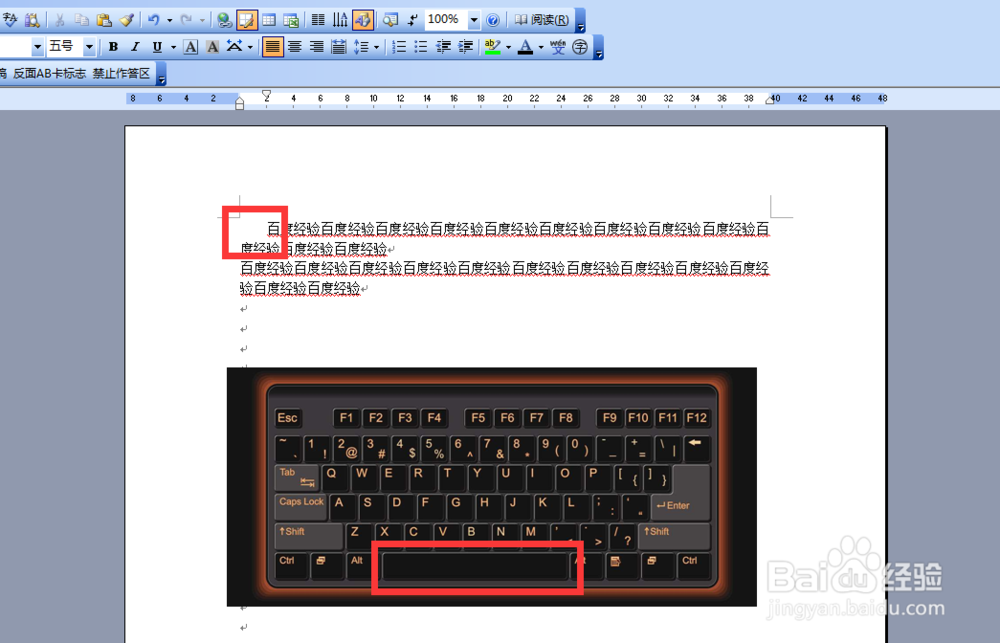
我们一般都是在段落前按四个空格,让首行缩进去两个字。

Word文档如何设置首行缩进或首行缩进技巧

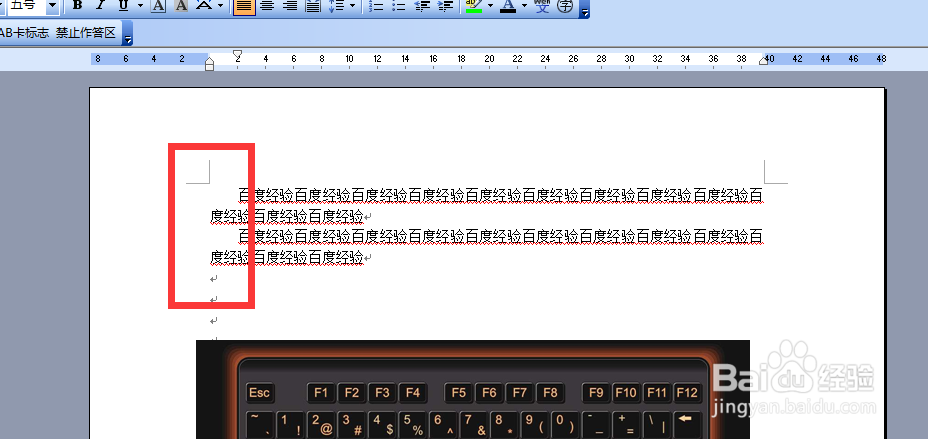
3、用这种方法我们是可以把所有段落的首行都缩进2个汉字的。

Word文档如何设置首行缩进或首行缩进技巧

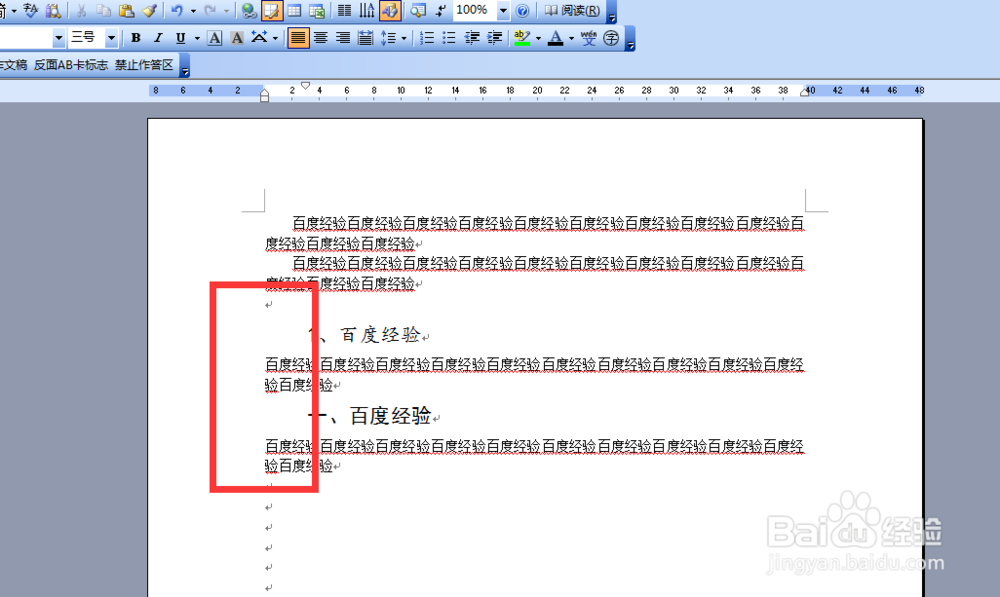
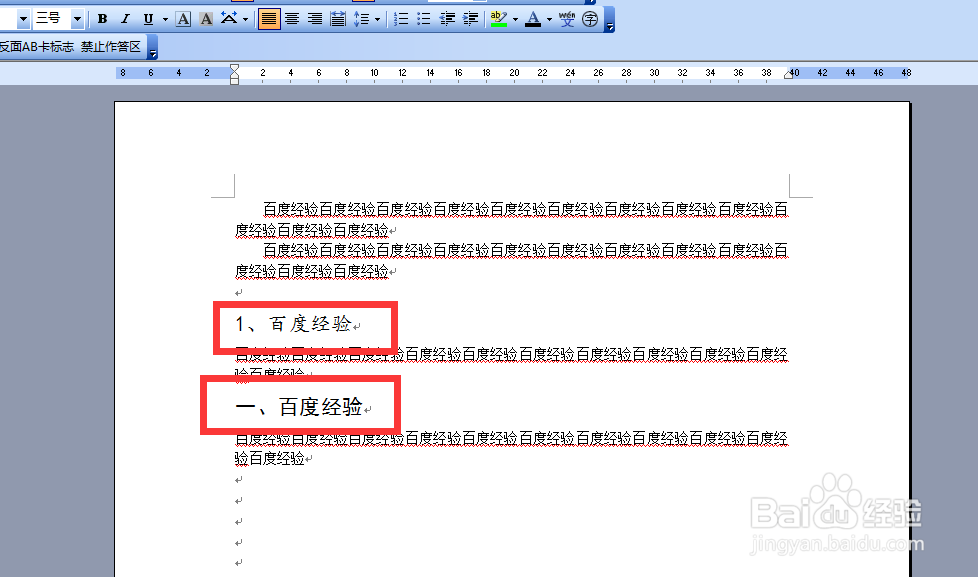
4、我们加入字体和字号都不一样的段落,在我们编辑的文档中字体和字号也不可能都是一样的。
Word文档如何设置首行缩进或首行缩进技巧

5、这进再按四个空格,明显首行缩进多了。

Word文档如何设置首行缩进或首行缩进技巧

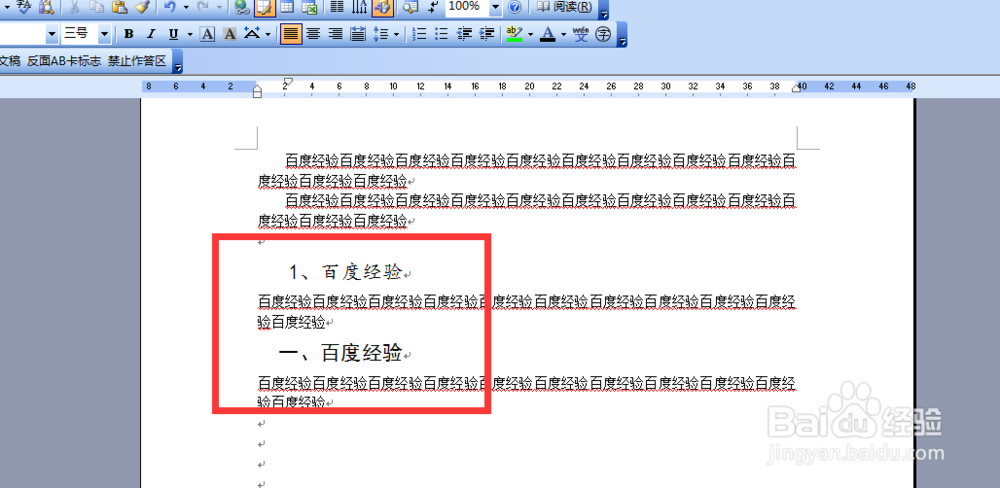
6、下图为1缩进了三个空格,一缩进了二个空格。这样操作是可以调整好,但试来试去比较麻烦。
Word文档如何设置首行缩进或首行缩进技巧

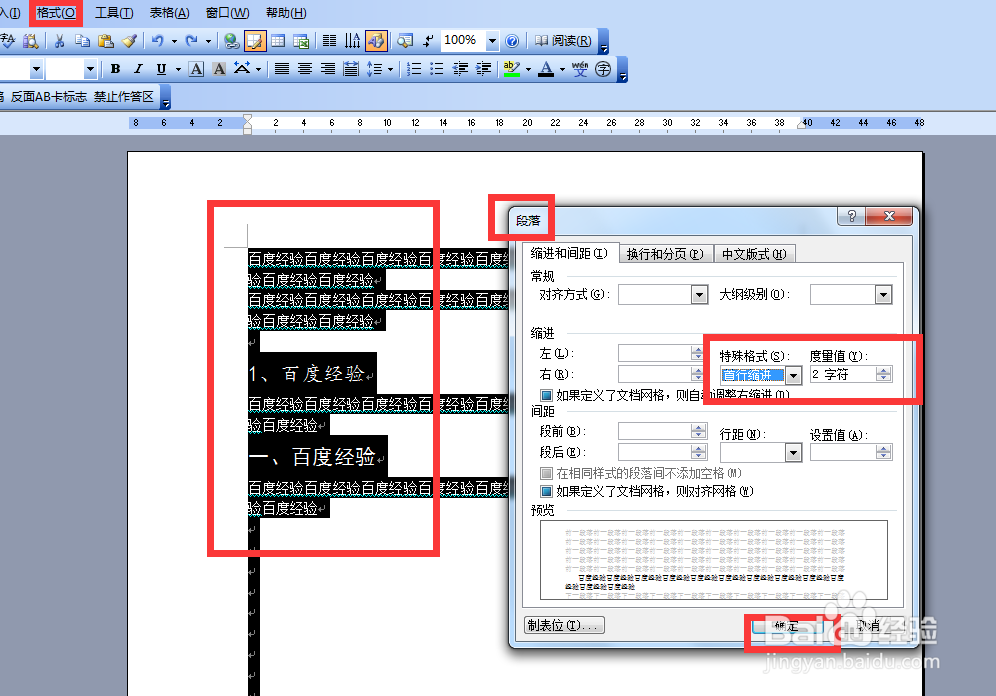
7、还可以全部选中文档,点击格式,调出段落对话框,选择首行缩进,2个字符,确定。
Word文档如何设置首行缩进或首行缩进技巧

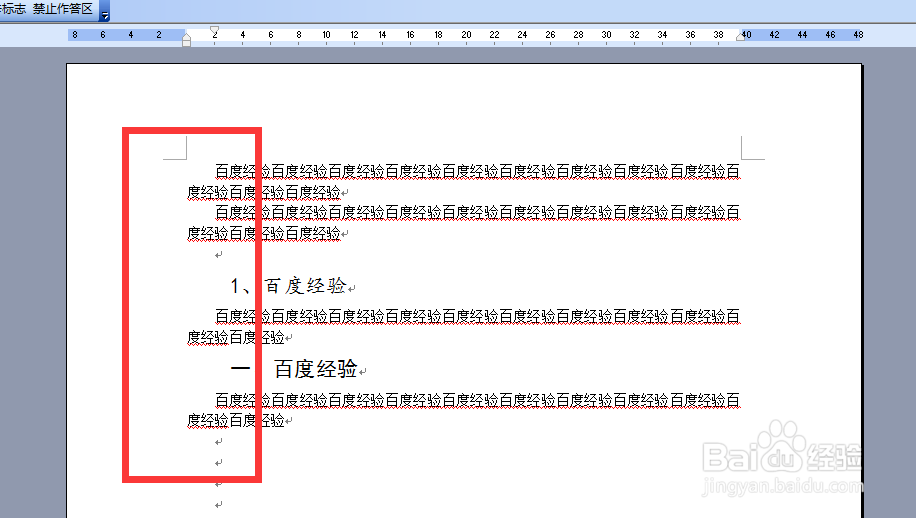
8、看下图效果,当字体和字号不一样时缩进的也是不整齐的。

Word文档如何设置首行缩进或首行缩进技巧

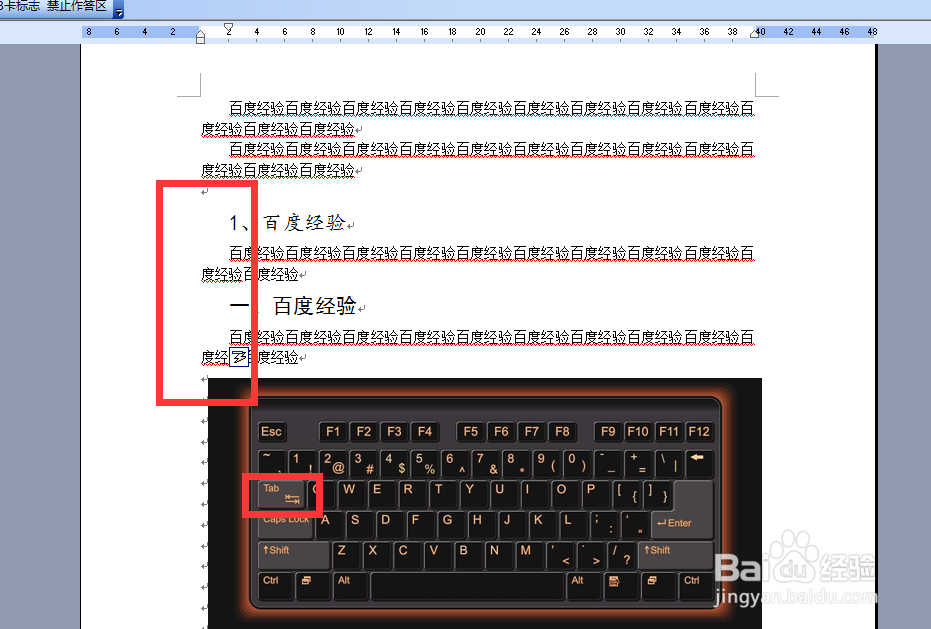
9、这种情况我们最好用的方法是将光标移到行首时按键盘上的Tab键,就全部解决了。
Word文档如何设置首行缩进或首行缩进技巧

  • 如何在Word中设置显示自动更正选项按钮
  • word手动编号替换为自动编号
  • WORD如何在文章页面中添加引述
  • word自动更正
  • 制表符怎么设置
  • 热门搜索
    张柏芝和谢霆锋为什么离婚 引体向上怎么练 牡蛎怎么读 豆腐泡怎么做好吃 熊掌的做法 为什么科学技术是第一生产力 明天天气怎么样 戾怎么读 电脑内存怎么看 空当接龙怎么玩