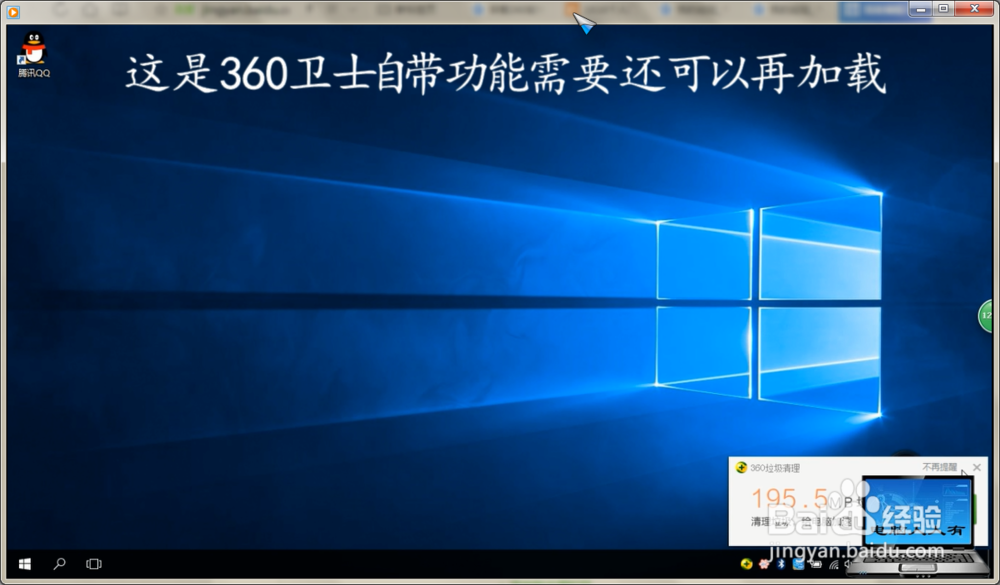
Windows10操作系统卸载360软件小助手

 时间:2026-05-12 10:14:24

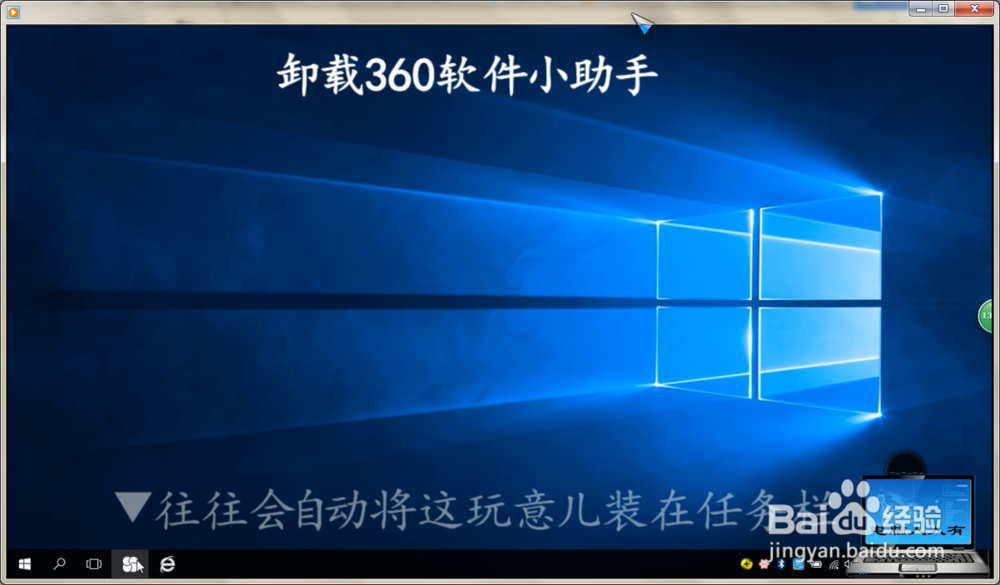
1、只要使用360安全卫士,往往会自动将其他功能的玩意儿装在用户的操作系统中,360软件小助手就是其中之一。
Windows10操作系统卸载360软件小助手

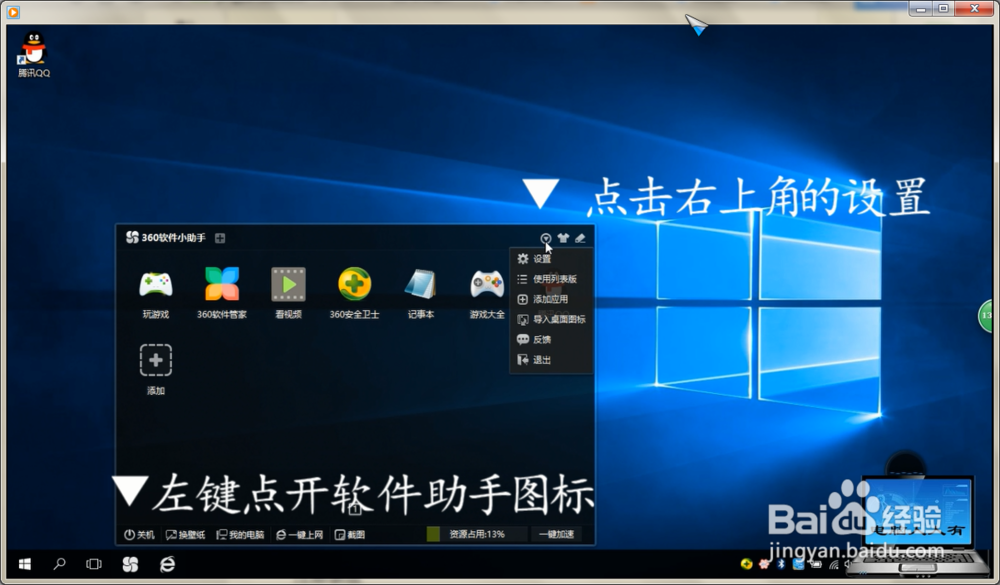
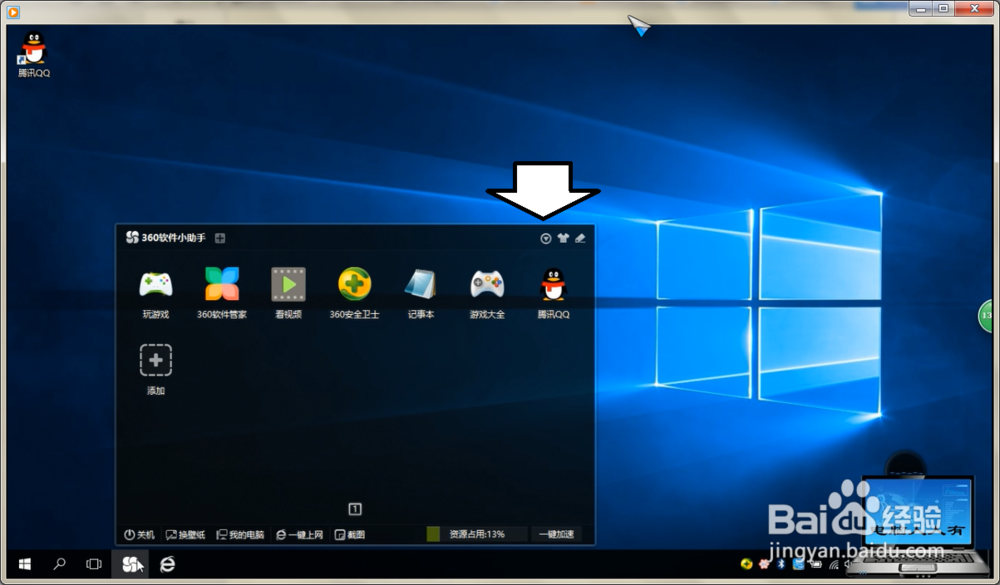
2、但是,这玩意儿还是有设置和卸载的菜单,不喜欢可以很方便地自行设置甚至卸载:点击任务栏上的梅花图标→在弹出来的菜单中点击右上角的向下箭头▼。
Windows10操作系统卸载360软件小助手

3、点击菜单中的设置。

Windows10操作系统卸载360软件小助手

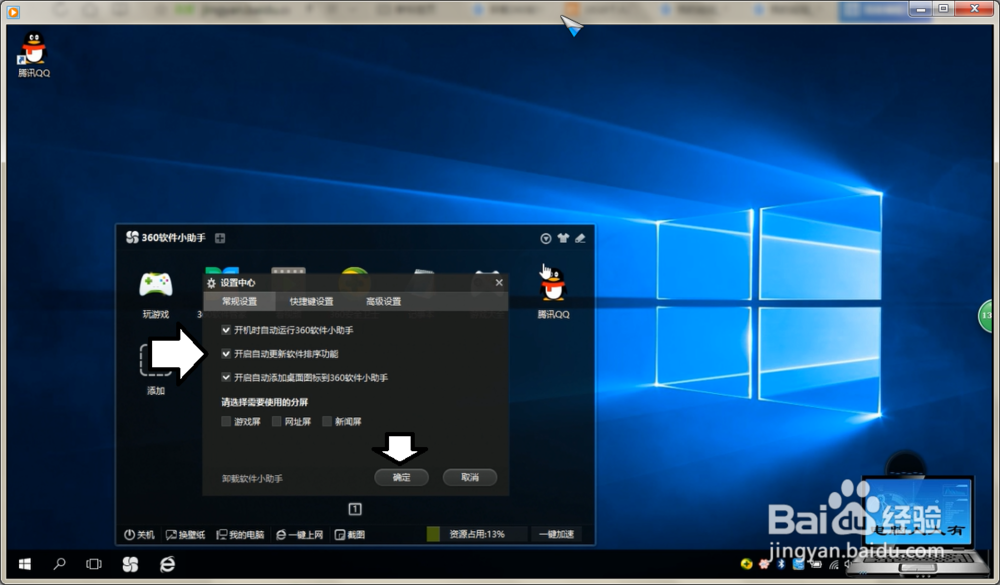
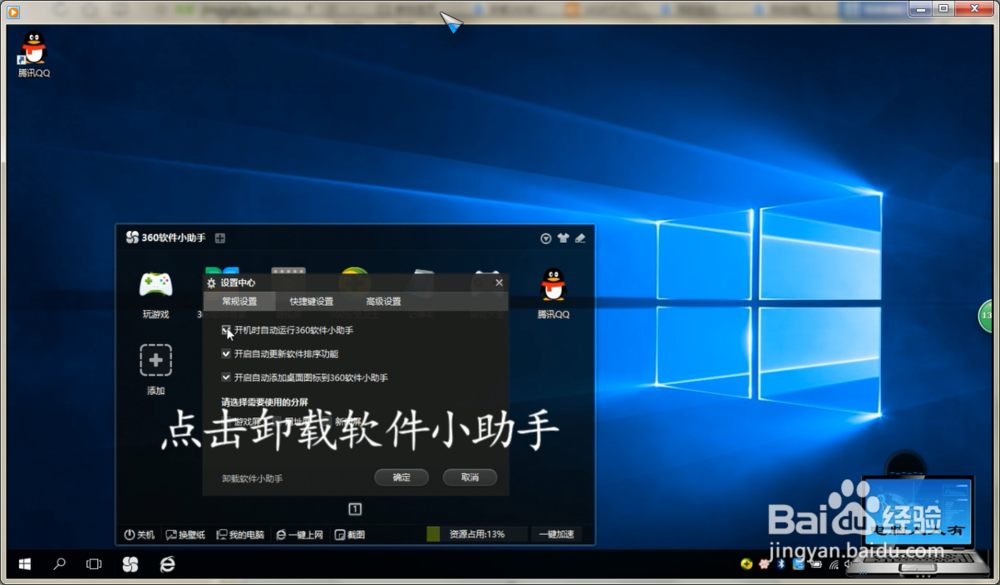
4、如果不喜欢随机启动,影响开机速度,可以在这里去除选中项→确定。

Windows10操作系统卸载360软件小助手

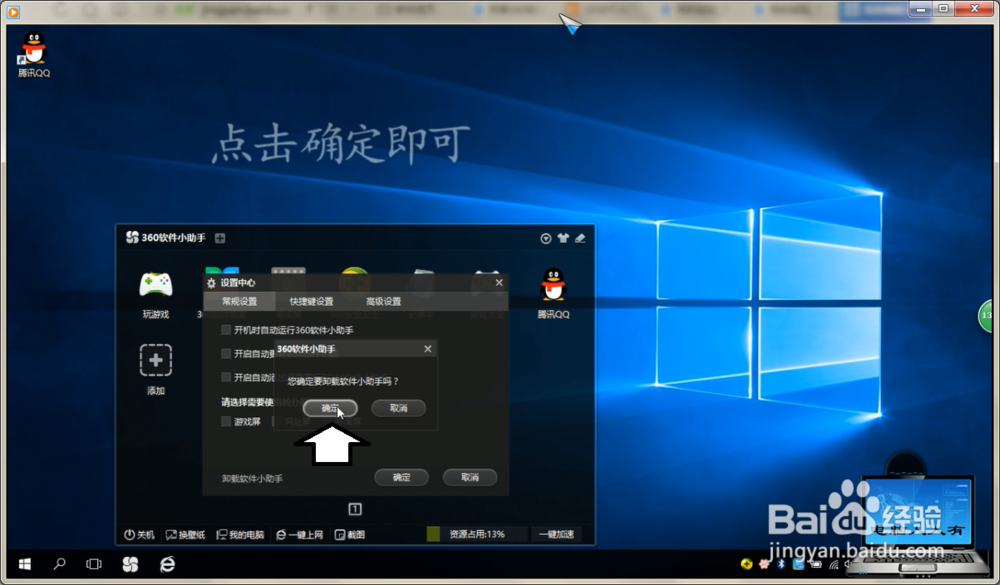
5、如果对这个玩意儿不感兴趣,可以将其直接卸载:点击底部的卸载软件小助手。
Windows10操作系统卸载360软件小助手

6、再次点击确定。

Windows10操作系统卸载360软件小助手

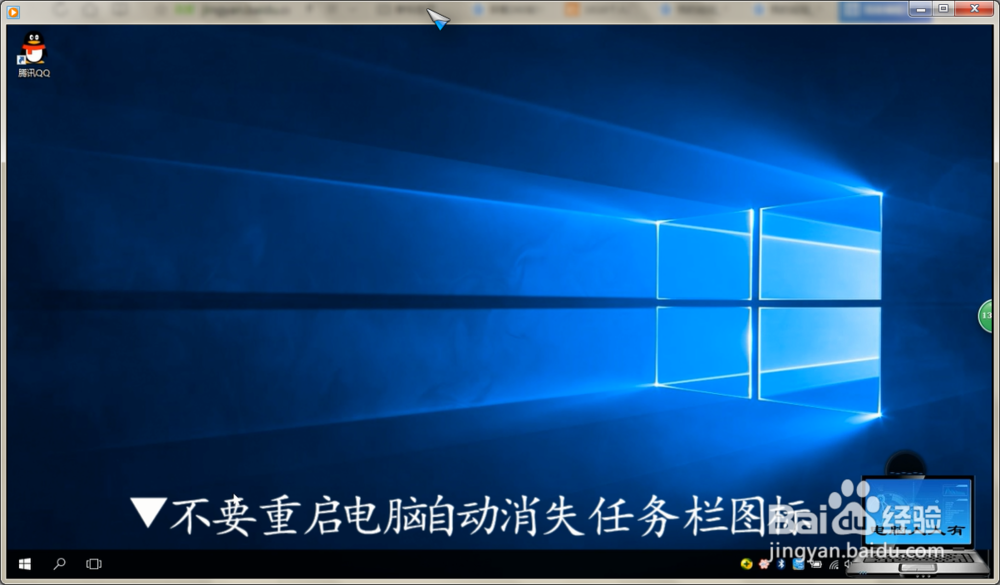
7、不要重启电脑,就会自动消失任务栏上的梅花图标了。

Windows10操作系统卸载360软件小助手

8、这是360安全卫士自带的功能,需要的话可以再次加载。

Windows10操作系统卸载360软件小助手

  • 怎么清理C盘?
  • IE主页被修改/绑架怎么办
  • 火狐浏览器如何设置不记录历史
  • 取消Adobe更新的相关通知
  • win10系统怎么设置应用不能使用电话呼叫功能
  • 热门搜索
    下水道臭味怎么消除 媾怎么读 贷款利率怎么计算 卡西欧手表怎么调时间 马齿苋怎么吃 莲子怎么吃 体温计怎么看 为什么网速很慢 男生为什么想睡自己的女朋友 土豆牛肉的做法大全