1、打开CorelDRAW,选择“基本形状工具”,找到“完美形状”,找到水滴。
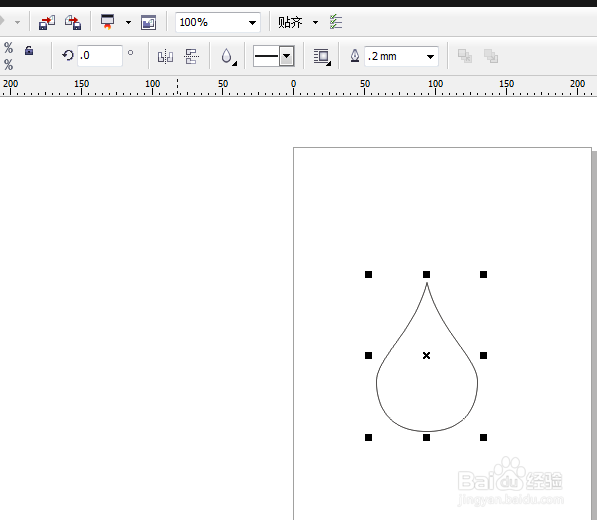
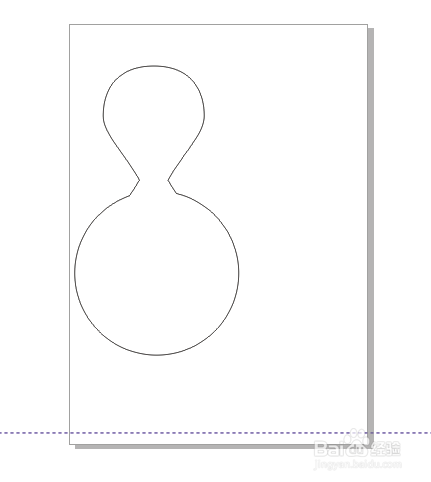
2、再复制一层,垂直镜像,然后进行焊接。
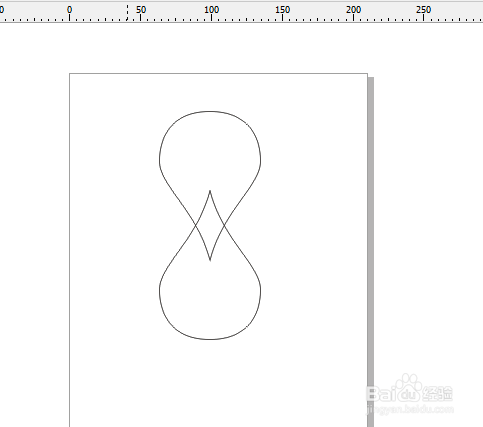
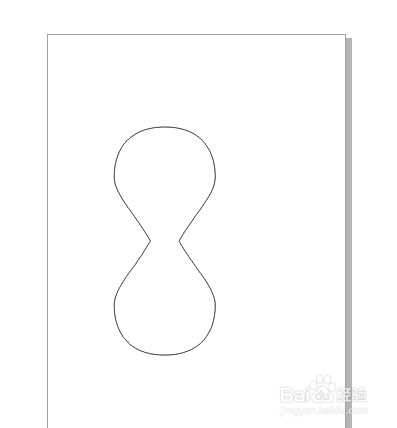
3、再绘制一个正圆,调整好位置后,再次焊接合并。
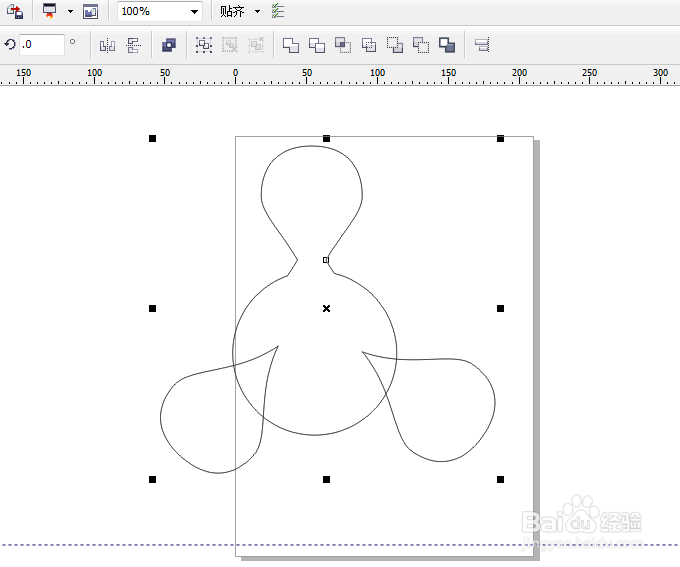
4、按同样方法再绘制焊接。
或者直接再绘制两个旋转水滴,还是焊接操作。
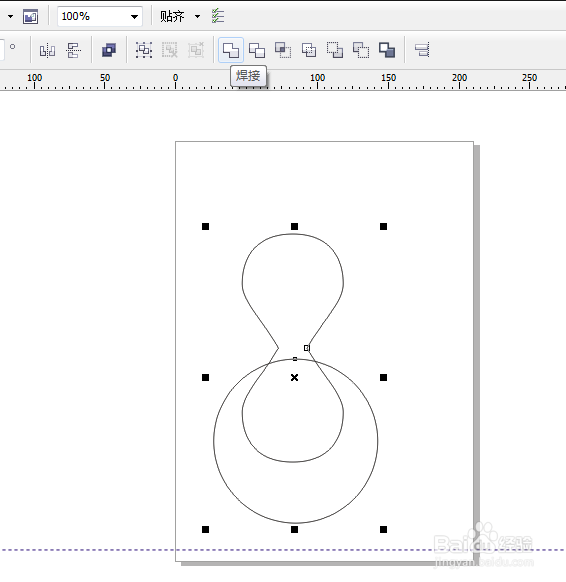
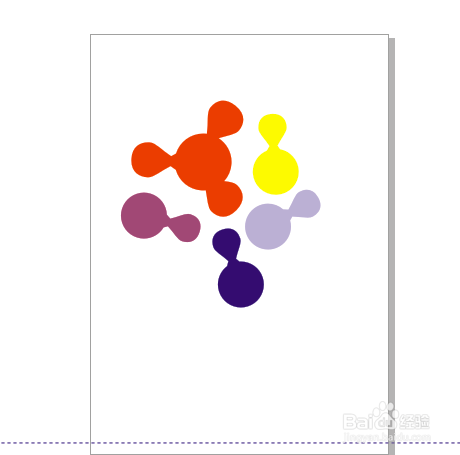
5、最后弄出几种焊接形状,调整颜色即可。
时间:2026-04-21 23:36:08
1、打开CorelDRAW,选择“基本形状工具”,找到“完美形状”,找到水滴。
2、再复制一层,垂直镜像,然后进行焊接。
3、再绘制一个正圆,调整好位置后,再次焊接合并。
4、按同样方法再绘制焊接。
或者直接再绘制两个旋转水滴,还是焊接操作。
5、最后弄出几种焊接形状,调整颜色即可。
