1、首先我们在电脑上打开浏览器,然后在百度搜索中输入“gatget revived”进行搜索

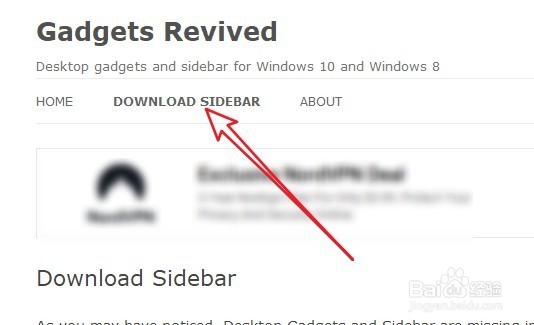
2、点击搜索结果中的快捷链接,在打开的网站页面点击“Download Sidebar”快捷链接。
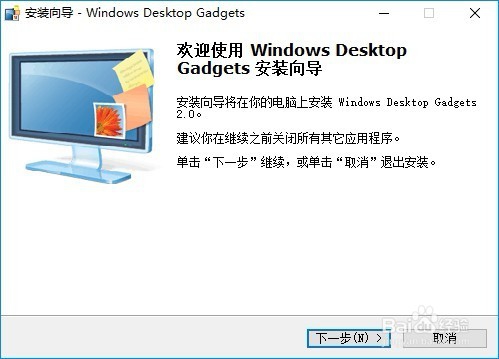
3、下载完成后我们双击安装就可以了,按照安装向导进行操作即可。
4、安装完成后我们右键点击桌面空白位置,在弹出菜单中就会多出一个“小工具”的菜单项了。

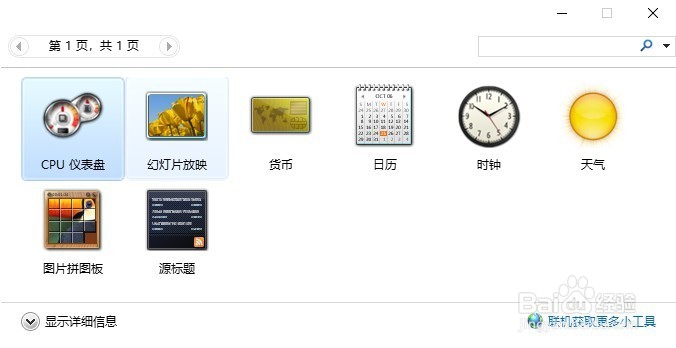
5、这时会弹出我们熟悉的小工具窗口了,如果想要添加某个小工具,只要点击该小工具图标即可。
6、这时可以把需要的小工具添加到电脑桌面上了。

时间:2026-04-26 15:54:43
1、首先我们在电脑上打开浏览器,然后在百度搜索中输入“gatget revived”进行搜索
2、点击搜索结果中的快捷链接,在打开的网站页面点击“Download Sidebar”快捷链接。
3、下载完成后我们双击安装就可以了,按照安装向导进行操作即可。
4、安装完成后我们右键点击桌面空白位置,在弹出菜单中就会多出一个“小工具”的菜单项了。
5、这时会弹出我们熟悉的小工具窗口了,如果想要添加某个小工具,只要点击该小工具图标即可。
6、这时可以把需要的小工具添加到电脑桌面上了。
